


Windows 安装 Codex 全攻略:三种方法 + 常见报错处理
前言
最近有不少小伙伴反馈,Codex 在 Windows 上安装特别麻烦,问题主要集中在三个:
- 系统自带的微软商店直接打不开
- 从 Codex 官网下载的安装包,点击之后还是会跳转到微软商店,绕不过去
- 微软商店能打开,但一直卡在下载或者加载不出来
这篇教程整理了三种安装方法,从最简单到最终兜底,按顺序试就行。
温馨提示:从7月12日期,ChatGPT和codex桌面端已经合并,以下教程为通用安装教程
前期准备
- Windows 系统电脑(Win10 / Win11 均可)
- 稳定的魔法网络(部分步骤需要访问外网)
- 基本的文件操作能力
方法一:跳过微软商店,直接下载安装包
这是最推荐的方式,不依赖本地微软商店,直接从网页版拿到安装包。
第一步:打开微软商店网页版,搜索 Codex
用浏览器打开下面这个地址:
https://apps.microsoft.com/search?query=codex&hl=zh-CN&gl=CN页面会直接显示 Codex 的搜索结果。
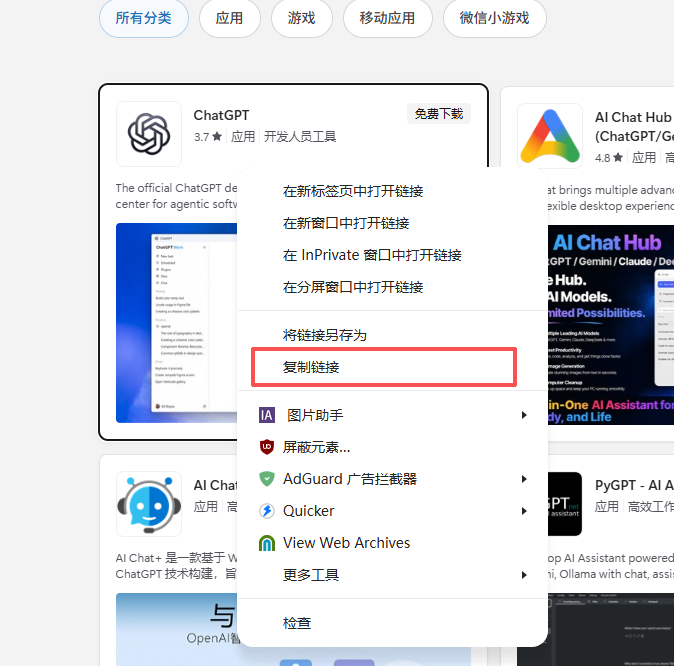
第二步:复制 Codex 的链接
把鼠标放在 ChatGPT 卡片上,右键 → 选择【复制链接】。
第三步:用解析工具获取直链
打开下面这个微软商店链接解析页面:
https://store.rg-adguard.net/把刚才复制的链接粘贴进去,点击解析,下面就会列出可以直接下载的安装文件。
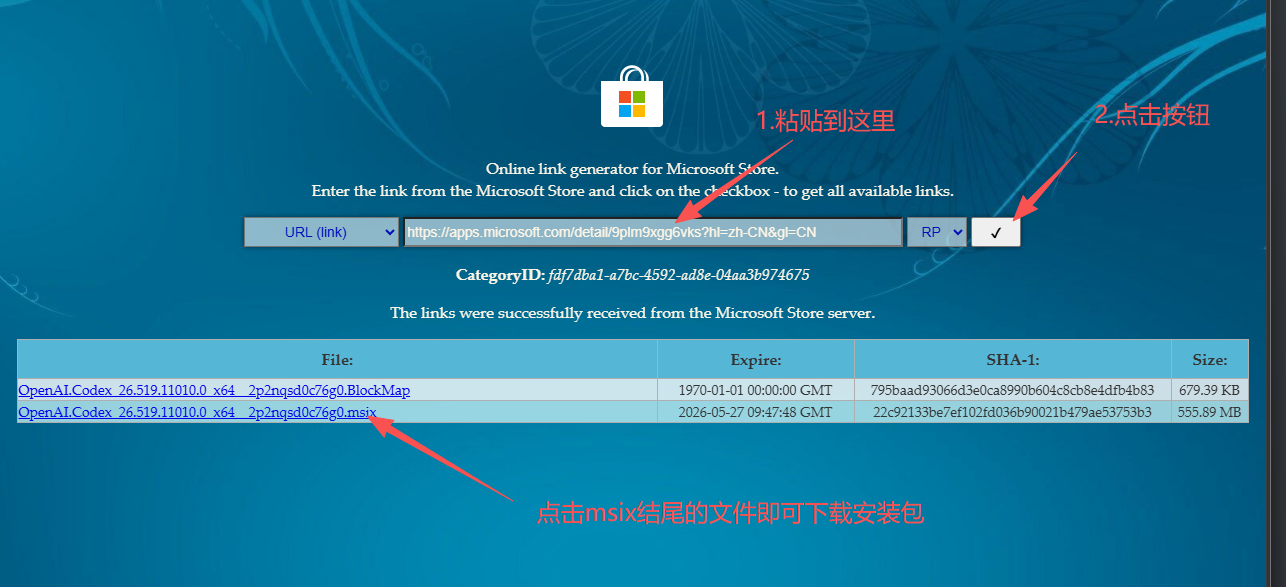
找到 .msix 结尾的文件,点击下载。
如果有多个版本选择的话,就选择X64的msix文件。
第四步:双击安装
下载完成后,正常情况下直接双击 .msix 文件即可安装。
💡 温馨提示: 如果双击安装顺利完成,就不需要看下面的内容了。以下方法是针对双击安装遇到问题的情况。
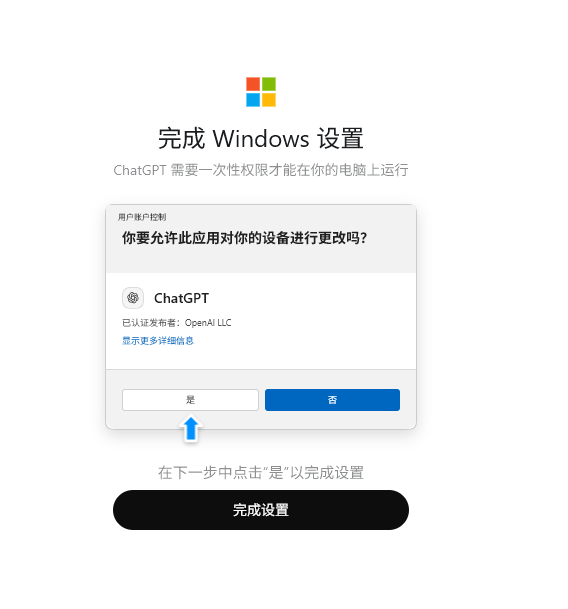
如果安装之后报错,需完成window设置,请查看教程:Codex 新客户端弹出 Windows 授权设置,解决方法在这里 - AI小波知识库
方法二:用 PowerShell 命令安装
如果双击安装报错,可以用命令行来完成安装,成功率更高。
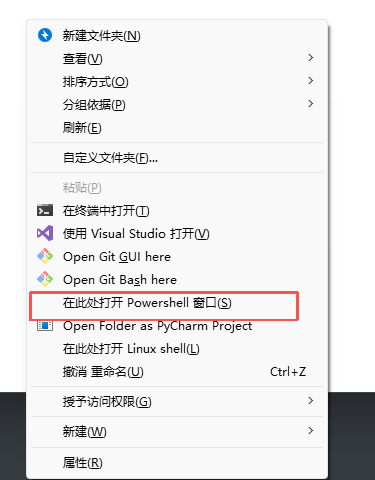
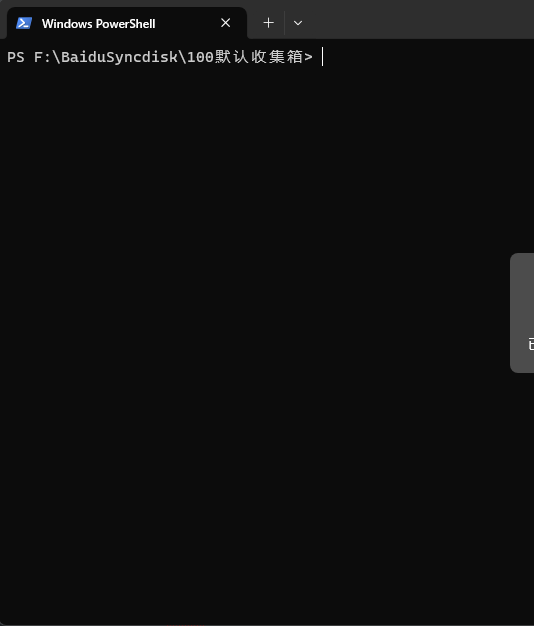
第一步:在安装包所在文件夹打开 PowerShell
找到刚才下载的 .msix 文件所在的文件夹。
在文件夹空白处按住 Shift + 右键,选择【在此处打开 PowerShell 窗口】。
第二步:输入安装命令
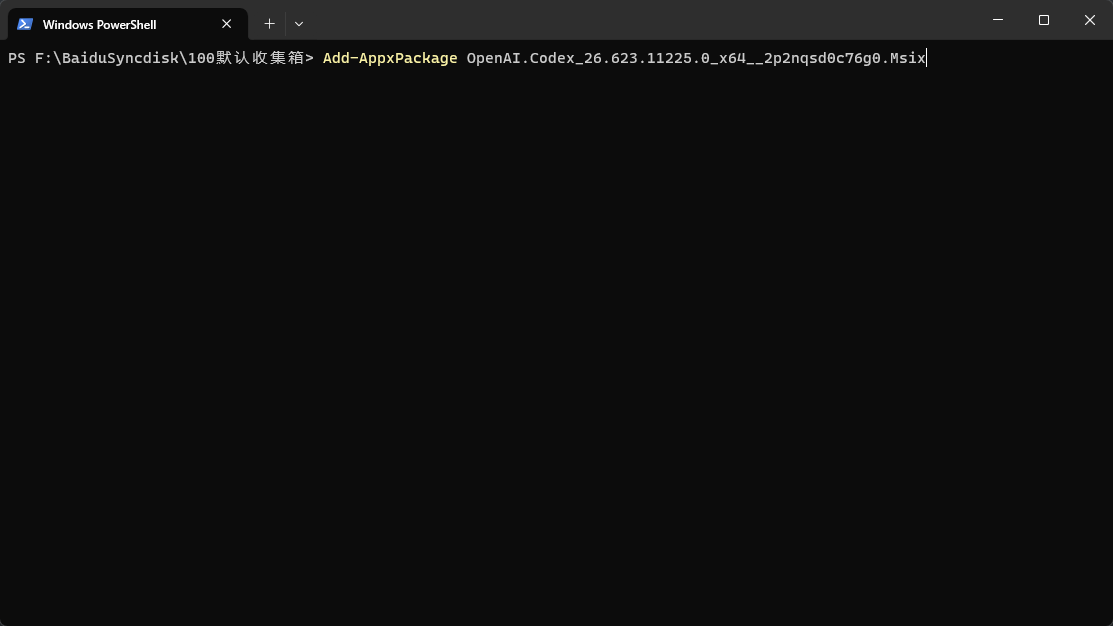
在 PowerShell 窗口中输入以下命令:
Add-AppxPackage 你的msix文件名称命令格式说明:Add-AppxPackage 是固定命令,后面直接跟上你下载的 .msix 文件完整名称。
举个例子,如果你下载的文件名是:
OpenAI.Codex_26.623.11225.0_x64__2p2nqsd0c76g0.Msix那么你要输入的完整命令就是:
Add-AppxPackage OpenAI.Codex_26.623.11225.0_x64__2p2nqsd0c76g0.Msix输入完成后按回车执行。
第三步:等待安装完成
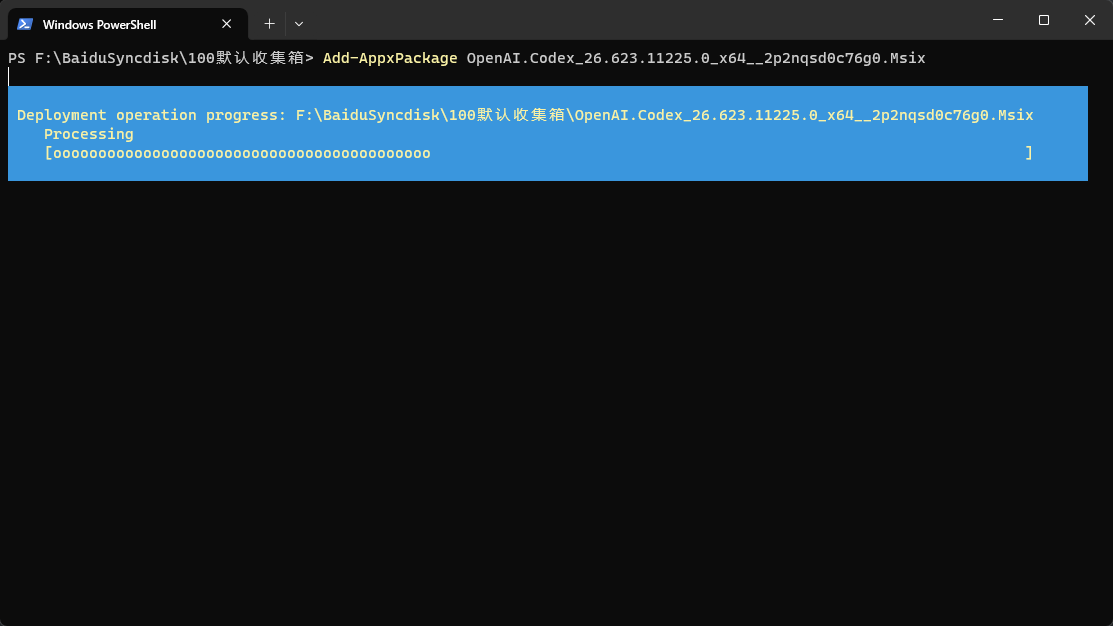
执行后等待 2~3 分钟,PowerShell 会自动开始安装,等进度条跑完就安装完成了。
方法三:解压直接运行(最终兜底方案)
如果前两种方法都失败了,说明你的系统可能缺少某些底层组件,这时候可以用解压的方式直接运行 Codex。
💡 温馨提示: 这种方式只建议在前两种方法都无法使用时才用,能正常安装的话还是走安装流程更稳定,否则后续可能出现一些奇怪的报错。
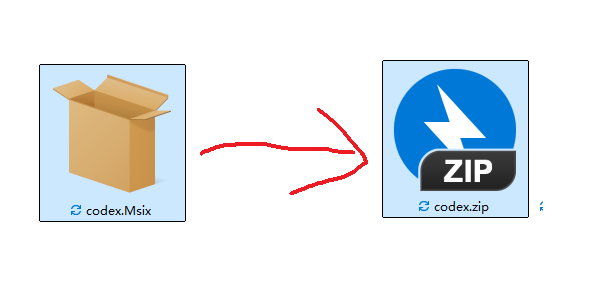
第一步:把 .msix 改成 .zip
找到下载好的 .msix 文件,把文件后缀从 .msix 改成 .zip。
第二步:解压文件
右键点击改名后的 .zip 文件,选择解压缩。
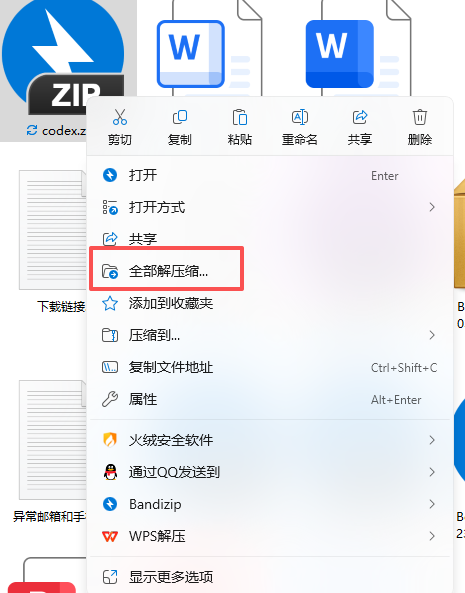
第三步:进入 app 文件夹,运行 Codex
解压完成后,进入解压出来的文件夹,找到 app 子文件夹并打开。
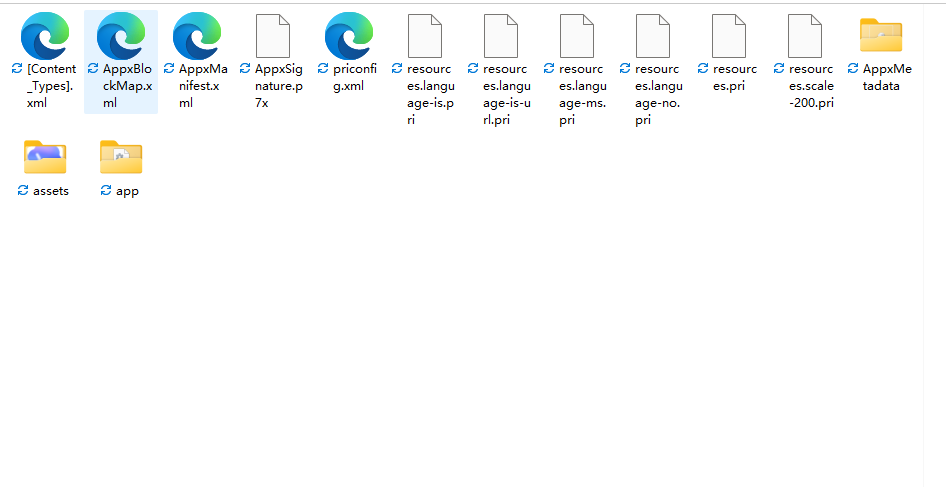
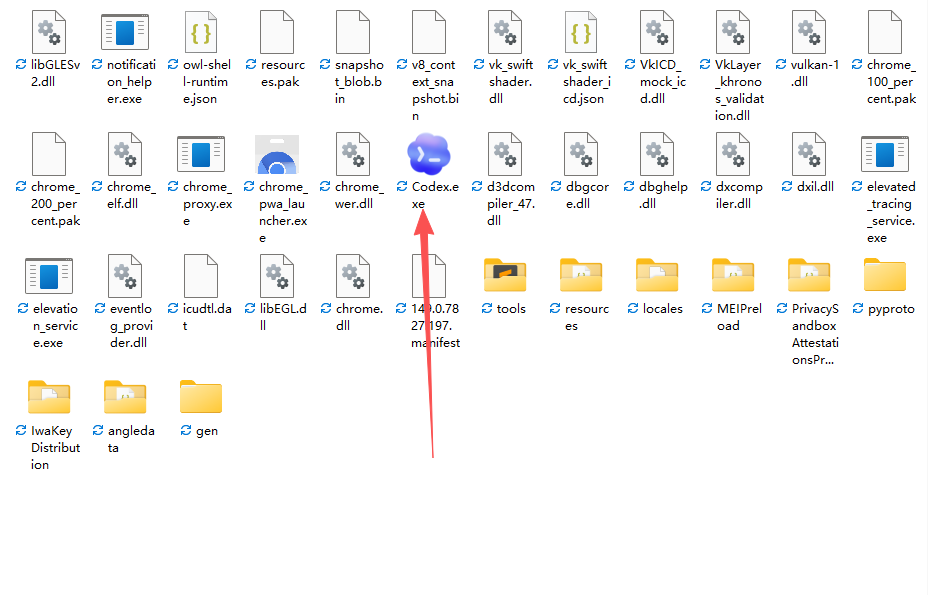
在 app 文件夹里找到 codex.exe,双击运行即可。
常见问题
Q:微软商店打开后连接不了服务器,怎么处理?
A:大概率是魔法网络没有覆盖到微软商店。可以用 Fiddler 软件,进入 Windows Config 功能,勾选 Microsoft Store 相关的两个选项,保存后重试。
Q:打开微软商店时提示”其中一个更新服务未正常运行”?
A:这通常是系统禁用了 Windows 更新导致的。可以用 Windows Update Blocker 工具,临时解除系统更新限制再试。
Q:微软商店的应用下载页面直接闪退?
A:用管理员身份打开 PowerShell,输入 wsreset -i 命令重置微软商店,重置完成后再试一次。
Q:重置微软商店时报错 Error: 0x80070422?
A:说明”Microsoft Store 安装服务”被禁用了。打开系统服务(services.msc),找到该服务手动启动即可。
总结
三种方法按难度从低到高排列:
- 方法一:网页版解析下载 → 双击安装,适合大多数情况,优先试这个
- 方法二:PowerShell 命令安装,双击失败时使用
- 方法三:解压直接运行,前两种都不行时的最终方案
如果遇到微软商店相关报错,优先检查魔法网络是否覆盖了微软商店,很多问题都是这里出的。
需要充值 Plus 会员的小伙伴,可以直接访问:boboaiai.com
文章分享
如果这篇文章对你有帮助,欢迎分享给更多人!
部分内容可能已过时