


Codex 新客户端弹出 Windows 授权设置,解决方法在这里
前言
GPT o3 模型发布之后,Codex 桌面客户端已经和 GPT 客户端合并成一个了。
很多小伙伴在安装新客户端、或者从旧版更新之后,都遇到了同一个问题:
打开 Codex,弹出一个 Windows 授权设置页面,无论怎么点、怎么操作,就是进不去主界面。
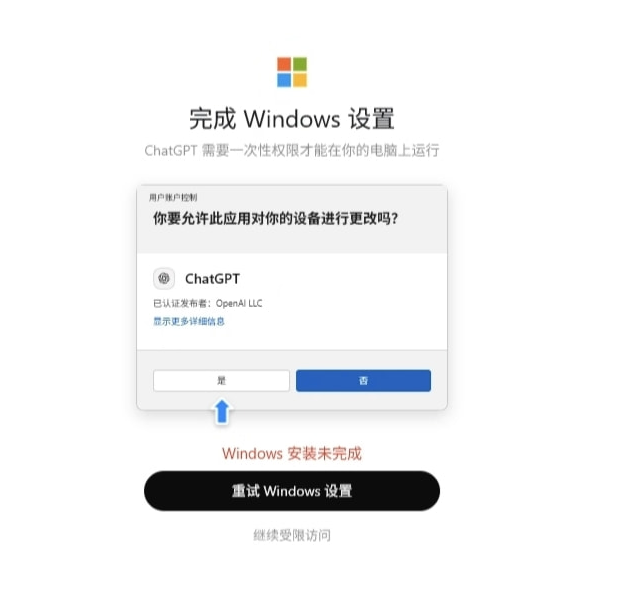
根本原因:旧版的 config.toml 配置文件和新客户端存在兼容冲突,导致每次打开都卡在授权页面。
解决方法不复杂,跟着下面三步操作就能搞定。
前期准备
操作之前,确认以下几点:
- 电脑已安装新版 Codex 客户端
- 知道自己的 Windows 用户名(打开
C:\Users\文件夹就能看到) - Codex 当前处于关闭状态
核心操作步骤
第一步:完全退出 Codex 客户端
把弹出授权页面的 Codex 窗口全部关掉。
如果任务栏托盘里有 Codex 图标,也右键退出,确保它完全没有在后台运行。
第二步:找到并删除旧的配置文件
Codex 的配置文件路径在:
C:\Users\你的电脑用户名\.codex比如你的 Windows 用户名是 aixiaobo,路径就是:
C:\Users\aixiaobo\.codex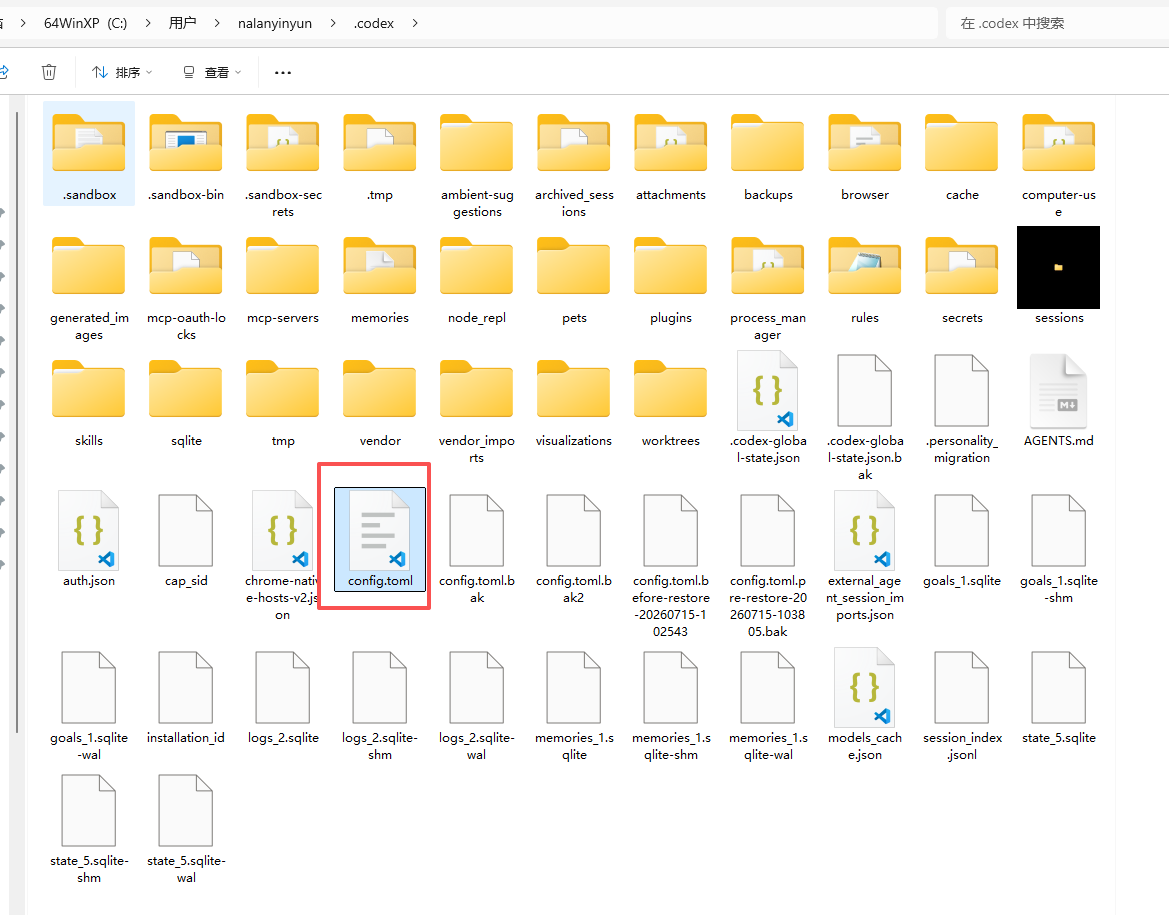
💡 温馨提示:
.codex是隐藏文件夹,如果看不到,在文件资源管理器顶部点「查看」→ 勾选「显示隐藏的项目」就能看到了。
进入这个文件夹后,找到 config.toml 文件,按以下顺序操作:
- 先复制一份备份,把备份文件改名为
config.toml.bak(后面恢复配置会用到) - 再把原来的
config.toml直接删除
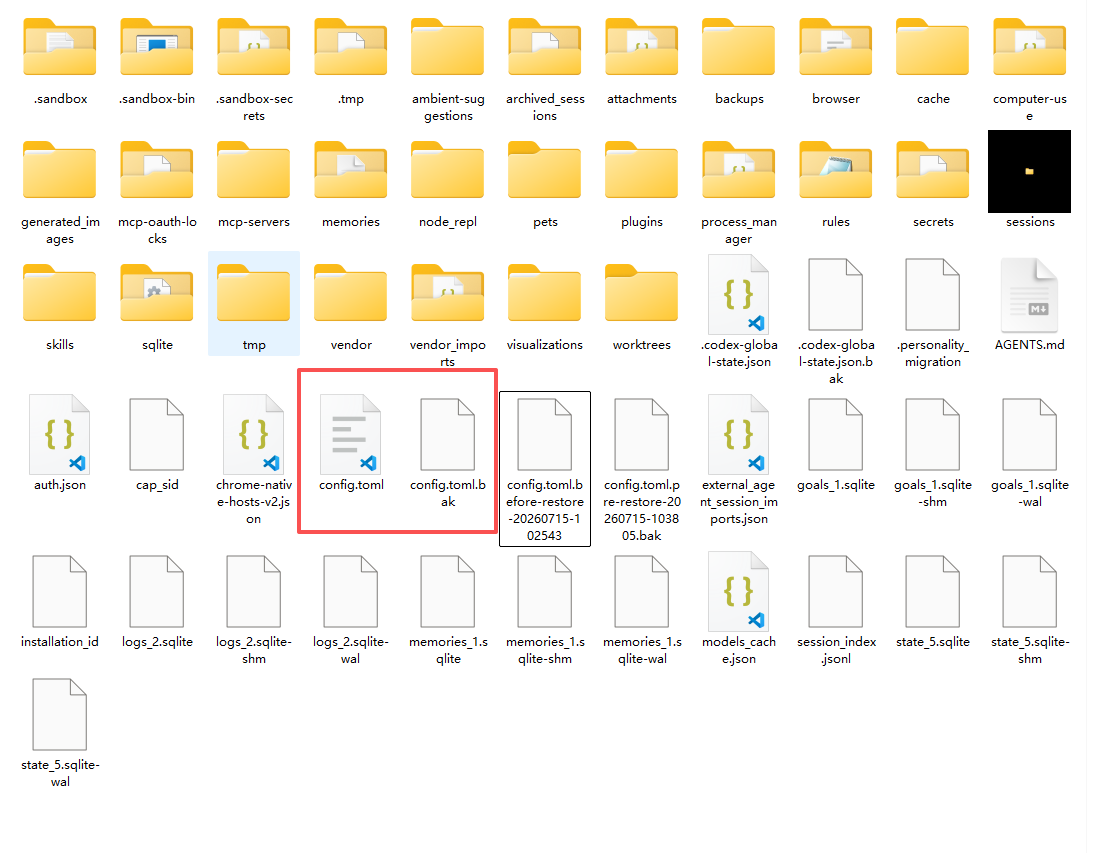
删掉之后,重新打开 Codex 客户端,这次就能正常进入主界面了。Codex 会自动生成一个全新的默认配置文件。
第三步:恢复之前的配置(可选)
重新打开 Codex 后,正常登录你的 GPT 账号。
如果删掉配置对你没有影响(比如你之前没有自定义过项目路径、本地会话等),就不用管备份文件,直接用新的默认配置就行。
如果你想把之前的配置迁移回来,注意:不要直接用旧备份文件覆盖新的配置文件。 新旧版本的配置文件字段存在冲突,官方也没有明确说明差异,直接覆盖可能导致再次出问题。
推荐做法是把备份文件路径发给 Codex,让它帮你安全合并——只把历史项目路径、会话状态这类有价值的配置迁移进来,其余的保留新版默认值。
可以复制下方提示词,在 Codex 的对话框里直接使用:
请帮我安全合并两份 Codex 配置文件:
当前 Codex 默认配置文件:(填写你的默认配置文件路径)历史备份配置文件:"C:\Users\你的用户名\.codex\config.toml.bak"
目标:我不是要盲目覆盖默认配置,而是想确认历史配置里是否有和"聊天记录、会话历史、任务路径、本地状态目录、Codex home、SQLite 状态库、memory 存储路径、项目 trust 路径"相关的设置。如果有,请把这些路径类/历史状态类设置安全迁移到当前默认配置里。
执行要求:
1. 先读取并比较两份 TOML 文件,不要直接覆盖。2. 不要泄露或打印 API key、token、auth、secret、bearer、header 等敏感值。3. 重点查找这些可能相关的字段或环境变量: - CODEX_HOME - CODEX_SQLITE_HOME - sqlite_home - memories - projects - desktop - mcp_servers.*.env - 其他明显指向本地会话、任务、历史、状态数据库、缓存或记忆目录的字段4. 如果历史配置里没有真正的聊天记录路径字段,请明确告诉我"没有需要迁移的聊天记录路径",不要编造。5. 如果两份文件只有运行时路径、插件更新时间、pipe id、runtime id 这类临时差异,不要迁移这些临时值。6. 修改后请验证 TOML 语法是否有效,并给我一个简短摘要。7. 不要改模型、provider、插件、MCP、marketplaces,除非它们和聊天记录/状态路径直接相关。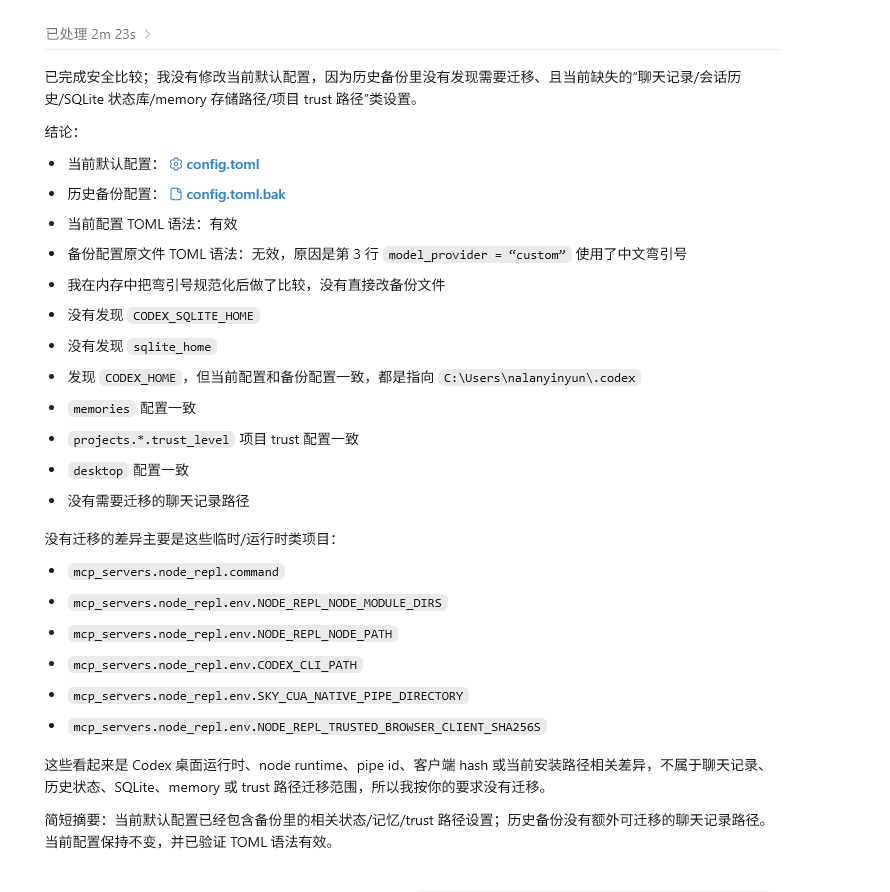
Codex 会根据备份文件帮你安全合并配置,完成后退出再重新进入即可。
常见问题
Q:我找不到 .codex 文件夹怎么办?
A:这是隐藏文件夹。打开文件资源管理器,顶部点「查看」→ 勾选「显示隐藏的项目」,就能看到了。
Q:删掉 config.toml 之后,还是弹授权页面怎么办?
A:检查一下 Codex 是否真的完全退出了(包括后台托盘图标)。完全关闭之后再删文件,重新打开就好。
Q:用了 Codex++ 之后一直登录不进去怎么办?
A:如果你用的是 Codex++ 这类第三方 API 配置工具,要注意——它在启动时可能会自动修改你的配置文件,导致客户端反复卡在授权页面进不去。
建议先暂时不用 Codex++,直接用自己的 OpenAI 账号登录进入 Codex,确认能正常使用之后,再根据需要手动添加 API 配置。目前来看,直接用账号登录是最稳定、最省心的方式。
总结
整个流程核心就三步:
- 完全退出 Codex
- 备份并删除旧的
config.toml - 重新打开 Codex 正常登录,按需用提示词恢复历史配置
如果你也遇到了这个问题,按这个流程操作基本都能解决。有其他问题欢迎加微信联系小波 😊
文章分享
如果这篇文章对你有帮助,欢迎分享给更多人!
部分内容可能已过时