


Codex 支持导入 Claude Code 聊天记录了,操作超简单
前言
最近 Claude Code 封号比较凶,不少小伙伴都在考虑切回 Codex。
但有一个顾虑:之前在 Claude Code 里积累的聊天记录怎么办? 重新开始太麻烦,而且那些 context 和 skill 配置都是花时间调出来的。
好消息是,Codex 最新版(随 Claude 5.6 一起上线)已经支持 一键导入 Claude Code 的聊天记录,包括历史对话和 skill,不用重头开始。
今天小波用最简单的几步带你操作一遍。
前期准备
在开始导入之前,先确认一下:
- ✅ Codex 已经安装好并登录了自己的账号
- ✅ 本机上之前有使用过 Claude Code(有聊天记录)
如果 Codex 还没安装,可以先看小波上一期教程:
👉 Windows 安装 Codex 全攻略:三种方法 + 常见报错处理 - AI小波知识库
操作步骤
第一步:打开 Codex 设置
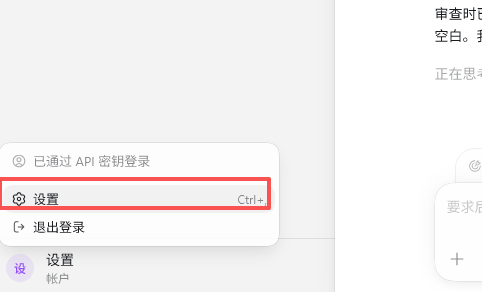
登录 Codex 之后,点击左下角的「设置」图标进入设置页面。
第二步:找到导入入口
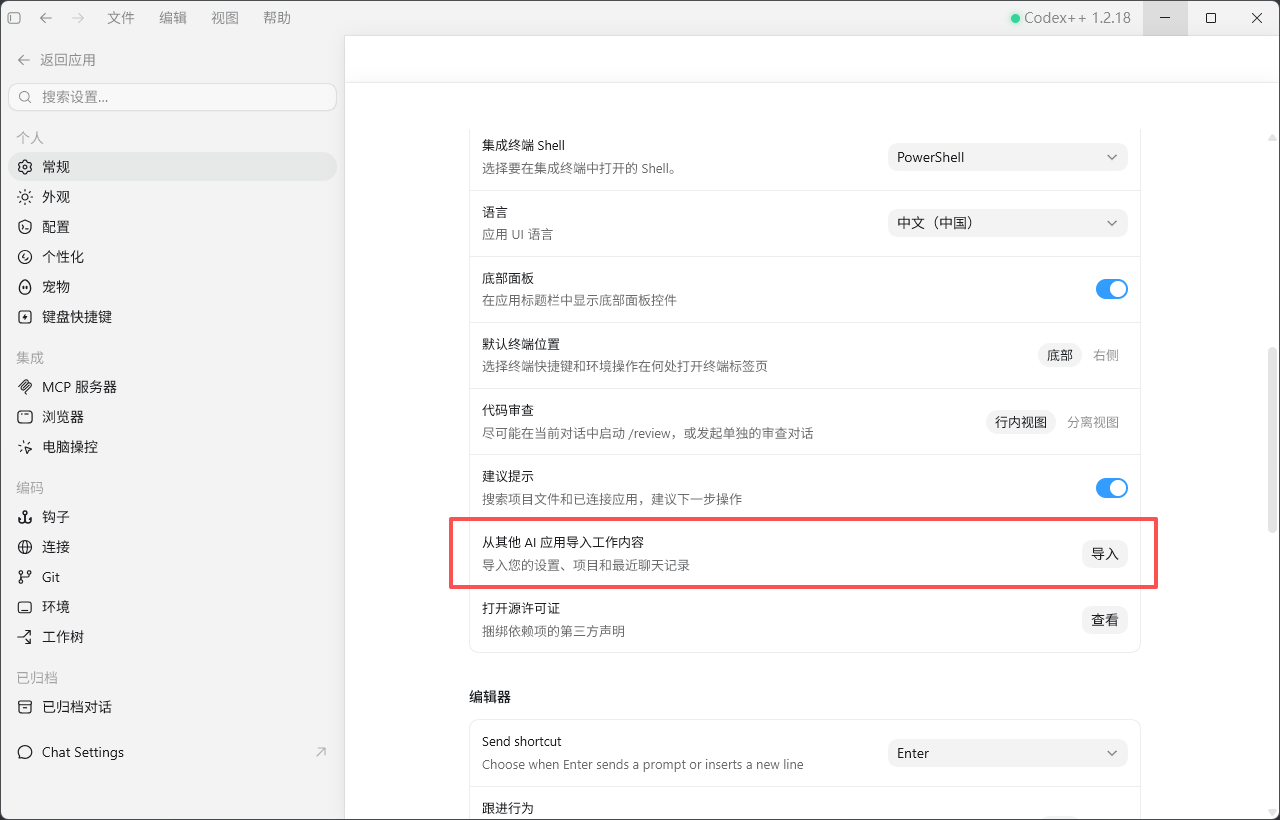
进入设置后,点击左侧功能栏的「常规」,拉到最底部,找到「从其他 AI 应用导入记录」,点击「导入」按钮。
第三步:确认导入内容并开始导入
Codex 会自动识别本机上 Claude Code 的聊天记录,并列出可以导入的内容。你可以在这里自定义勾选要导入哪些内容。
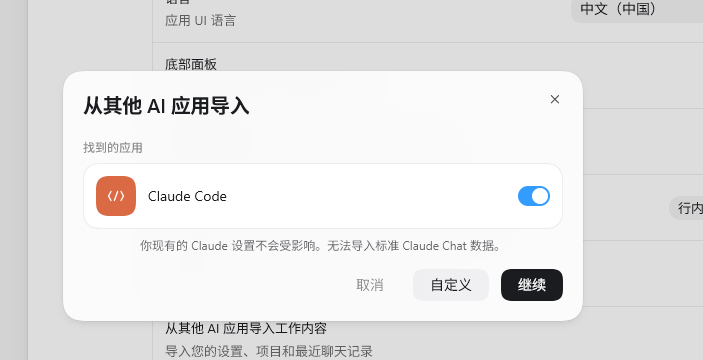
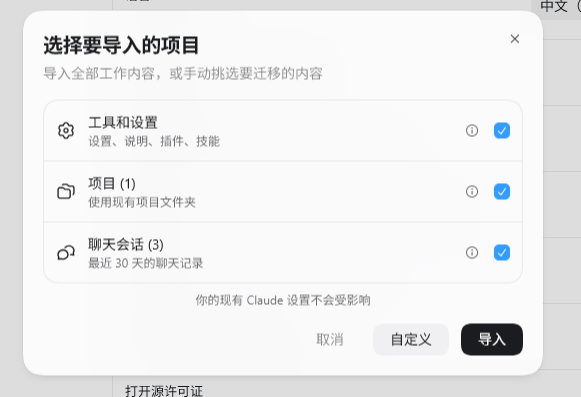
确认内容没问题之后,点击「导入」开始同步。
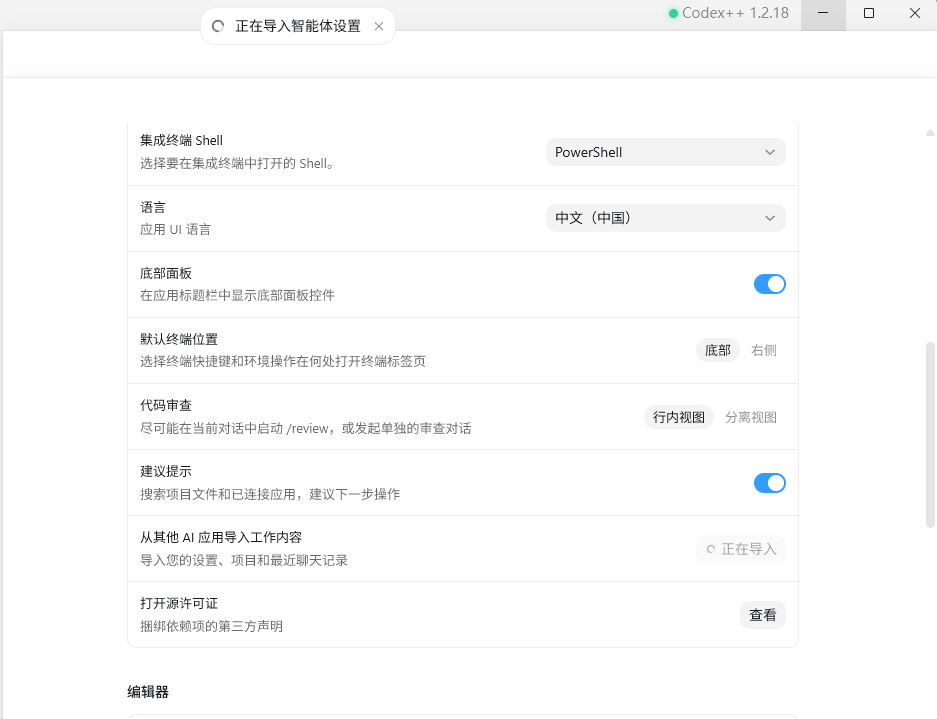
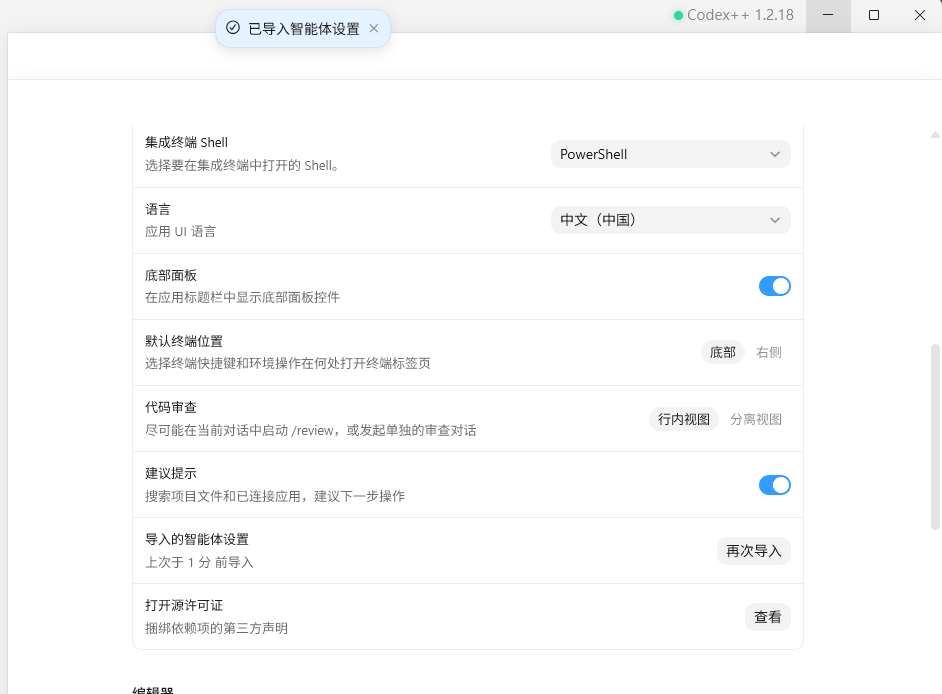
💡 温馨提示: 导入时间和你的聊天记录大小有关,记录越多耗时越长,耐心等一下就好。
导入完成后界面会提示「导入成功」,后续如果有新的记录,还可以再次导入。
常见问题
Q:导入之后原来的 skill 还在吗?
在的,Codex 导入时会一并保留你在 Claude Code 里配置的 skill,不用重新设置。
Q:Codex 找不到 Claude Code 的记录怎么办?
确认一下 Claude Code 和 Codex 装在同一台电脑上,并且 Claude Code 有实际的聊天记录,否则 Codex 扫不到内容。
Q:可以多次导入吗?
可以,Codex 支持多次导入,有新记录随时可以同步过来。
总结
整个操作非常简单:设置 → 常规 → 找到导入入口 → 点击导入,几分钟搞定。
担心 Claude Code 封号又不想放弃历史记录的小伙伴,可以先把聊天记录导过来,在 Codex 上继续用。
文章分享
如果这篇文章对你有帮助,欢迎分享给更多人!
部分内容可能已过时