


Codex 选了中文没反应?语言设置不生效的修复方法
前言
不少小伙伴在第一次打开 Codex 的时候,发现语言列表里根本没有中文选项;还有些小伙伴虽然能看到中文,但选了之后界面完全没变化 😅
别急,这个问题其实很好解决。这篇教程会先帮你搞清楚原因,再一步步带你把 Codex 的界面切换成中文 ✅
问题原因
Codex 在第一次启动的时候,会自动从服务器下载语言包。如果这个时候你的网络没有正确连接魔法,或者你用的是第三方 API 而不是官方账号登录,语言包就没办法正常下载。
结果就是:后续你在设置里怎么切换语言,都不会生效。
简单来说就两个原因:
- 首次启动时没有连接魔法网络,语言包下载失败
- 首次使用时用的是第三方 API,没有走官方通道,同样无法下载语言包
知道了原因,解决起来就很简单了 👇
解决步骤
💡 核心提示: 如果你之前一直是通过第三方 API 使用 Codex 的,可以直接跳到第二步,先确保魔法网络正常连接即可。
第一步:确认官方账号可以正常对话
首先用 Codex 官方账号登录,随便发一条消息,确认对话功能是正常的。
这里有个常见误区要注意:你的 Codex 能正常对话,不代表就已经连上了魔法网络。 如果你是通过第三方 API 配置来对话的,那走的不是官方通道,语言包依然下载不了。
所以这一步的目的是确认:你是用官方账号直接对话,并且对话是通的。
如果你还没有注册 Codex 账号,可以参考这篇教程 👉 ChatGPT 注册全流程教程
第二步:确认魔法网络连接正常
只要第一步对话没问题,就说明你的魔法网络和客户端已经连接成功了 🎉
如果对话一直显示”重新连接”,或者报错提示不符合地区、国家限制、403 等问题,说明魔法网络还没配置好,可以参考这篇教程先解决 👉 Codex Reconnecting 重连和 403 报错修复教程
第三步:重启 Codex 并设置中文
账号和网络都确认没问题之后,把 Codex 完全关掉,然后重新打开。
重新打开后:
- 点击左下角的 设置 图标 ⚙️
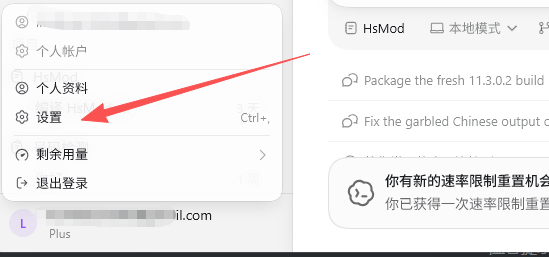
- 在左侧边栏选择第一个选项 “常规”,找到 “语言” 选项,下拉选择 “中文”
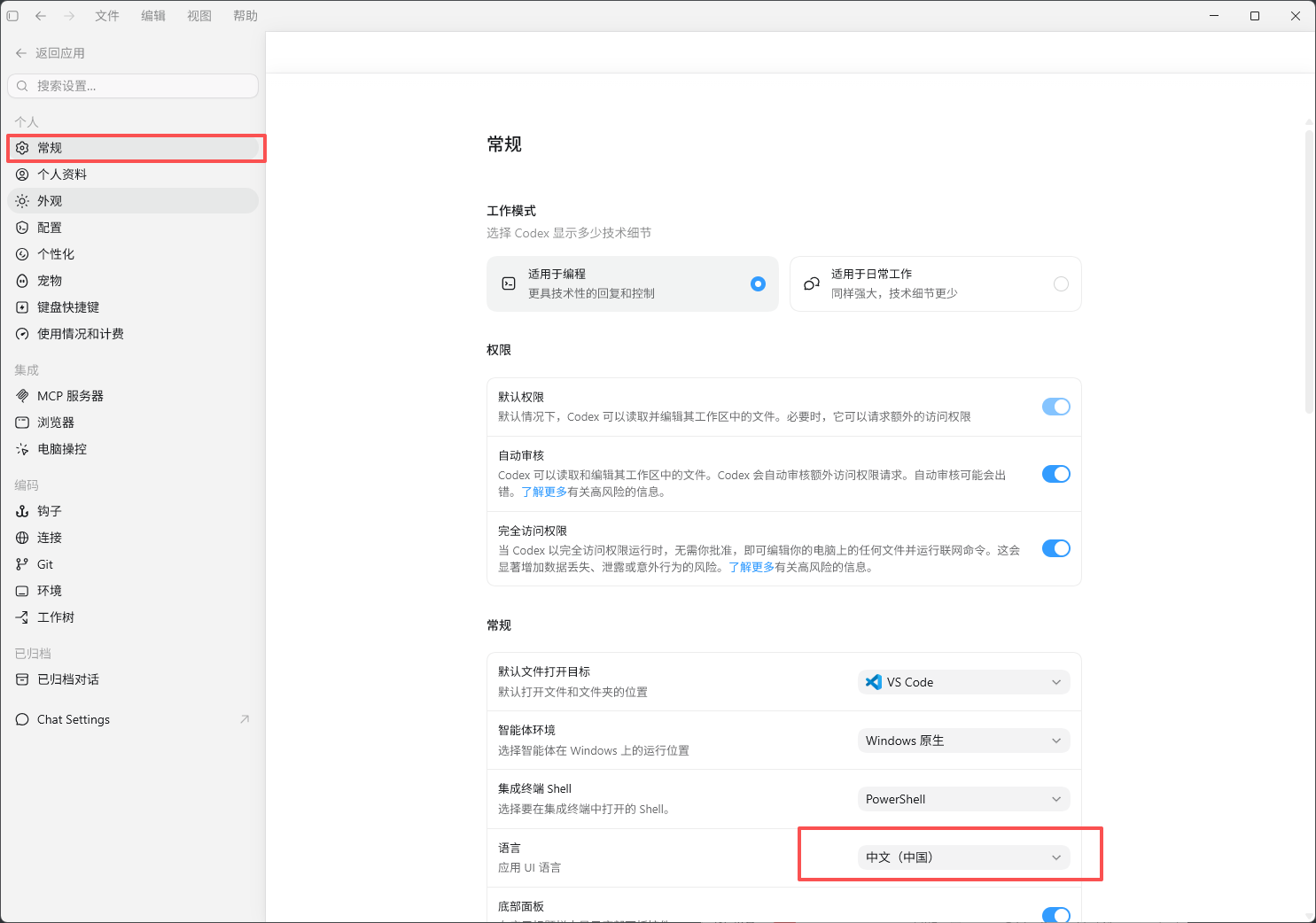
选择完成后,整个界面就会变成中文显示了 🎊
常见问题
Q:选了中文之后界面还是没变化怎么办?
先退出 Codex 再重新打开试一次。如果还不行,重启一下电脑,再重新操作。
Q:重启之后还是不行怎么办?
尝试把魔法切换到美区节点,然后重新进入 Codex 设置语言。一般切换到美区之后就能正常下载语言包了。
总结
Codex 中文设置不生效,核心原因就是首次启动时语言包没下载成功。解决方法也很简单:确保魔法网络正常连接 → 重启 Codex → 重新选择中文,基本上就能搞定了
关于 Codex 其他更多教程,可以查看 ChatGPT 专题。
文章分享
如果这篇文章对你有帮助,欢迎分享给更多人!
部分内容可能已过时