


反重力弹出扫码验证怎么办?手把手教你通过验证
前言
小伙伴们好,我是 AI 小波。
最近不少小伙伴私信问我:登录反重力的时候,弹出来一个扫码验证,不知道怎么搞?
今天这篇文章就来帮大家解决这个问题,我准备了两种扫码验证的方案,跟着操作就能顺利通过。
先简单说一下反重力是什么:大家可以把它理解为谷歌版的”Codex”,本质上是一个本地 Agent 工具。之前学生优惠的时候非常火,后来额度被砍了不少,用的人少了。但作为一个补充的 AI 工具还是挺合适的——比如你主力工具的额度刚好用完,拿反重力来收尾就很方便。而且反重力可以直接体验到 Claude 4.6 的模型,再加上目前账号价格也比较便宜,轻度使用的小伙伴入手非常划算。
💡 核心提示: 本文只讲扫码验证的解决方案。如果你遇到的是反重力登录相关的问题,可以等我下一期更新,到时候会汇总反重力登录的各种问题及解决方案。
前期准备
在正式解决扫码问题之前,小伙伴们需要先确保以下条件:
- 一部手机:除了华为极少部分机型之外,大部分手机都支持在设置里直接登录谷歌账号。
- 手机已开启魔法:手机端必须能正常连接谷歌服务。
- 手机已登录谷歌账号:不一定要用你反重力的那个号,登录你自己的老号也是可以的。
如何在手机上登录谷歌账号:
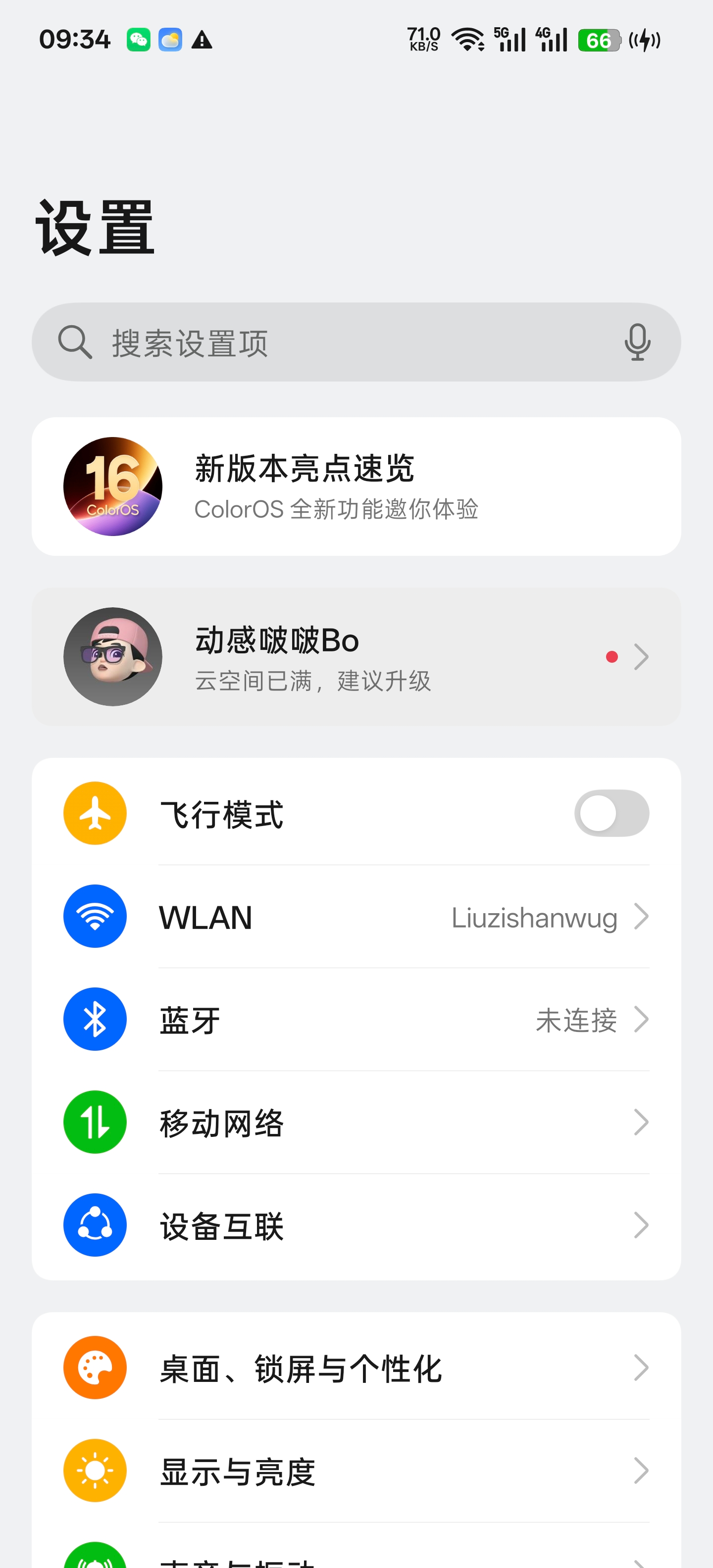
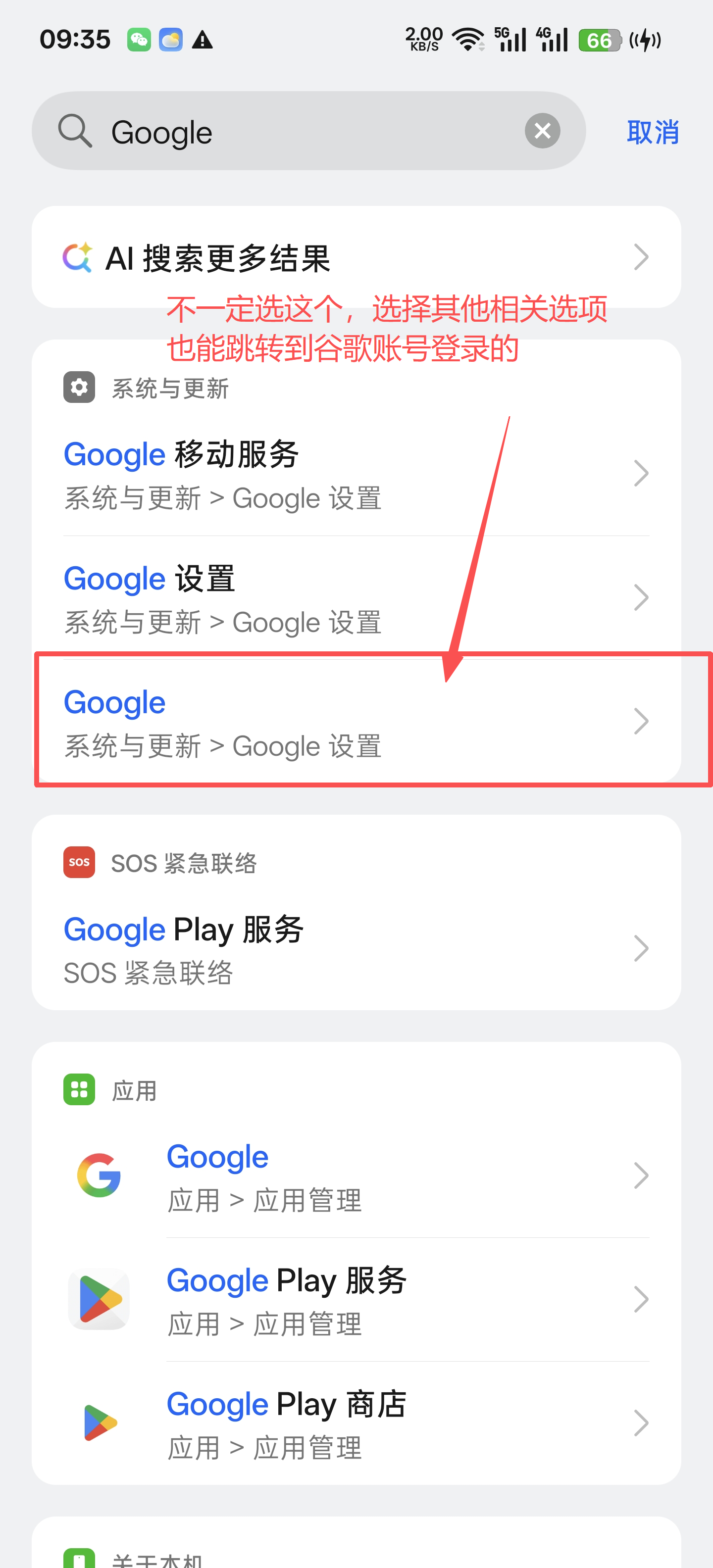
- 打开手机「设置」,搜索”Google”
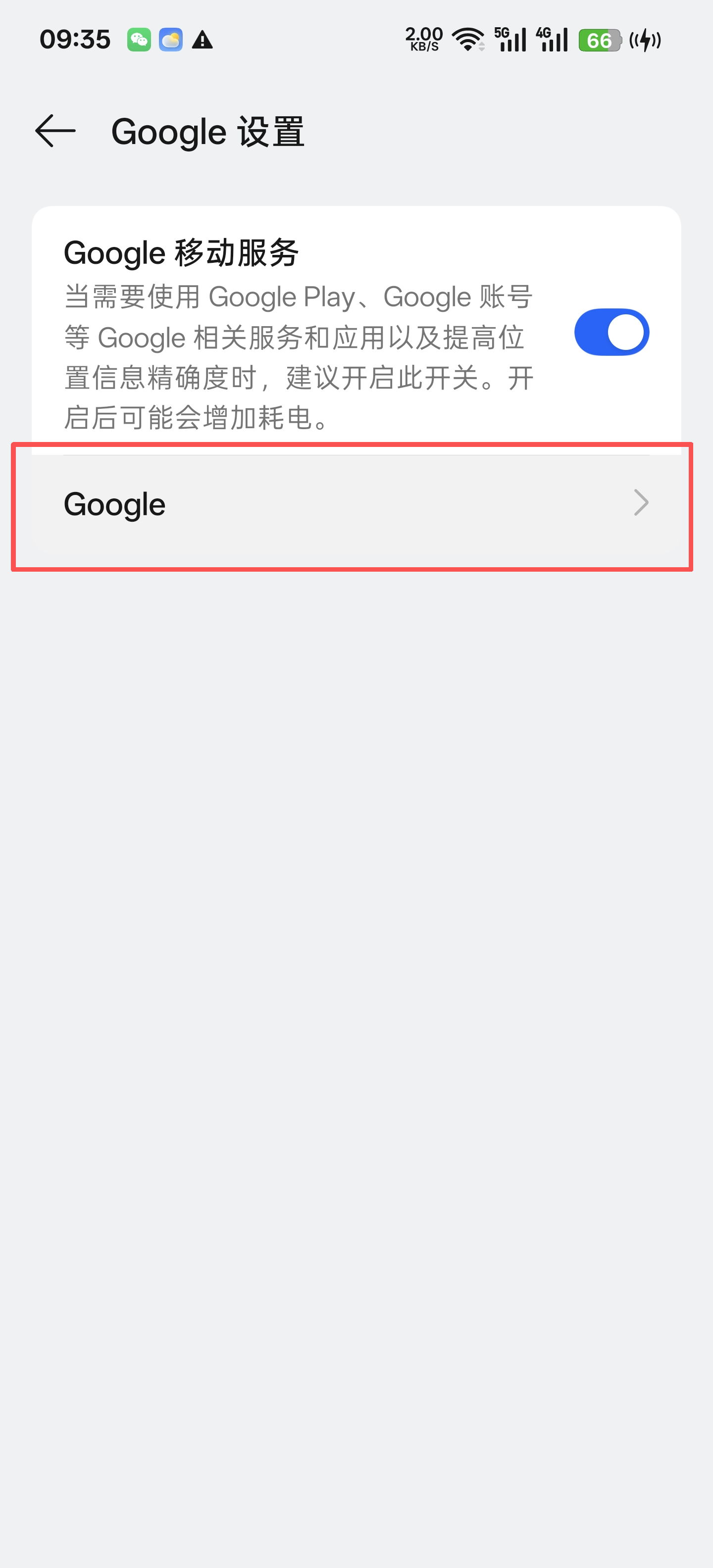
- 选择谷歌账号相关的设置,点击进去
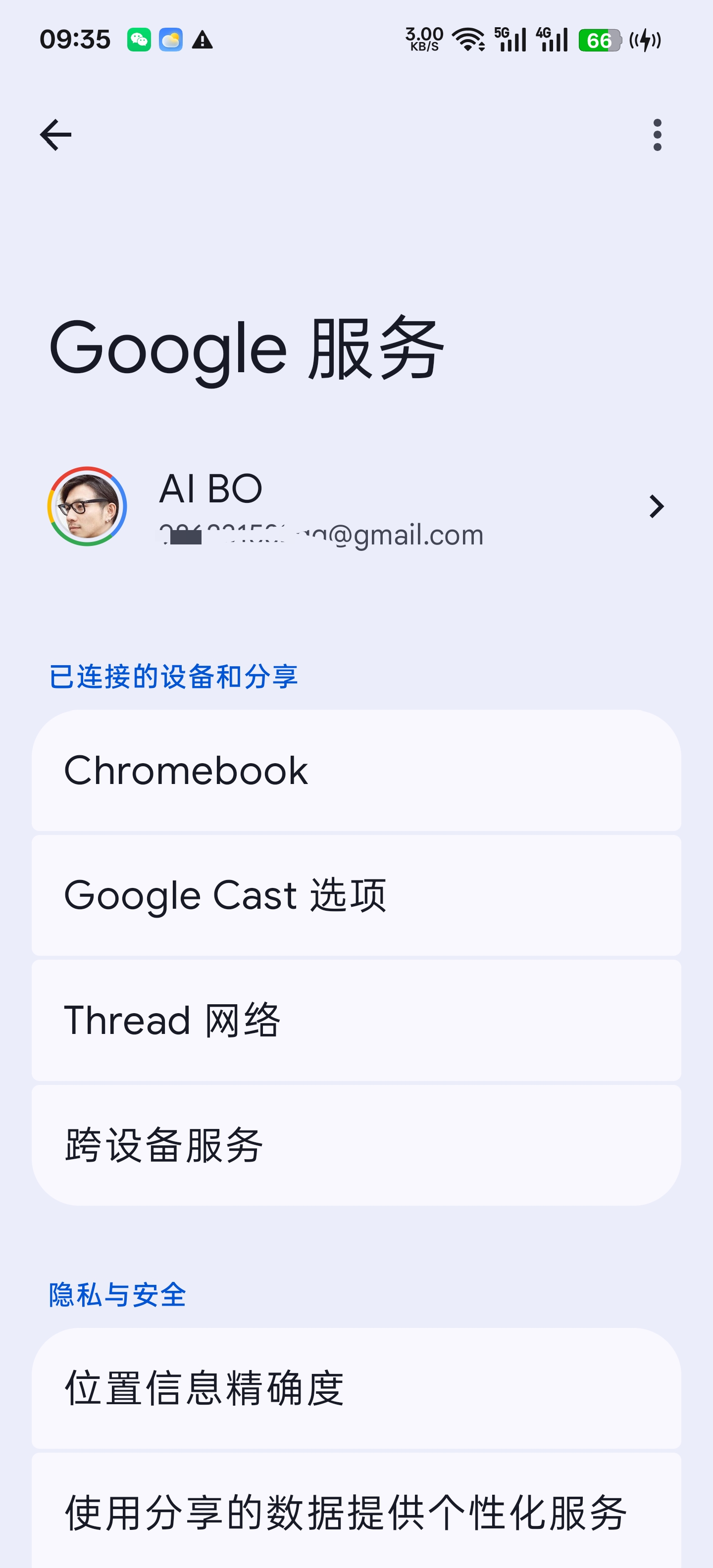
- 选择「添加谷歌账号」,按提示登录就行了
登录成功后,后续遇到谷歌相关的账号验证,手机这边会自动跳转处理,非常方便。
完成年龄验证(重要前置步骤)
这一步很关键,如果你的谷歌账号还没做过年龄验证,必须先搞定这个,否则反重力会一直卡在”成功验证”的循环里,怎么都过不去。
年龄验证链接:https://myaccount.google.com/age-verification?hl=zh-CN&utm_source=p0
不知道怎么操作的小伙伴,可以看一下我之前录的视频教程:
扫码验证解决方案
第一次登录反重力的时候,一般会跳出一个验证页面,点击「Verify」按钮后,就会进入扫码验证的界面。
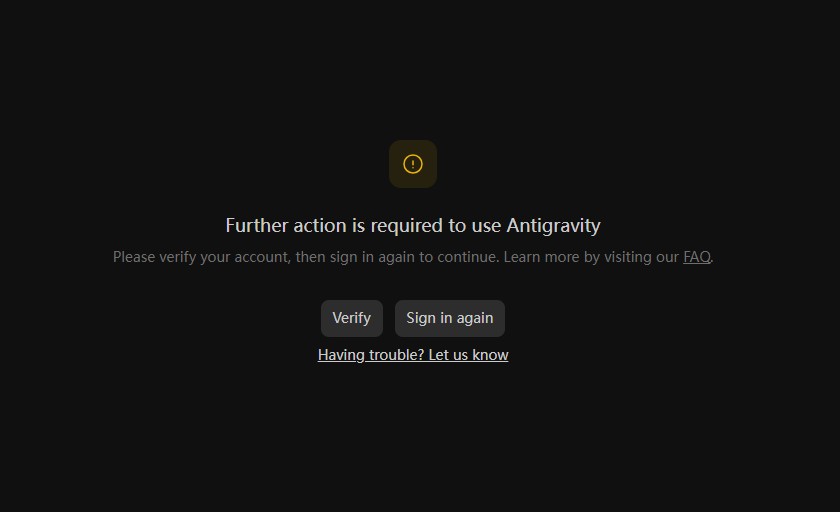
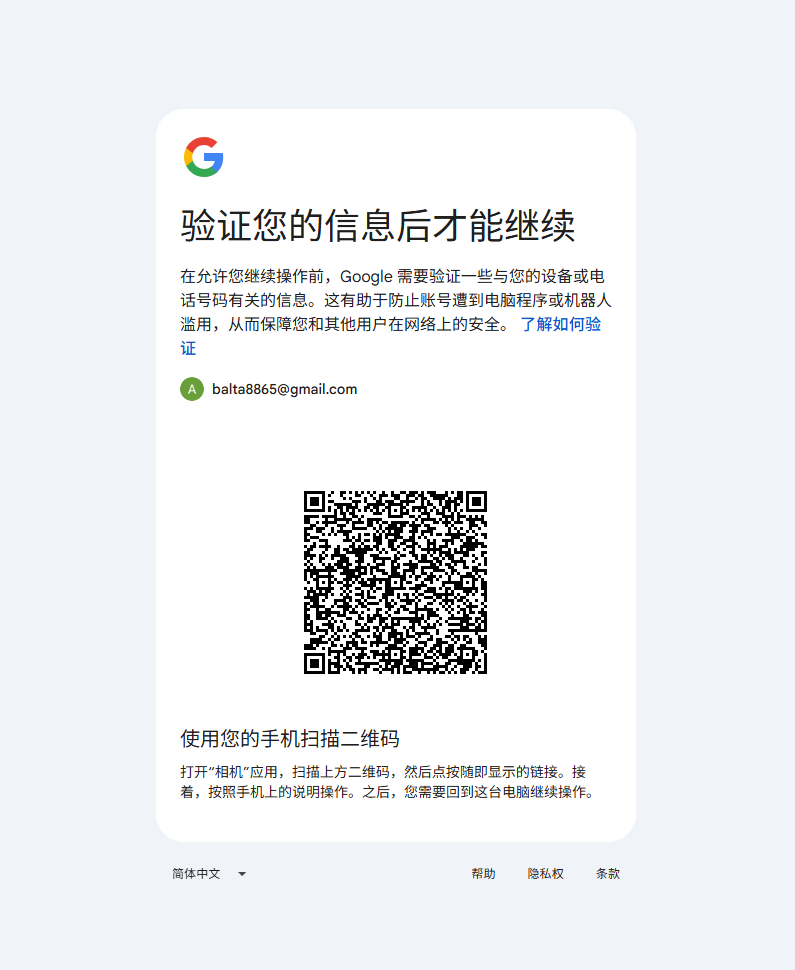
原理其实很简单:通过一个已经登录了谷歌账号的手机去完成安全验证,这样就不需要短信验证码了。
下面给大家两种方法,依次试一下就行。
方法一:用手机原相机扫码
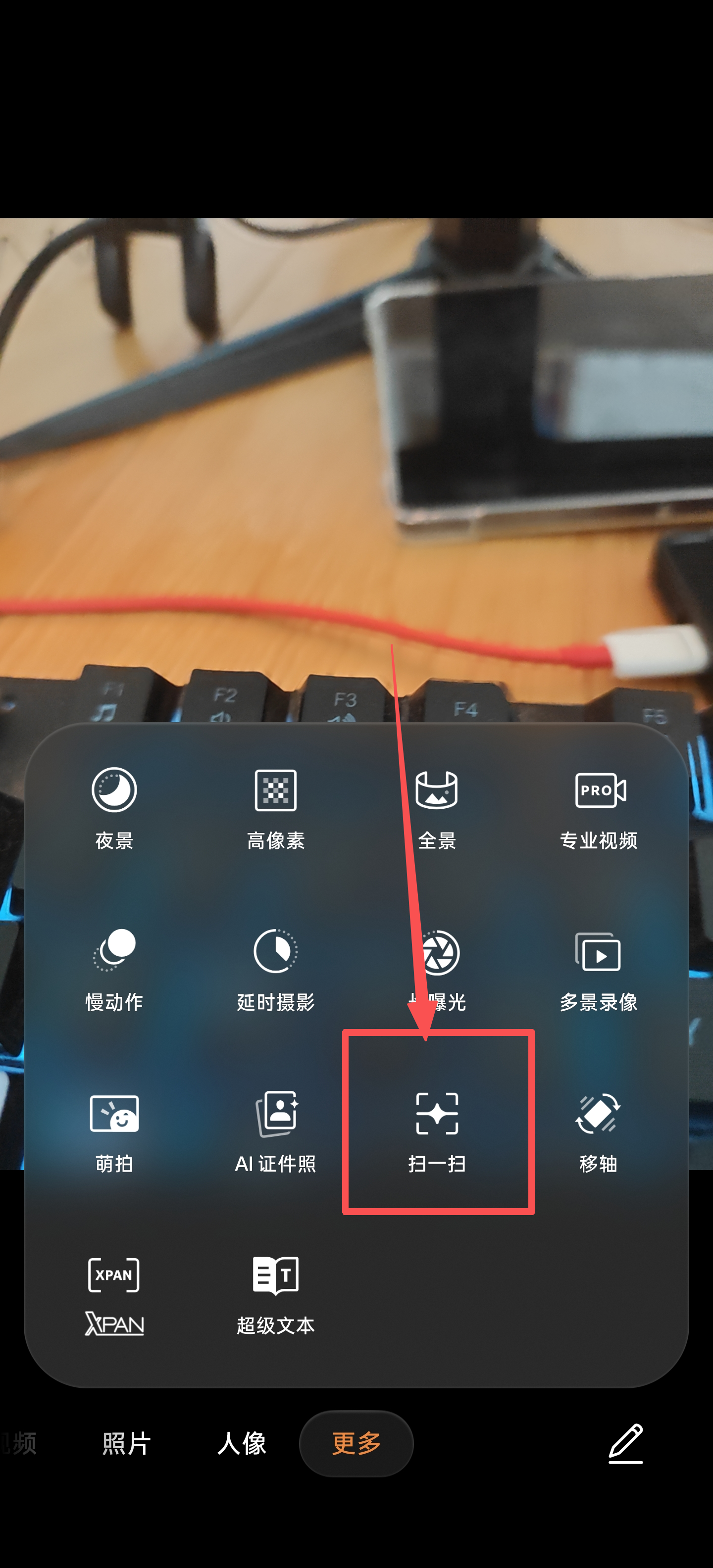
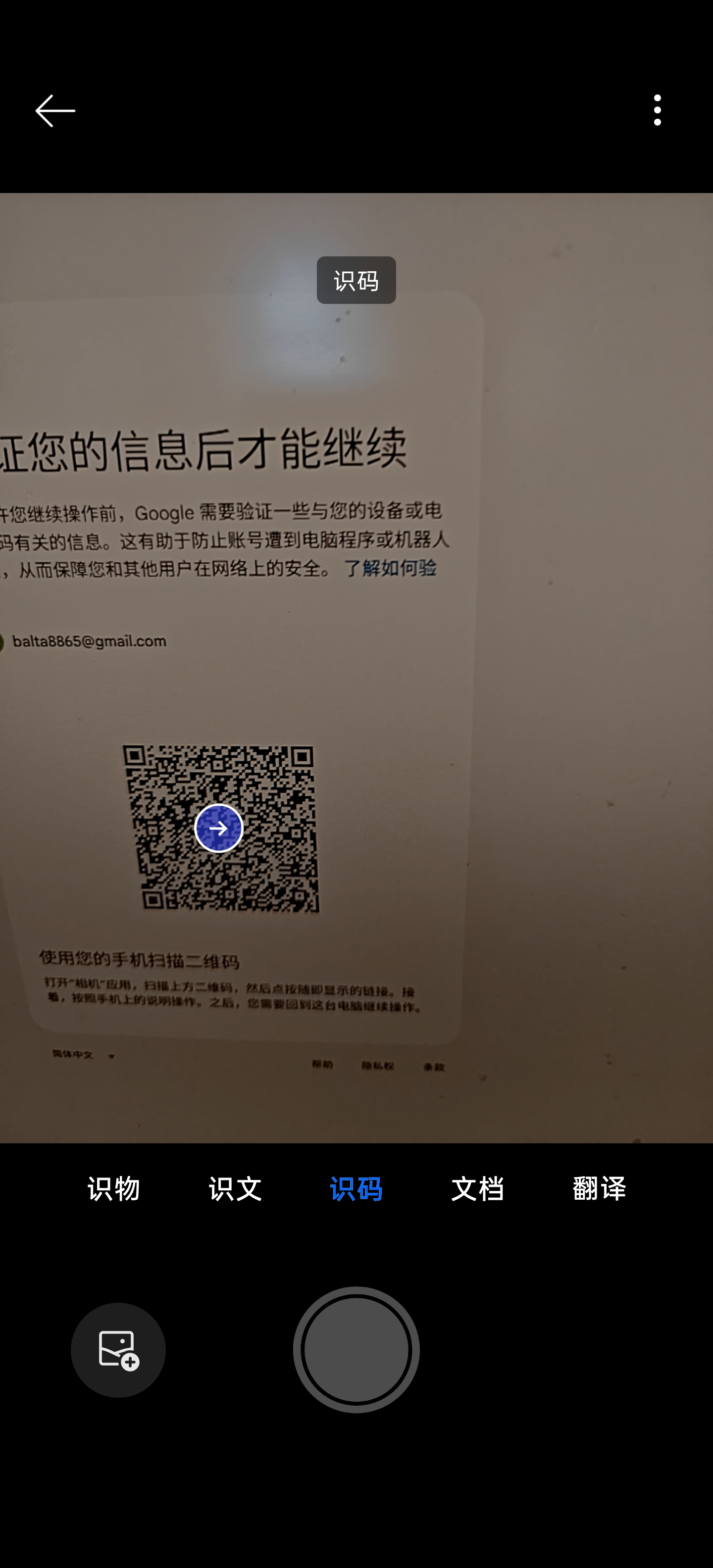
如果你的手机是小米、OPPO、一加这类品牌的,可以直接用原相机里面的「扫一扫」功能来扫码。
操作步骤:
- 用手机原相机对准电脑上的二维码进行扫码
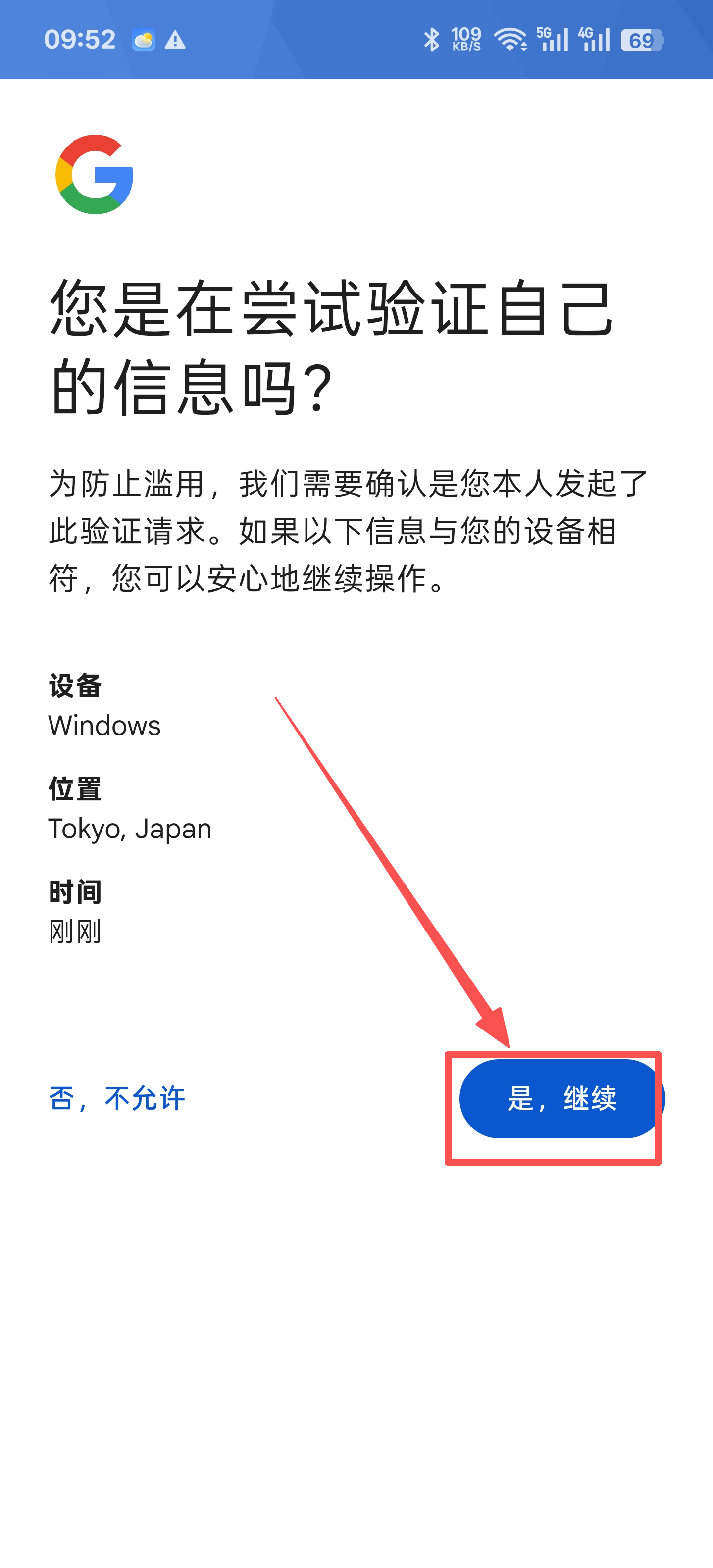
- 扫码后会跳转到一个提示界面,确认是否在验证你的信息
- 直接点击「是,继续」按钮
- 跳转到验证成功界面,搞定 ✅
方法二:用 Google 应用扫码
如果你的手机找不到相机自带的扫一扫,或者不确定在哪里,也没关系,可以用 Google 官方应用来扫码。
操作步骤:
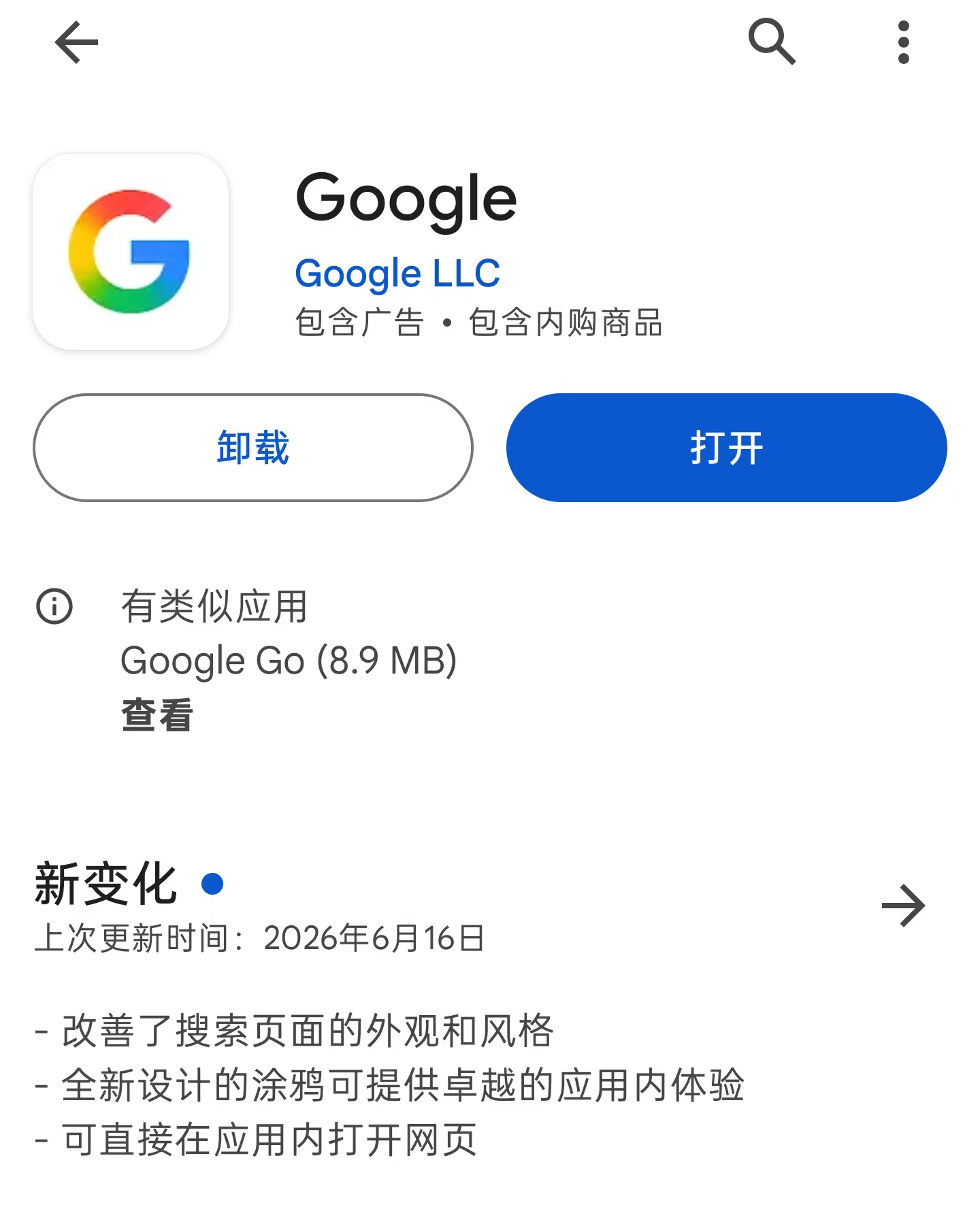
- 打开 Google Play 商店,搜索并下载「Google」应用(应用名称就叫 Google)
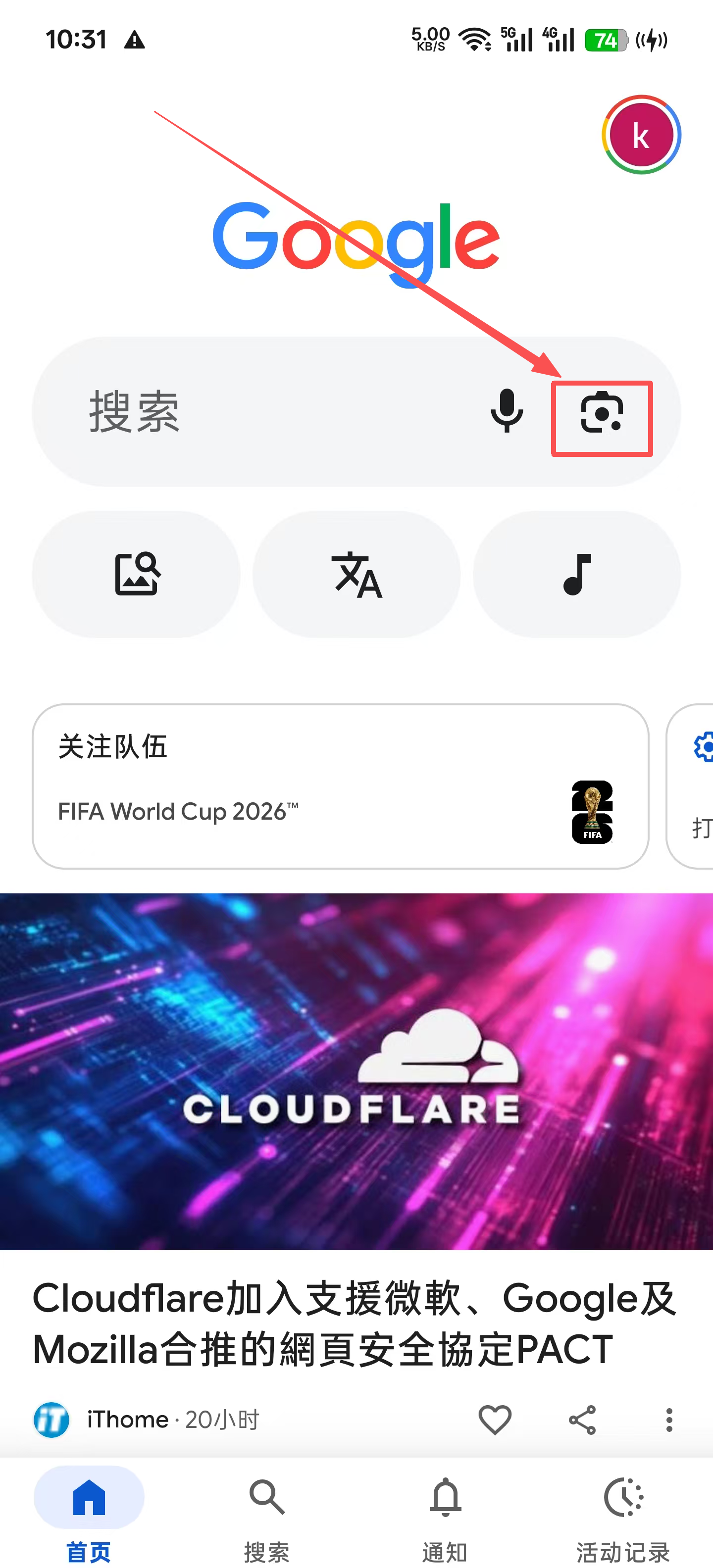
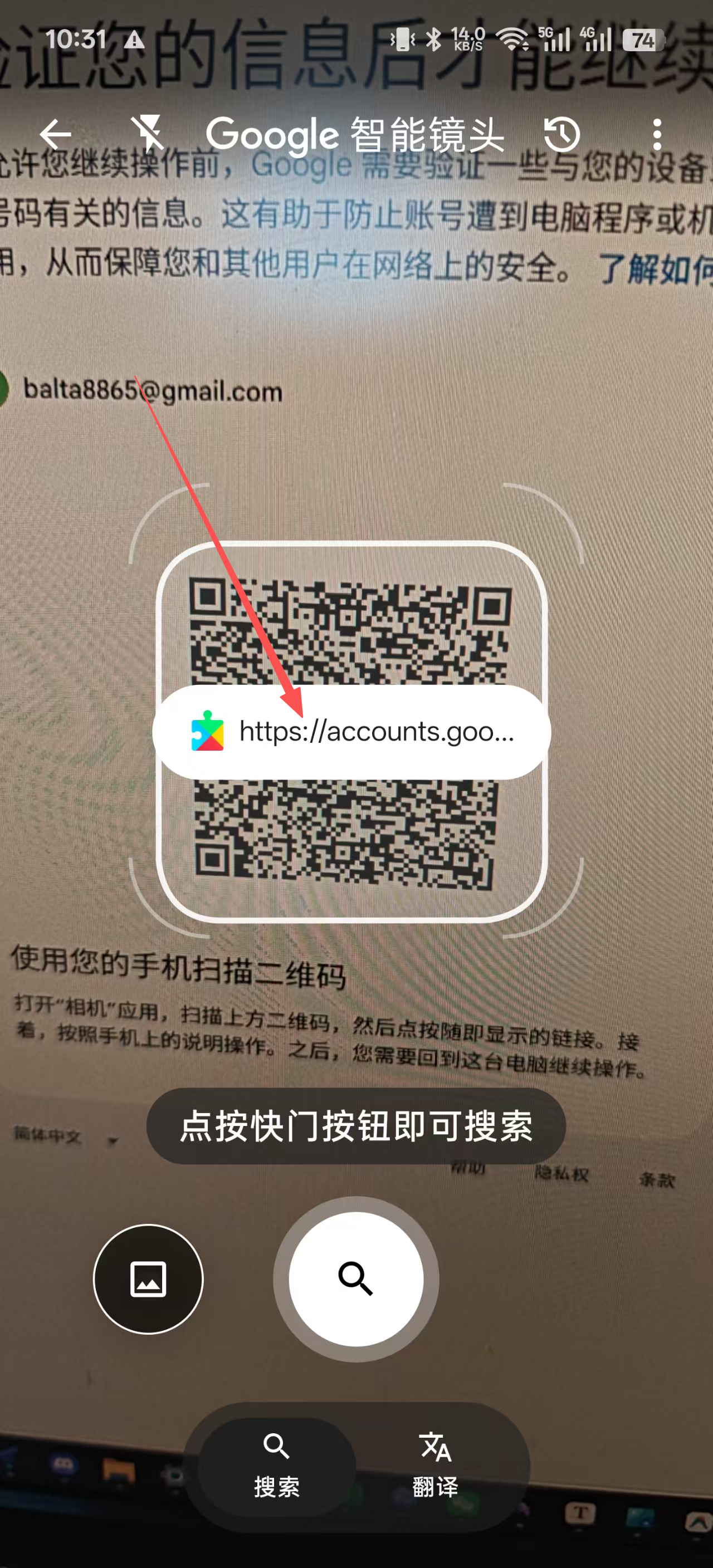
- 打开应用后,点击相机按钮进行扫码
- 扫码后会弹出一个链接,点击后自动跳转到验证界面
- 点击确认,验证就通过了 ✅
常见问题
Q:扫码通过后,反重力会自动跳转吗?
不会的。扫码验证通过后,反重力这边不会自动刷新。你需要重新登录一下反重力,登录后就能正常进入界面了。
Q:手机上登录的谷歌账号必须和反重力账号一样吗?
不需要。手机上随便登一个谷歌账号就能完成验证,不一定要和反重力用的是同一个号。
Q:验证通过后可以用哪些模型?
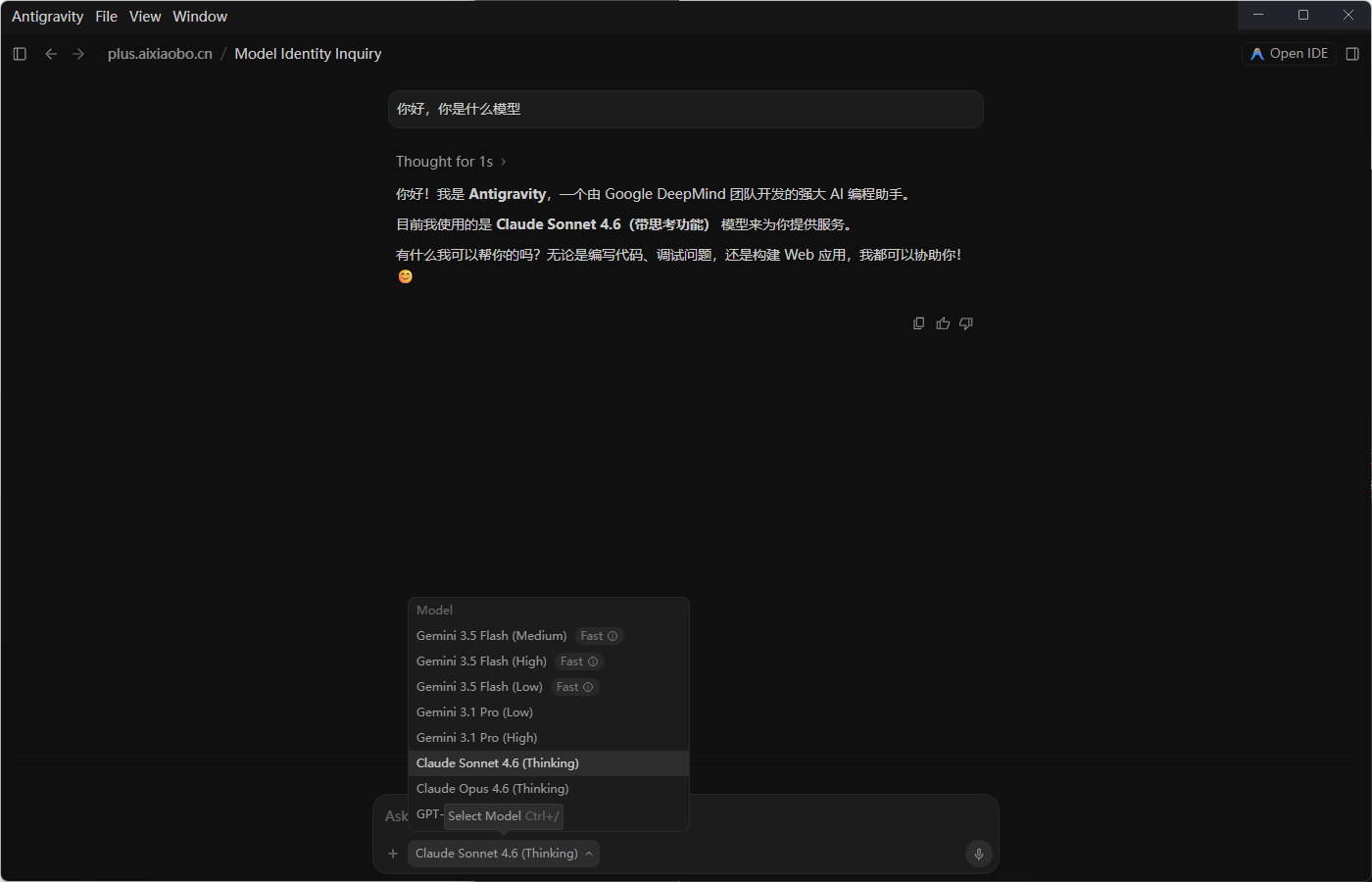
验证通过并重新登录后,就可以正常使用 Claude、Gemini 等模型了。
总结
反重力扫码验证的核心思路就一句话:在手机上登录一个谷歌账号,然后用手机扫码完成安全验证。
两种方法任选其一:
- 方法一:用手机原相机的扫一扫功能直接扫码
- 方法二:下载 Google 官方应用,用应用内的相机扫码
💡 核心提示: 记得扫码前先完成年龄验证,扫码通过后需要重新登录反重力就可以了。
文章分享
如果这篇文章对你有帮助,欢迎分享给更多人!
部分内容可能已过时