


Codex Reconnecting重复重连和403报错问题怎么修复?
最近有不少小伙伴在使用 Codex 的时候,会遇到一个比较常见的问题:打开后一直显示连接失败,反复重连,最后提示重连多次仍然失败。
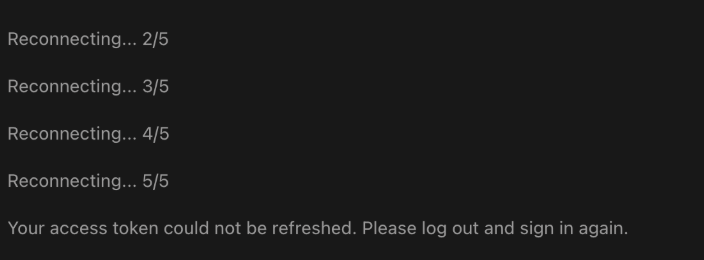
常见提示一般类似下面这样:
连接失败,正在重连……重复连接 5 次后仍然失败还有一种情况是直接报 403。
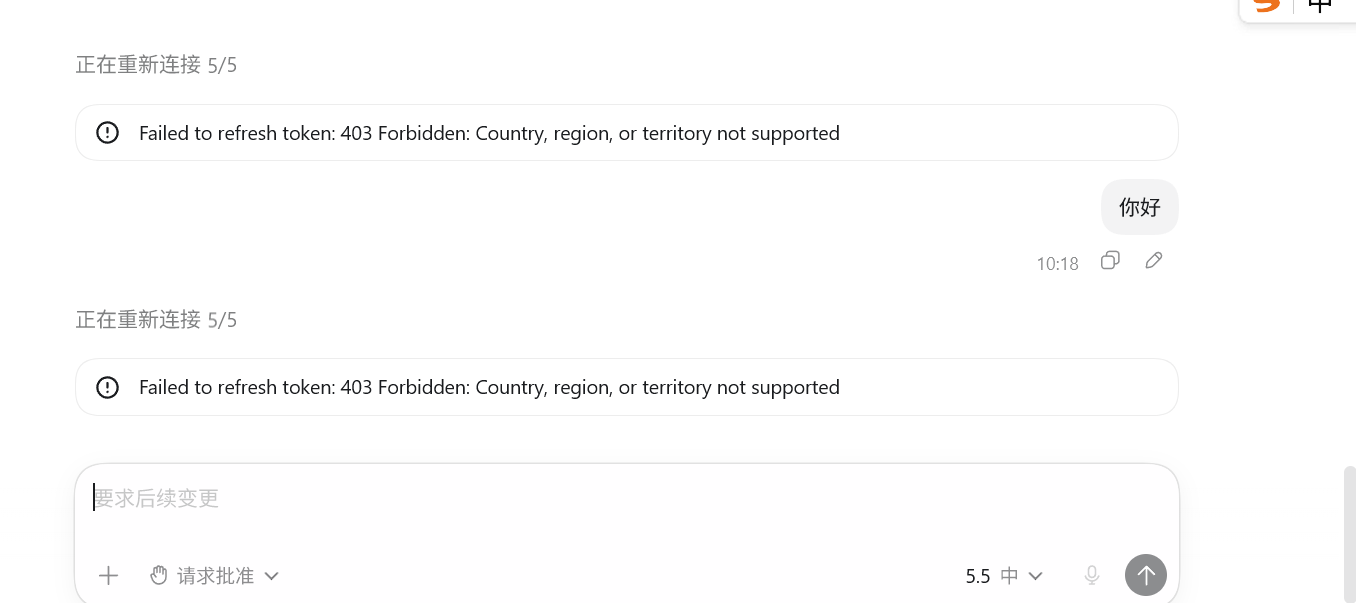
先说结论:
如果是 403 报错,大多数情况是节点问题,优先更换其他地区节点。
如果是一直重复连接、重连多次仍然失败,大多数情况是 Codex 没有正确走代理。
很多人第一反应会以为是 Codex 本身出问题了。其实大部分时候不是 Codex 坏了,而是你的代理软件没有正确接管 Codex 的网络请求。
尤其是在 Windows 电脑上,经常会出现一种情况:浏览器能正常打开网页,但 Codex 这种命令行工具不一定会自动走代理,所以就会变成“网页能用,Codex 不能用”。
一、为什么 Codex 会一直连接失败?
Codex 连接失败,通常和代理设置有关。
很多教程会让大家把代理端口设置成:
127.0.0.1:7890这里的 7890 是很多 Clash 类软件常见的本地代理端口,但它并不是固定答案。
也就是说,7890 不是必须端口。你真正要确认的是:当前代理软件的本地代理端口到底是多少。
不同代理软件的端口可能不一样:
- 有的软件默认是
7890 - 有的软件可能是
7897、10808、10809 - 有些 魔法 软件根本不显示本地代理端口
所以遇到 Codex 连接失败时,不要只盯着 7890。真正要确认的是:你的代理软件有没有正确接管 Codex 的网络请求。
💡 核心提示: 浏览器能联网,不代表 Codex 一定能联网。浏览器可能已经被代理软件接管了,但 Codex 这种命令行工具可能没有走代理。
二、方法一:优先开启虚拟网卡或 TUN 模式
如果你的 魔法 软件属于一键登录、账号密码登录那种,软件里看不到太多配置,也找不到 7890、10809 这类本地端口,可以优先尝试开启下面这些功能:
虚拟网卡 / TUN 模式 / 全局模式 / 增强模式 / 系统代理接管这个方法适合不方便手动设置端口的 魔法 软件。
开启虚拟网卡或 TUN 模式后,代理软件会尽量接管电脑上的整体网络流量。然后你把 Codex 完全退出,再重新启动 Codex,就有机会直接走 魔法 网络,而不需要手动填写 127.0.0.1:7890。
如果开启之后 Codex 可以正常连接,说明之前的问题就是 Codex 没有成功走代理。
这个方法的优点是:
- 操作简单
- 不用自己找端口
- 对小伙伴更友好
缺点是:不同软件入口不一样,有些软件的 TUN 模式不一定稳定。
如果你使用的是 Clash、Clash Verge、FlClash 这类代理软件,可以优先找这些选项:
TUN 模式 / 虚拟网卡三、方法二:设置本地代理端口
如果开启虚拟网卡后还是不行,或者你本来用的就是 Clash 这类代理软件,也可以通过设置本地端口的方式解决。
这类软件一般都会有本地代理端口,只是有些软件不会直接在首页显示。
你可以在软件设置里找这些名称:
Mixed Port / HTTP 端口 / 本地代理端口 / 监听端口 / 代理端口重点只看一件事:当前本地代理端口是多少。
如果能看到 mixed-port 或代理端口,可以把它设置为 7890,或者记住当前显示的端口。
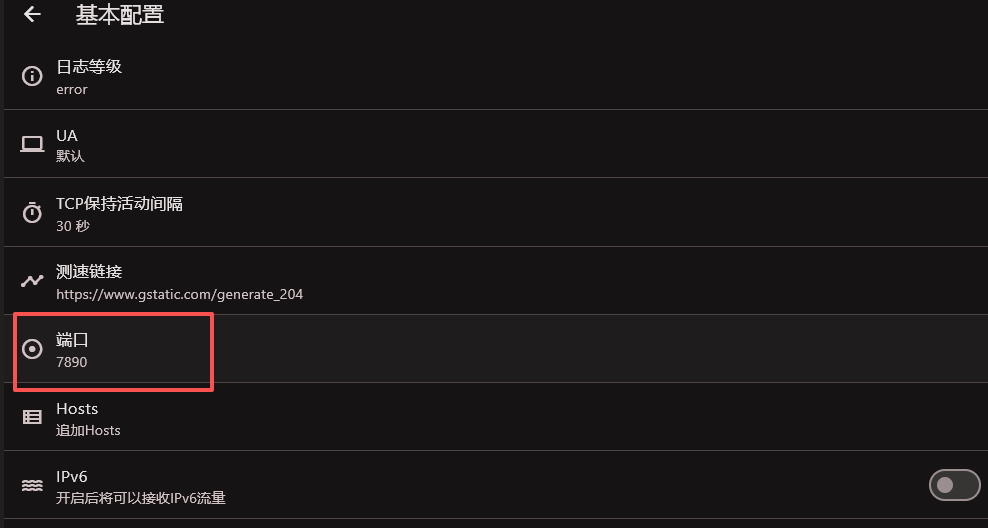
确认端口后,就可以让 Codex 使用这个端口。
下面小波以 7890 端口为例,给大家演示完整处理方法。
四、Windows 下如何放置 env 环境文件?
第一步,先找到 Codex 的根目录。目前 Windows 下 Codex 的文件夹路径一般类似:
C:\Users\你的电脑用户名\.codex比如你的 Windows 用户名是 aixiaobo,那对应路径就是:
C:\Users\aixiaobo\.codex打开这个文件夹后,把环境变量文件放进去即可。
如果你不想自己创建文件,也可以下载小波已经准备好的 env 环境文件:
这个文件默认使用的是 7890 端口。
- 如果你的端口也是
7890:下载后直接放到 Codex 根目录即可。 - 如果你的端口不是
7890:下载后用记事本打开,把里面的7890改成你自己的端口。
文件内容如下:
HTTP_PROXY=http://127.0.0.1:7890HTTPS_PROXY=http://127.0.0.1:7890ALL_PROXY=http://127.0.0.1:7890NO_PROXY=localhost,127.0.0.1修改好以后,把文件放到 Codex 根目录(也就是 C:\Users\你的电脑用户名\codex 这个目录),然后完全关闭 Codex,再重新启动。
重新启动后,再尝试发送对话。如果代理端口设置正确,一般就可以正常连接了。
⚠️ 注意: 如果你的代理软件端口不是
7890,一定要把上面所有出现7890的地方都改成自己的端口,否则还是可能连接失败。
五、应该优先选择哪种方法?
如果你不知道该先试哪个,小波建议按下面这个顺序来:
- 如果报错是
403,先换其他地区节点。 - 如果是一直重连失败,优先开启虚拟网卡 / TUN 模式。
- 如果 TUN 模式无效,再手动设置本地代理端口,比如
7890。
简单总结就是:
403 报错:先换节点一直重连:先开 TUN / 虚拟网卡还不行:再设置 7890 或其他本地代理端口如果两种方法都不行,建议换一个支持本地代理端口的软件,例如 Clash Verge、FlClash。
六、常见问题
1. 为什么浏览器能用,Codex 还是连接失败?
因为浏览器可能已经被代理软件接管了,但 Codex 是命令行工具,不一定会自动走浏览器的代理设置。
这时就需要开启 TUN 模式,或者手动给 Codex 设置 HTTP_PROXY、HTTPS_PROXY、ALL_PROXY。
2. 端口一定要设置成 7890 吗?
不一定。
7890 只是很多 Clash 类软件常见的默认端口。如果你的软件显示的是 7897、10808、10809,就要按你自己的端口来写。
3. env 文件放进去后为什么还是不行?
常见原因有三个:
- 端口写错了
- Codex 没有完全退出并重新启动
- 代理节点本身不可用或被限制
建议先确认代理软件里的端口,再检查 env 文件里的端口是否一致。
4. 403 和重复重连是同一个问题吗?
不完全一样。
403 是节点或访问权限问题,优先换节点,当前 IP 被 Codex 判定不符合地区,网络是可以正常连接的;重复重连更像是代理没有生效,优先检查 TUN 模式或本地代理端口。
七、总结
这类 Codex 连接失败问题,核心不是死记 7890,而是确认 Codex 有没有真的走代理。
对于小伙伴,推荐按下面顺序排查:
403 报错:更换其他地区节点重复重连:开启虚拟网卡 / TUN 模式仍然失败:设置本地代理端口,例如 7890这样基本可以解决大部分 Codex 连接失败、反复重连的问题。
如果你在使用过程中发现额度不够,也可以通过下面入口处理:
本期教程就到这里,我们下期再见。
文章分享
如果这篇文章对你有帮助,欢迎分享给更多人!
部分内容可能已过时