


2026年Claude账号防封注册教程
大家好,我是小波 👋
今天这篇教程,我们主要来聊聊 Claude 的注册与防封。 我会尽可能地为大家简化操作步骤,让新手也能轻松上手。
众所周知,Claude 目前是对网络环境要求最严格的国外 AI 模型,没有之一。
我发现很多小伙伴平时使用的魔法(网络代理),大多以多人共享的 IP 为主,这类 IP 的滥用风险极高。 这就导致很多人按照网上的常规教程去注册 Claude 时,刚完成手机接码,没过几分钟账号就被“秒封”了。
为了尽可能降低封号风险(这个方法之前也被用来避免 ChatGPT 被降智,原理是一样的),对于普通用户来说,指纹浏览器 + 住宅 IP 的组合,是目前最通用、最简单的选择。
温馨提示:
- 🎁 目前 Roxy Browser 指纹浏览器注册就送 5 天的住宅 IP 体验。 如果你只是临时使用一下,可以跳过第一步的“住宅 IP 申请”,直接从第二步看起。
- 🔗 关于网络代理,目前“链式代理”的泛用性会更好,但是配置起来较为复杂。 感兴趣的小伙伴可以自行搜索关键词【链式代理】深入了解。 如果需要协助配置,也可以联系小波提供付费远程服务。
- 🛒 如果你觉得注册太麻烦,需要直接购买纯手工注册的成品 Claude 账号,可以前往:https://boboaiai.com/cat/4
1. 住宅 IP 申请
1.1 购买干净的住宅 IP
1️⃣ 第一步,我们需要去购买一个干净的家庭住宅 IP。 这里小波以 IPRoyal 为例给大家演示。
💡 备注:市面上大部分住宅 IP 一个月的价格在 3~4 美元左右。 大家可以自由对比选择,不管是第三方网站,还是指纹浏览器自带的都可以。 IPRoyal 仅作为演示案例,遇到问题请优先联系对应网站的客服。
🌐 IPRoyal 直达地址:https://iproyal.cn/?r=aixiaobo
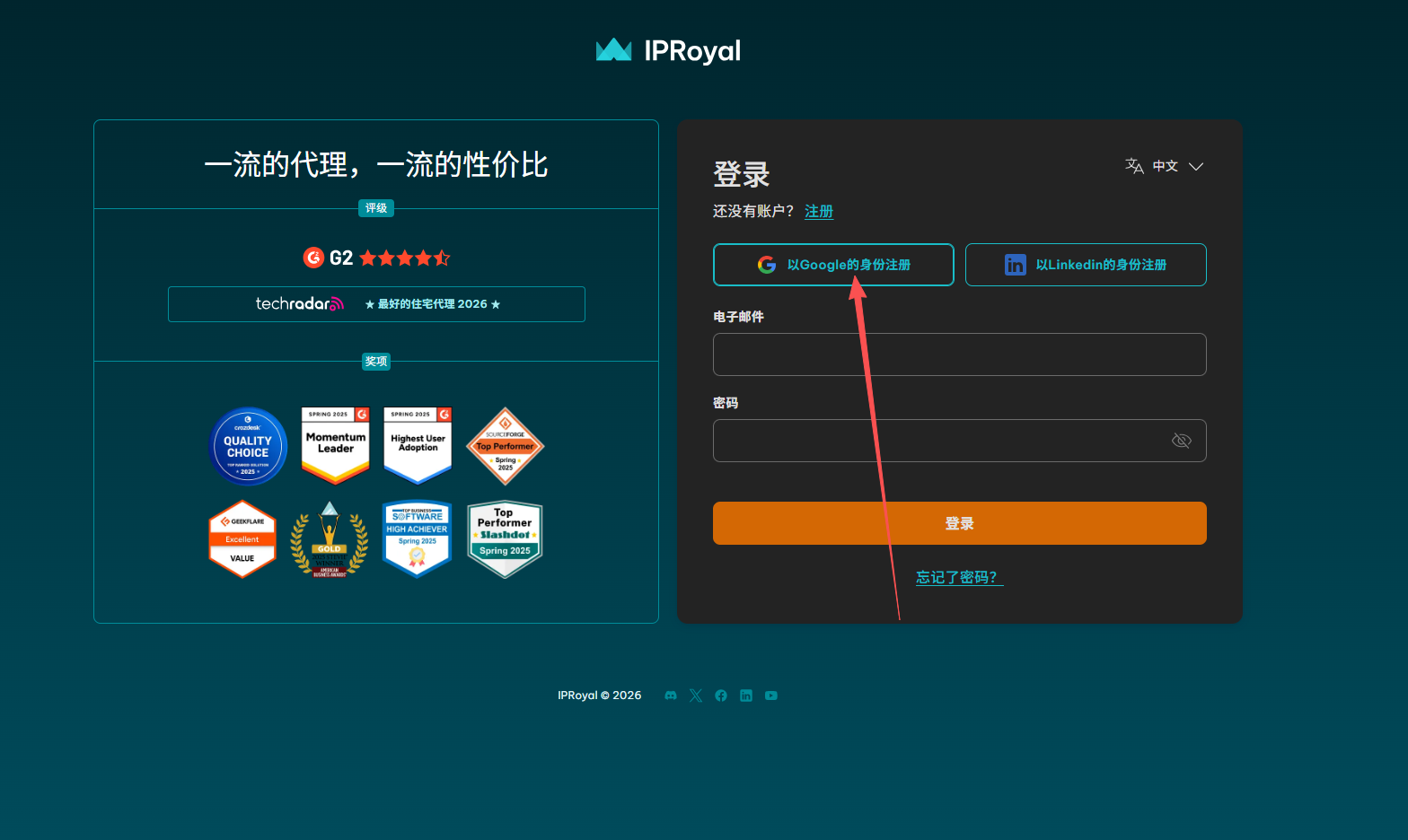
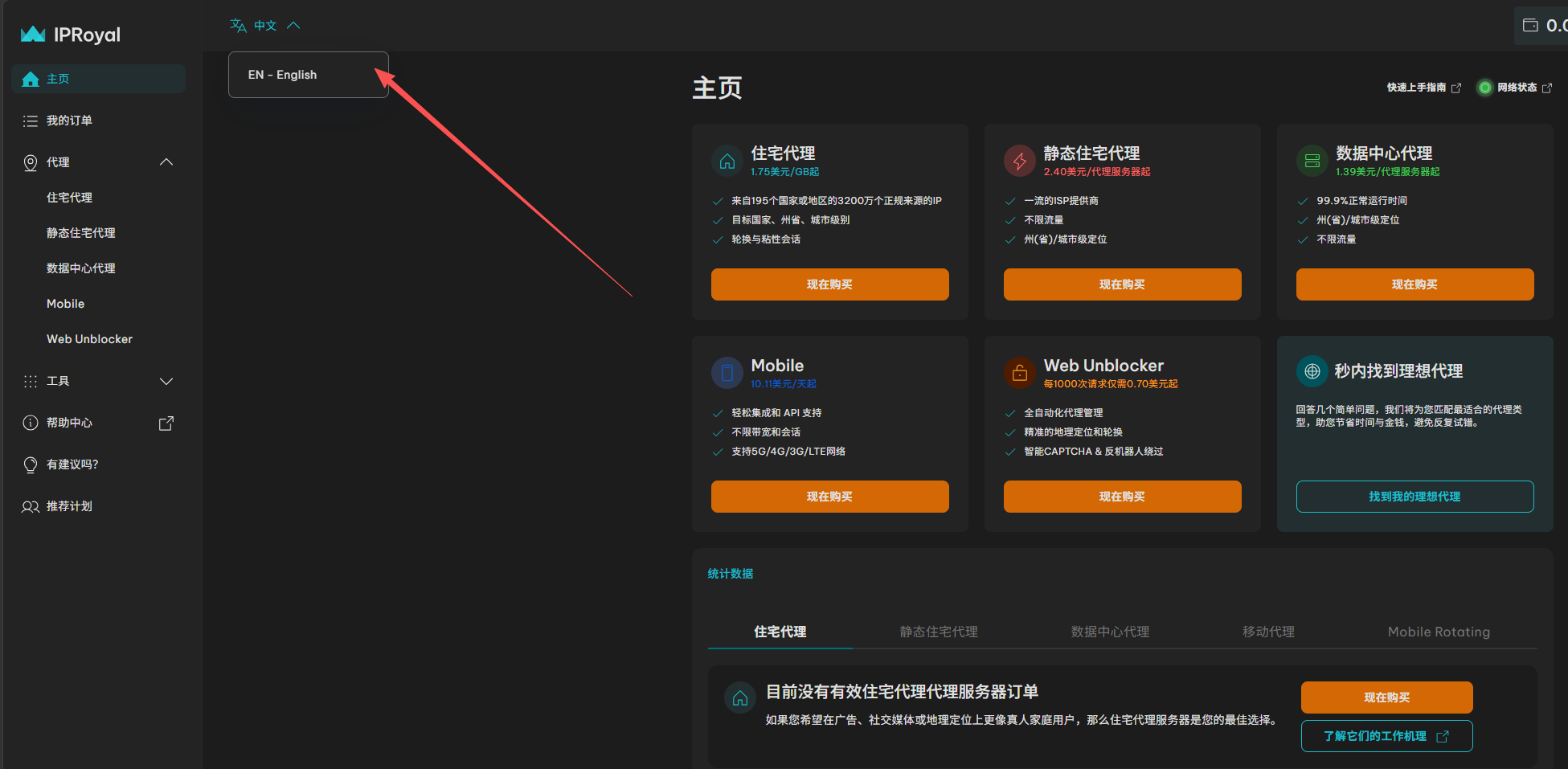
打开网站后,直接用谷歌账号登录或注册即可。 登录进去之后,点击页面左上方,可将语言切换为中文。
| 登录/注册界面 | 切换中文语言 |
|---|---|
 |  |
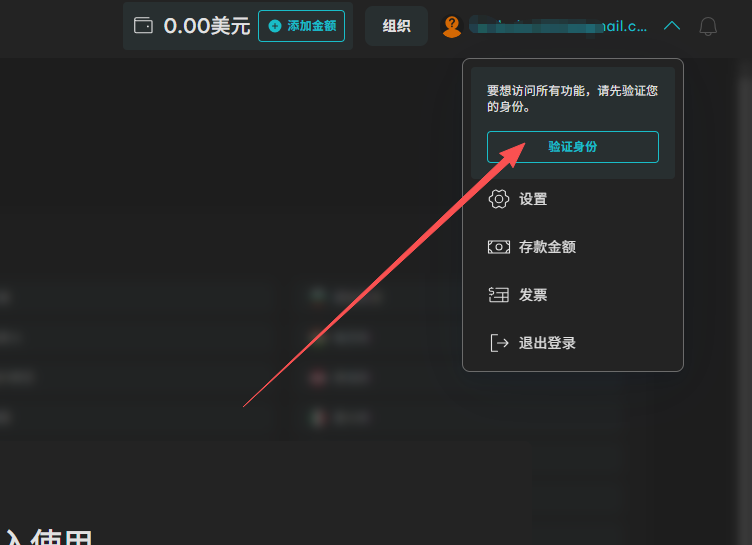
接下来,我们点击右上角的问号头像,完成实名验证,这样可以避免后续 IP 使用时出现不必要的限制。
💡 备注:比较介意实名验证的小伙伴,可以选择其他无需实名的住宅 IP 服务商,或者先暂时跳过这一步。
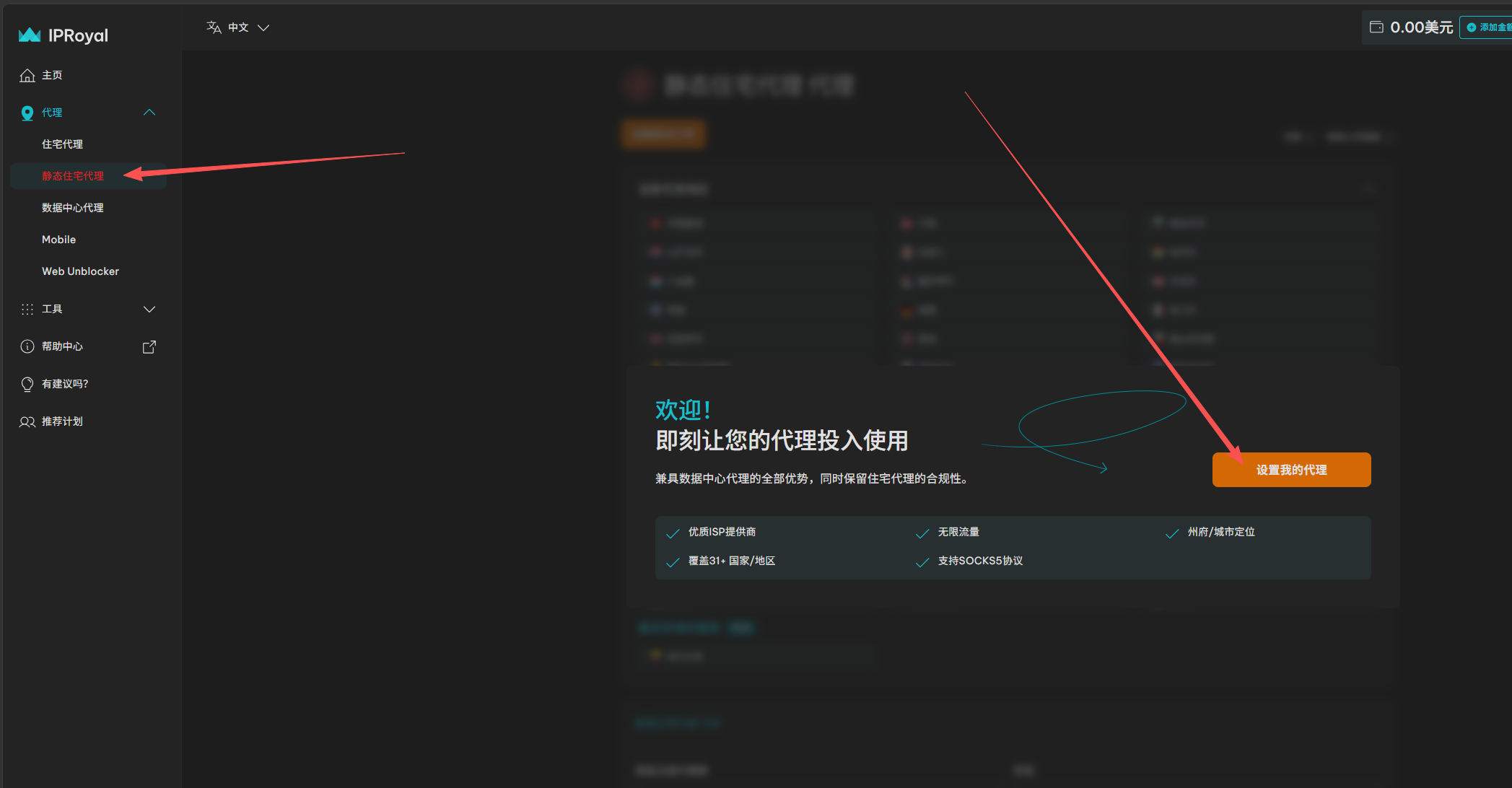
2️⃣ 第二步,实名认证成功后,我们点击左侧导航栏的 【静态住宅 IP 代理】,然后再点击 【设置我的代理】。
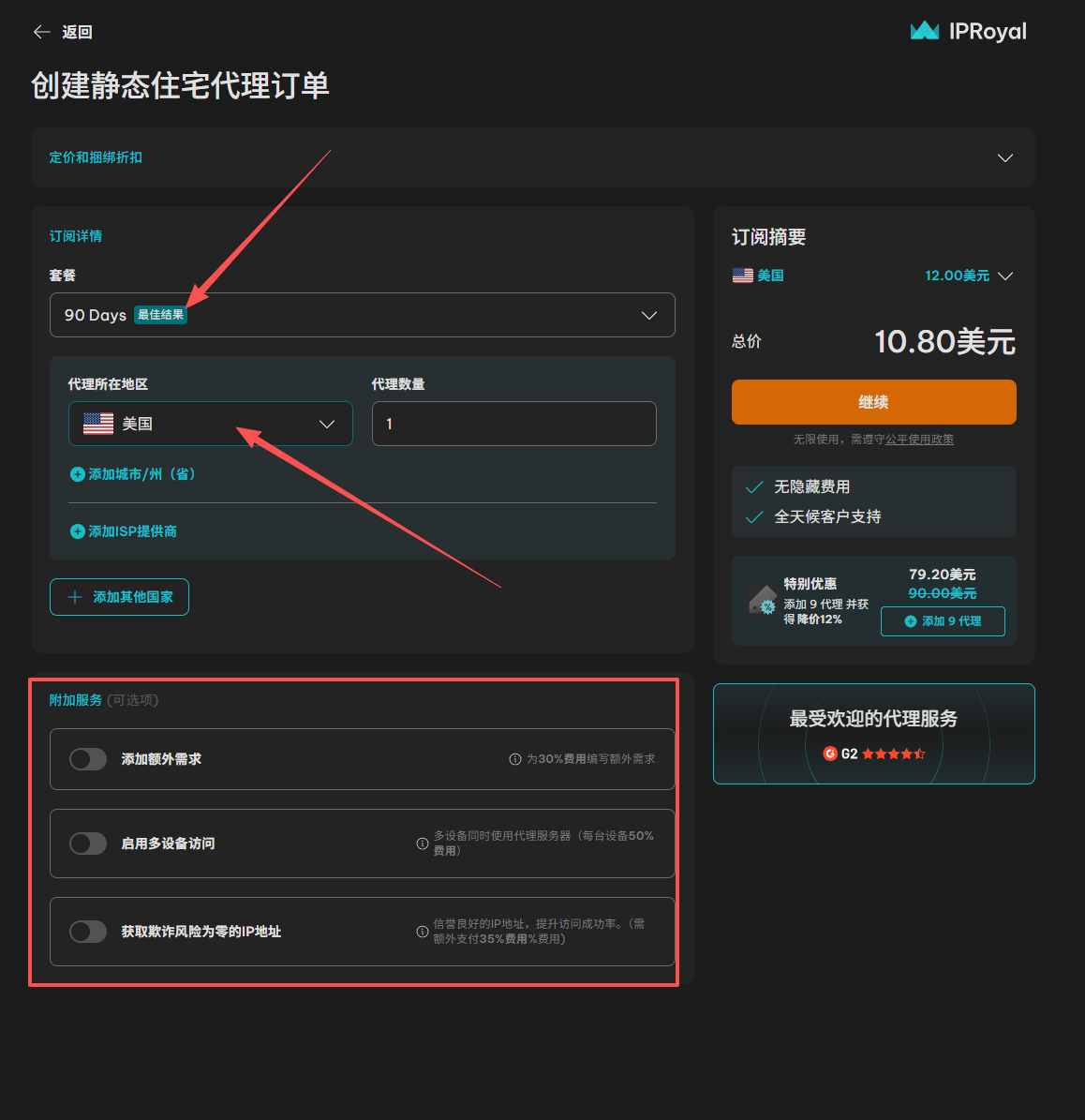
随后会跳转到下单支付界面。 在这里我们需要设置以下几点信息:
- 套餐时间:默认是 90 天,如果你不常用,可以选择短一点的期限。
- 代理所在地区:推荐选择美国(性价比高)或者是新加坡(更符合亚洲用户的行为习惯,风控相对低一些)。
- 附加服务:可根据自己的实际需求勾选。
确认信息无误后,点击 【继续】,通过支付宝完成支付即可。
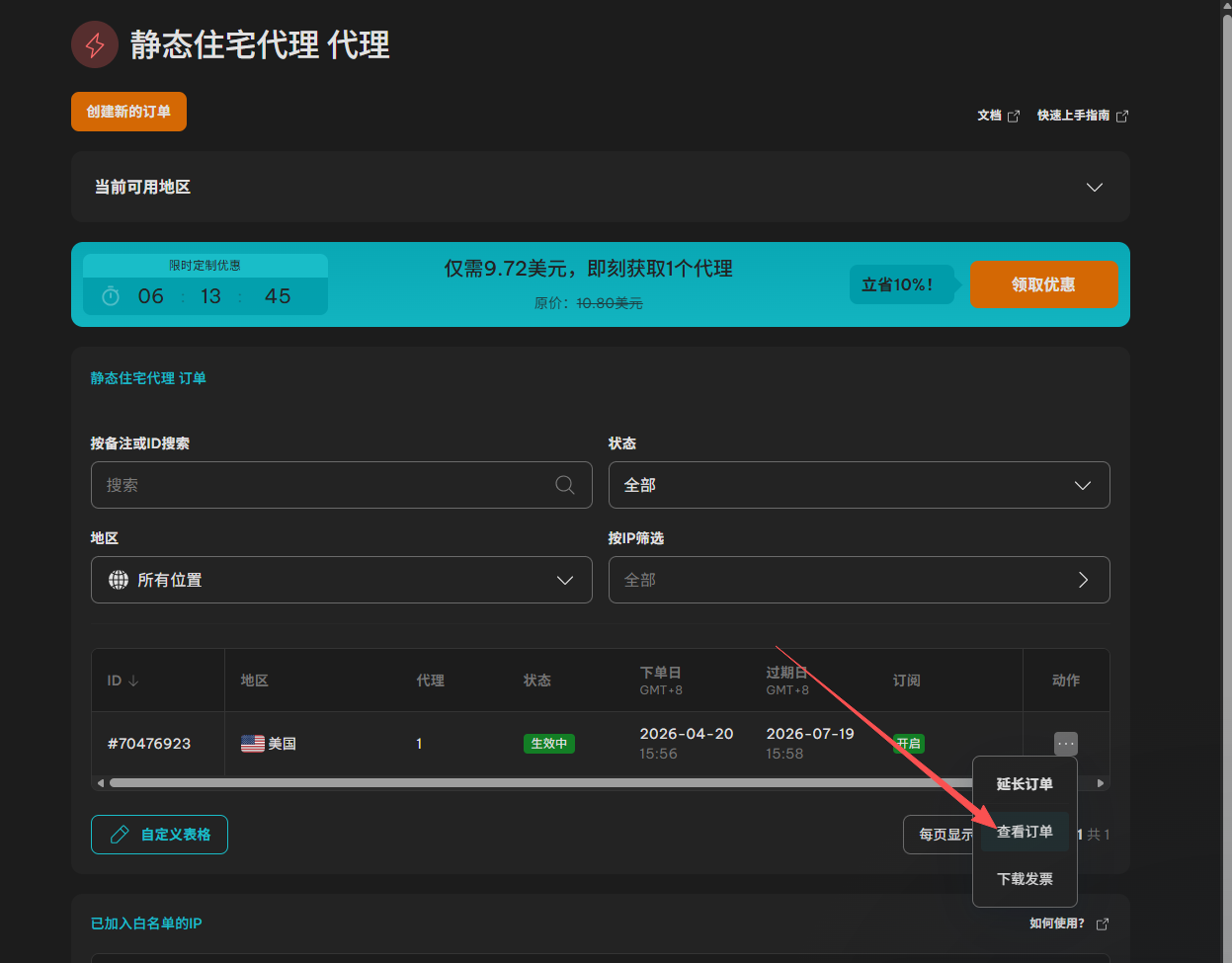
3️⃣ 第三步,支付成功后,我们回到主页,再次点击左侧的 【静态住宅代理】。 找到刚刚购买的新 IP 信息,在 【动作】 这一栏,选择 【查看订单】。
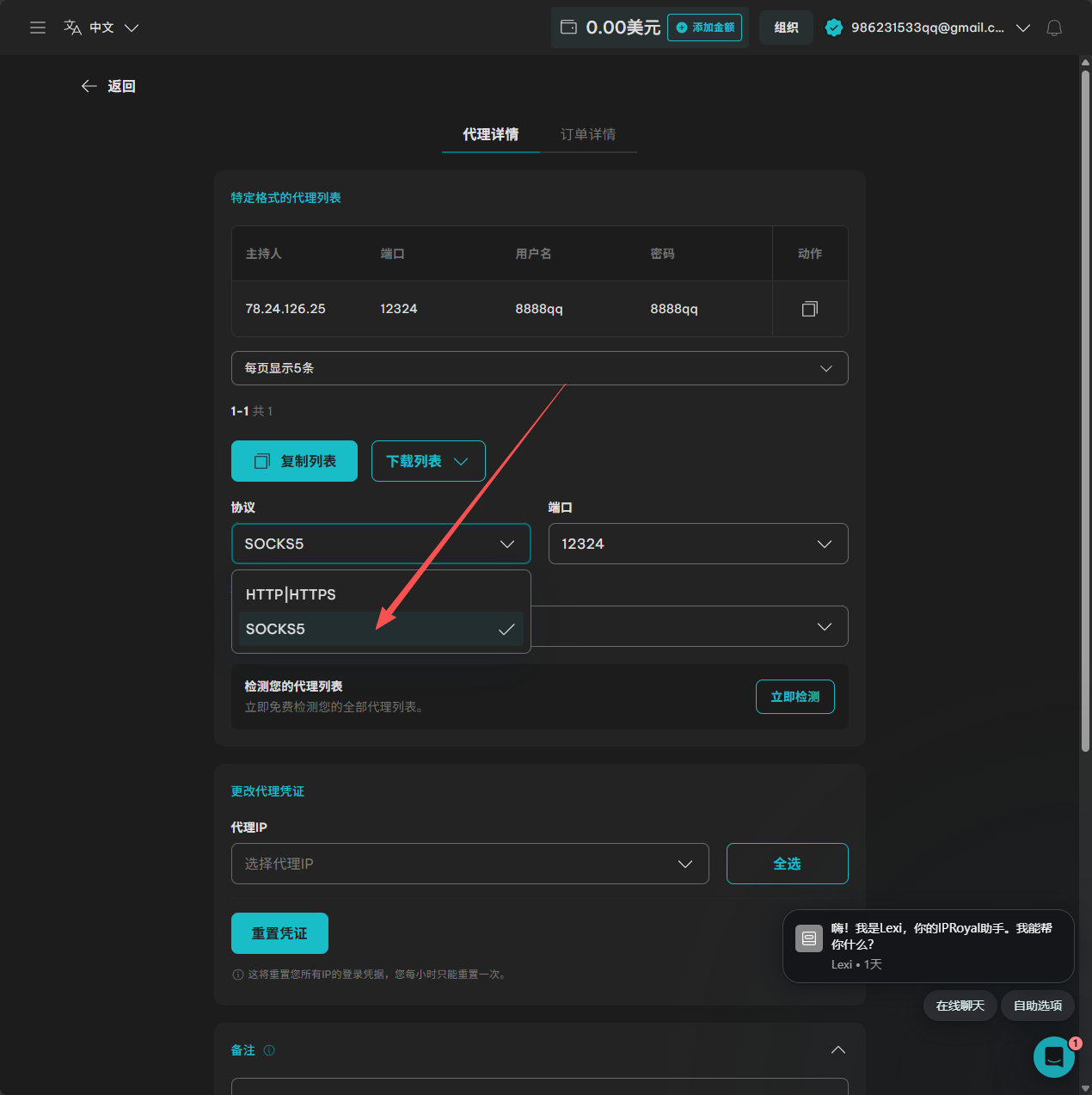
进入详情页后,先把代理协议更改为 SOCKS5。
然后,将页面上的 主机(截图里机翻成了“主持人”,大家认准主机地址就行)、端口、用户名、密码 这四项信息复制并妥善保存下来,我们在下一步配置指纹浏览器时会用到。
✅ 信息记录完毕,我们的独立住宅 IP 就算申请好了!
2. 下载并配置指纹浏览器
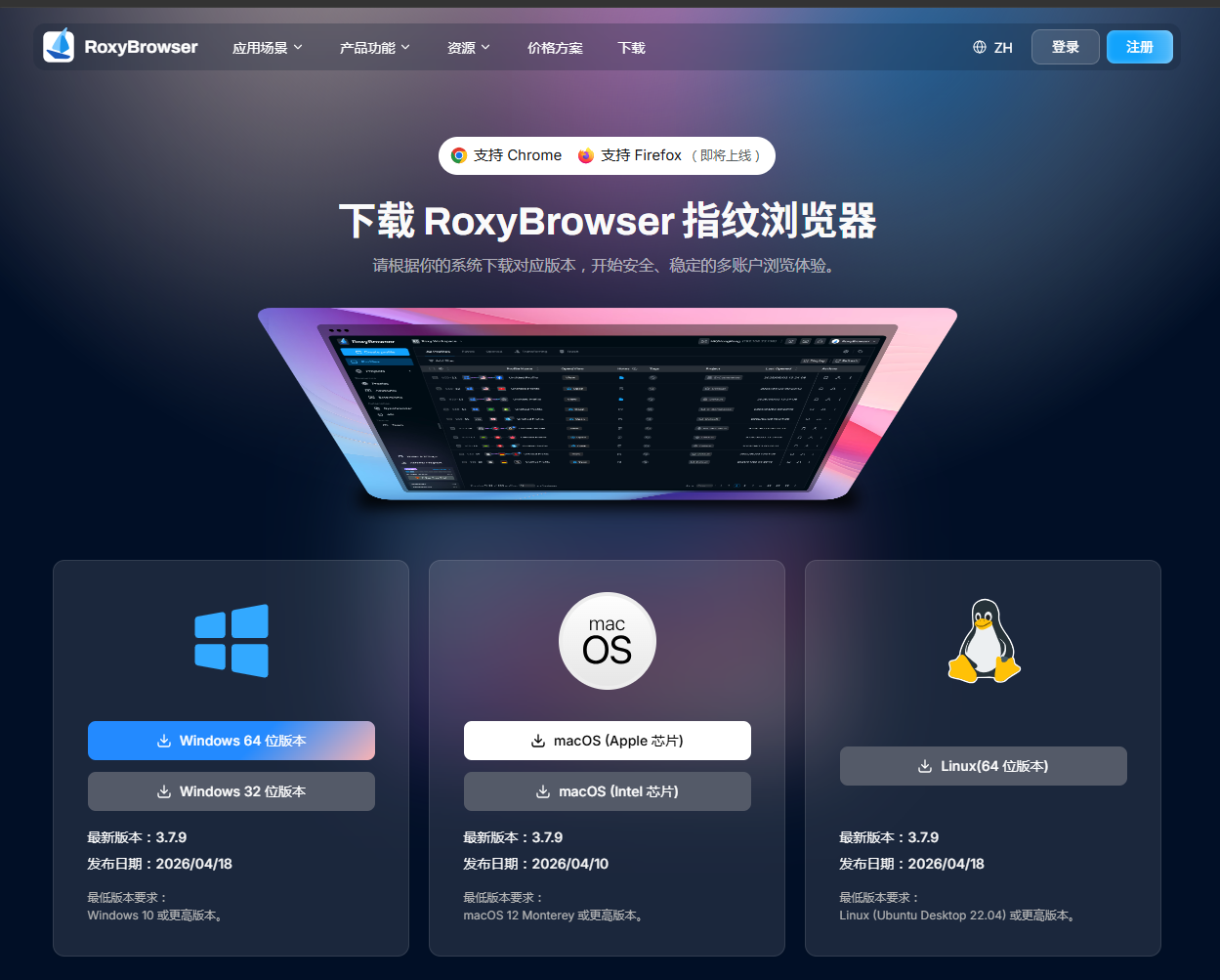
接下来,我们需要下载一款指纹浏览器。 大家可以任意选择,我这边以 Roxy Browser 为例(目前新用户注册会赠送 5 天的静态住宅 IP 供体验)。
🌐 Roxy Browser 下载地址:https://roxybrowser.com?code=AIXIAOBO
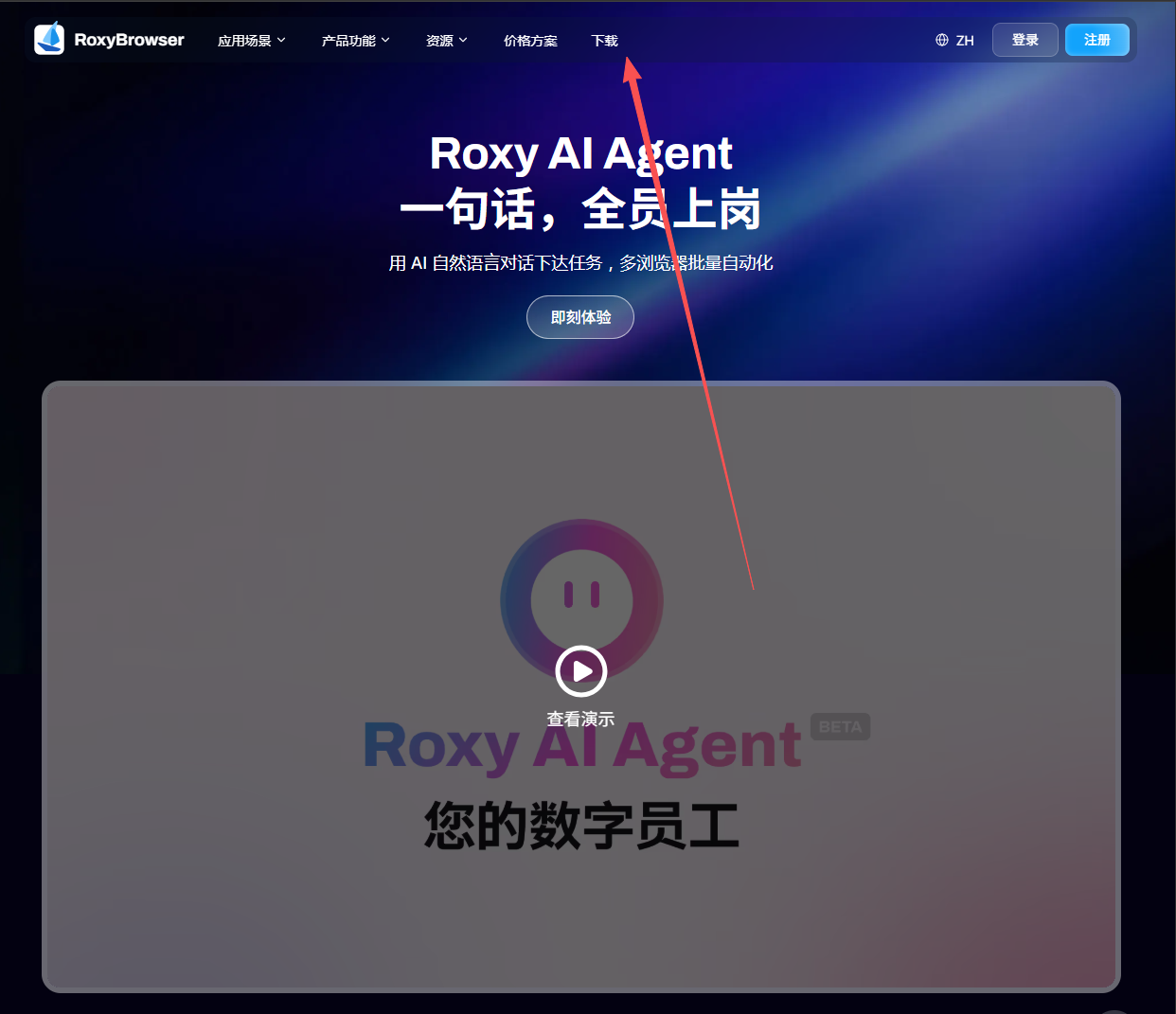
打开官网后,点击下载,根据你当前的电脑系统选择对应的安装包。
| Windows 下载 | macOS 下载 |
|---|---|
 |  |
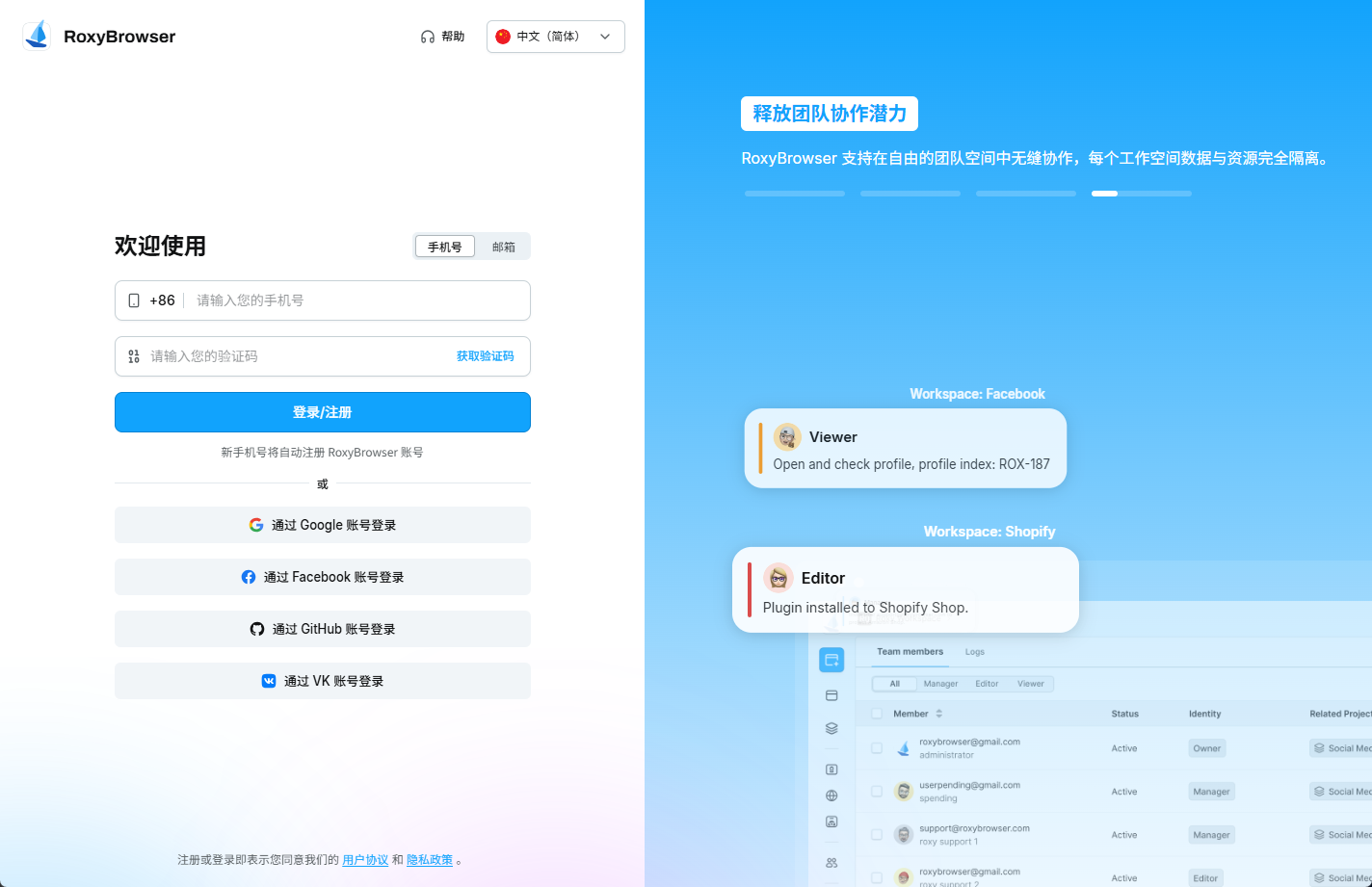
安装完成后打开软件,使用手机号验证码登录或者谷歌账号授权登录都可以。
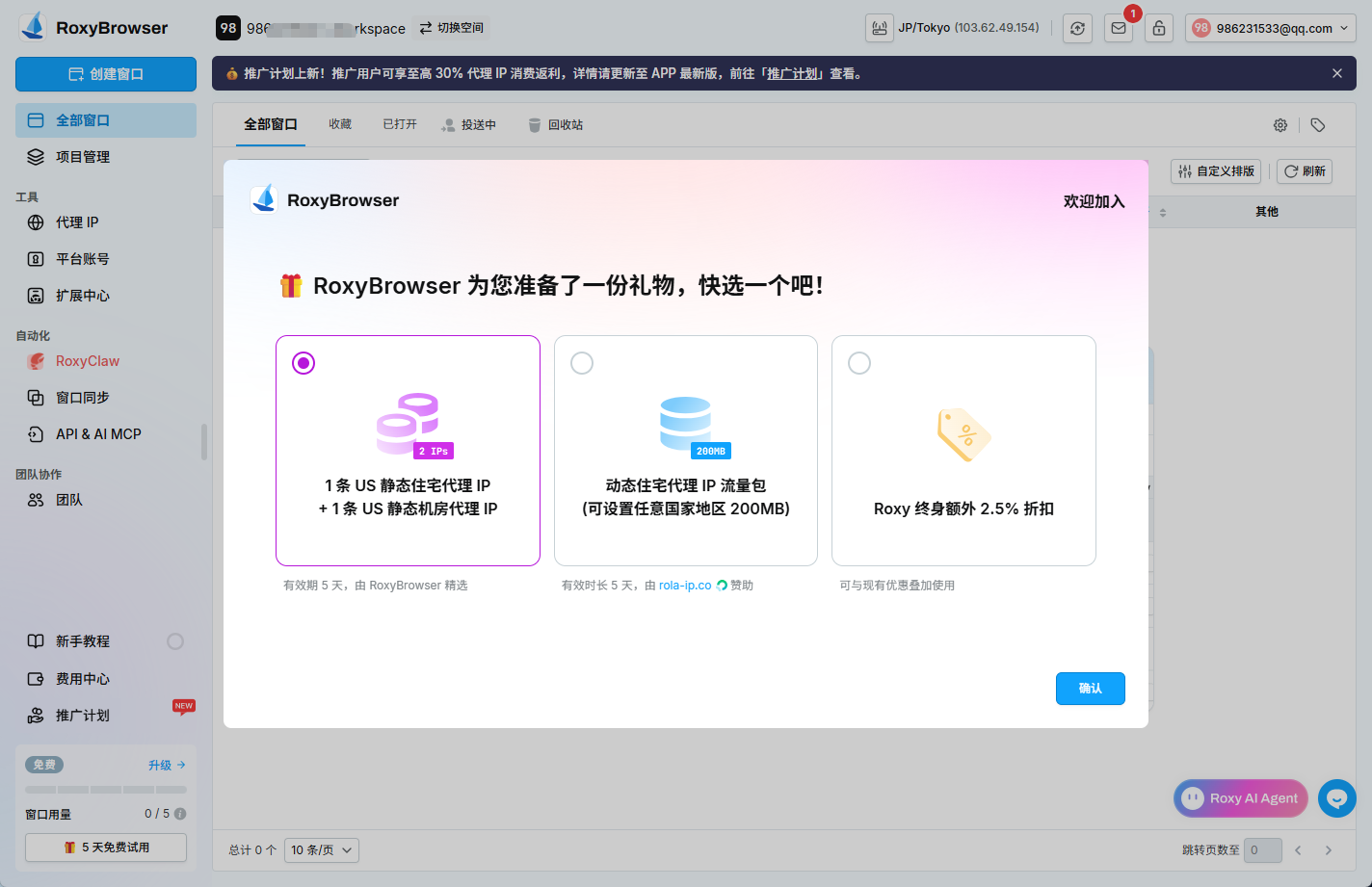
新用户登录后会弹出权益选择窗口。 为了方便演示,我在这里选择 【静态住宅 IP】。 大家根据自己的实际需求选择即可。
选择完成后,系统会自动为你创建好两个已经配置了住宅 IP 的浏览器窗口。
到了这一步,我们需要先检查一下:你当前的网络魔法是否支持代理 IP。
💡 备注:经过小波的实测,并不是所有的魔法订阅节点都能完美支持 IP 代理或链式代理,需要大家自己动手测试一下。
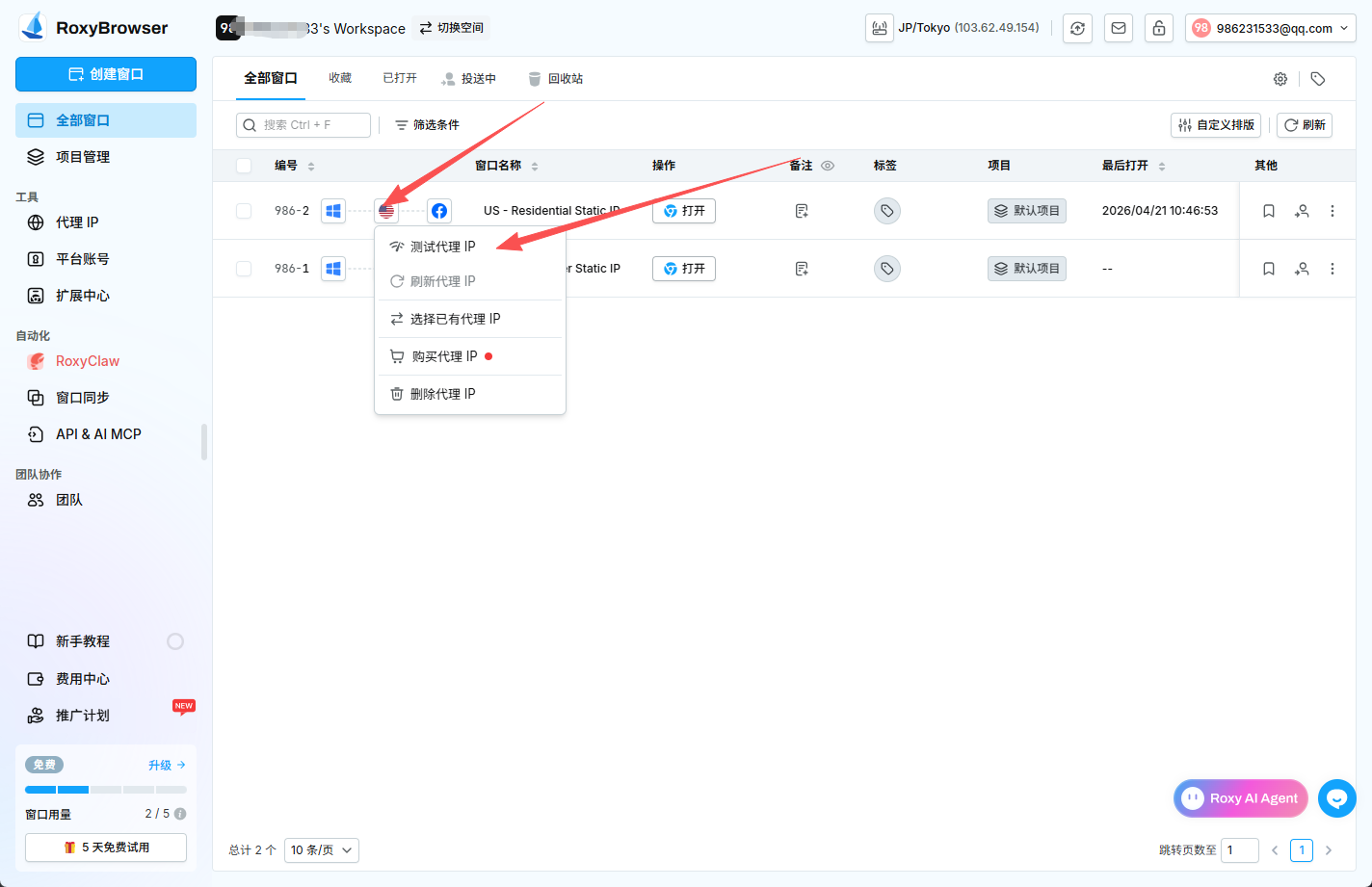
| 测试情况 | 截图展示 | 说明 |
|---|---|---|
| ❌ 失败 | 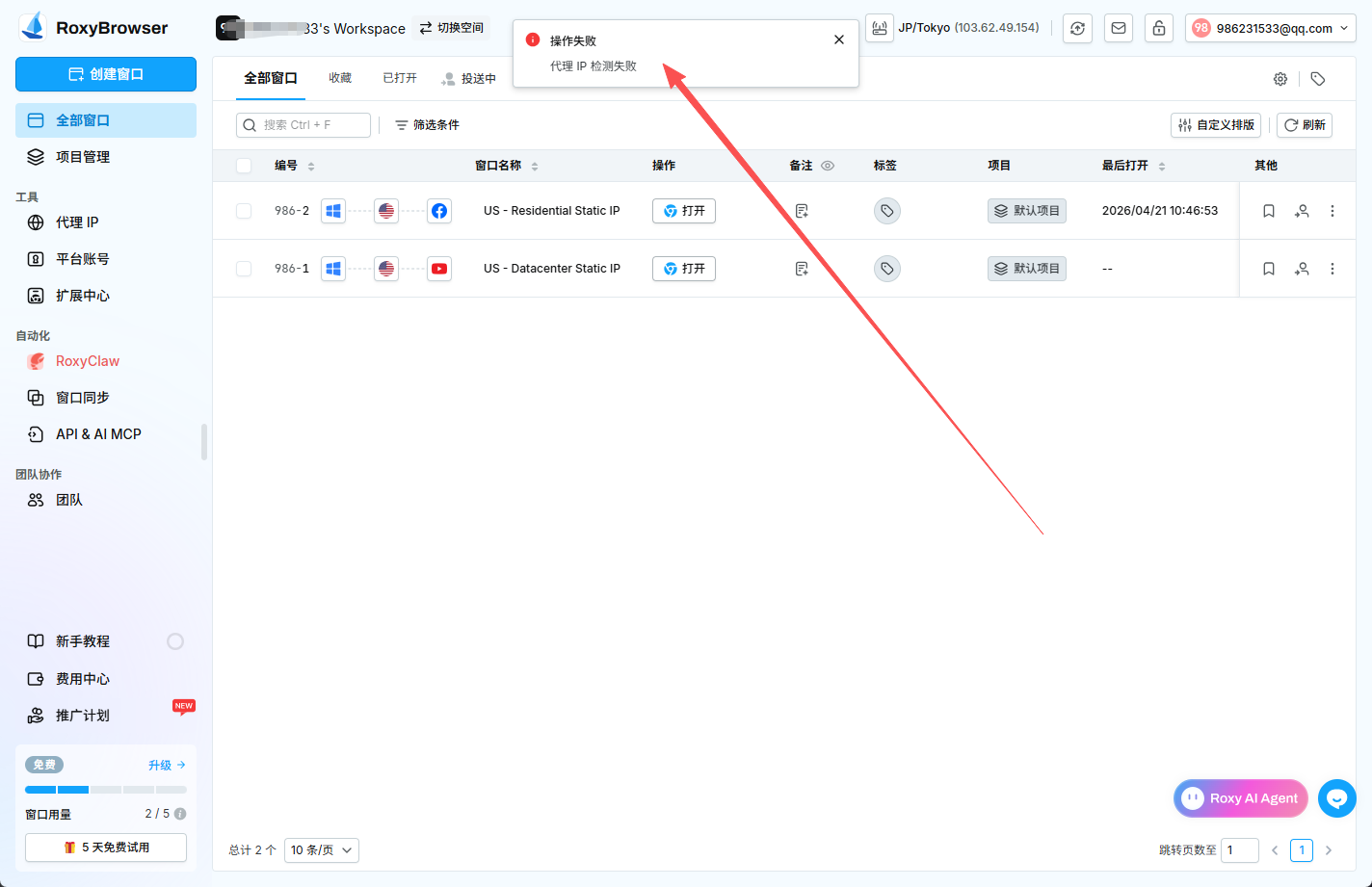 | 如果用指纹浏览器自带的 IP 测试时,显示“代理 IP 失败”,这就意味着你当前的魔法环境不支持 IP 代理。 此时请尝试更换魔法节点,或更换其他的魔法订阅。 |
| ✅ 成功 | 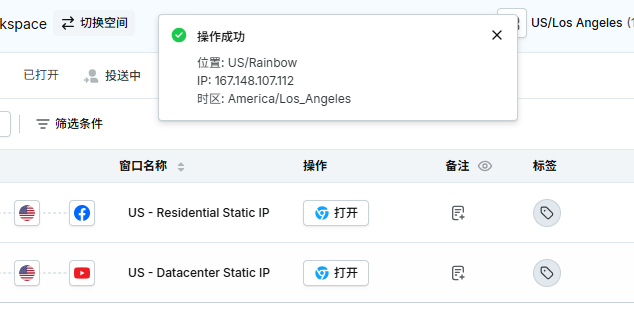 | 像左侧这样成功弹出了具体的 IP 地址信息,就证明你的网络魔法运行正常,可以顺利代理 IP。 |
确认网络魔法没问题后,我们就可以把第一步购买好的独立 IP 配置进来了。
点击页面上的 【创建窗口】,填好你想要的 【窗口名称】,然后在“代理 IP”这里点击添加。
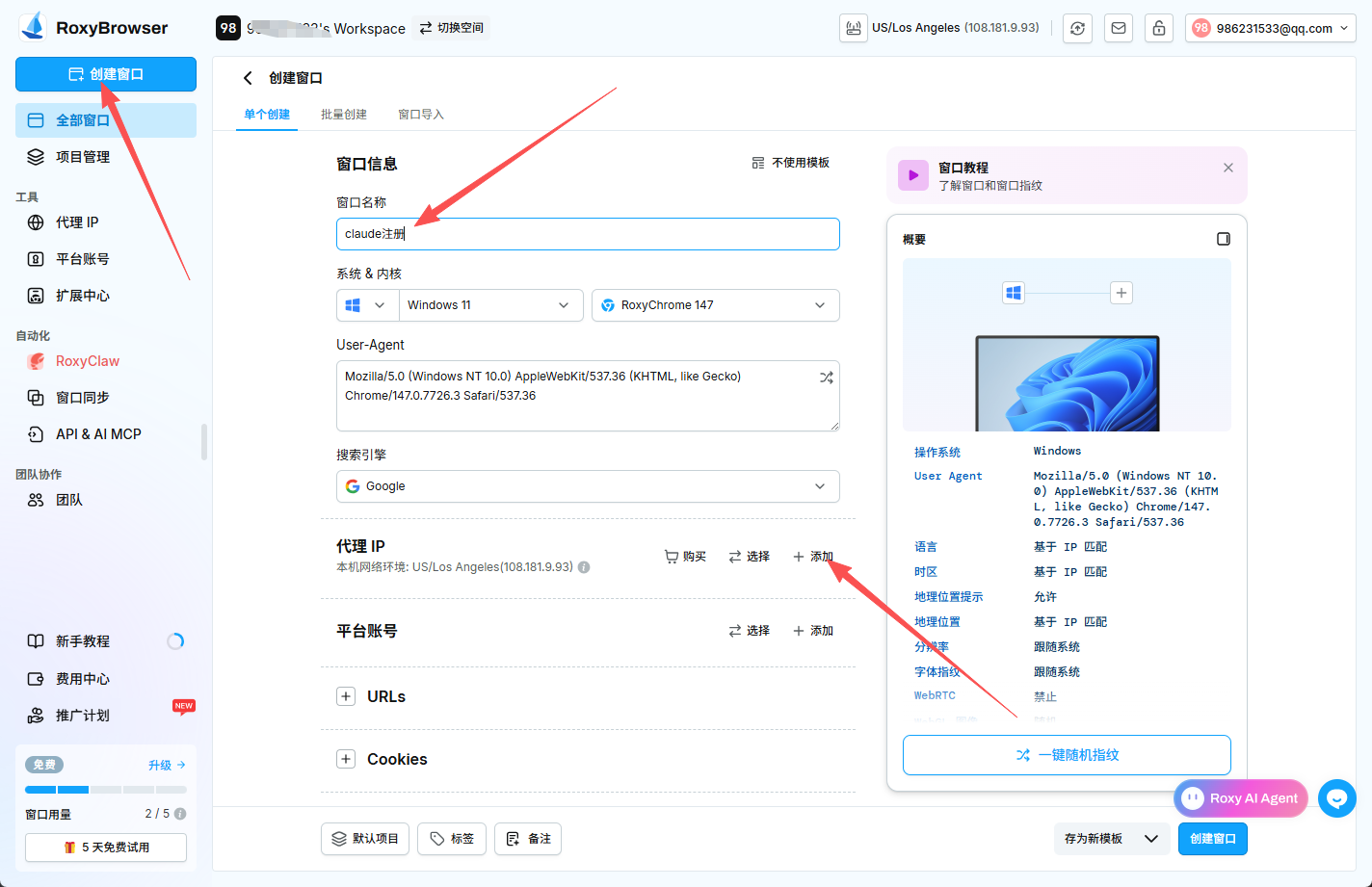
把我们刚才第一步保存好的“主机、端口、用户名、密码”信息依次填入对应框内,点击保存。
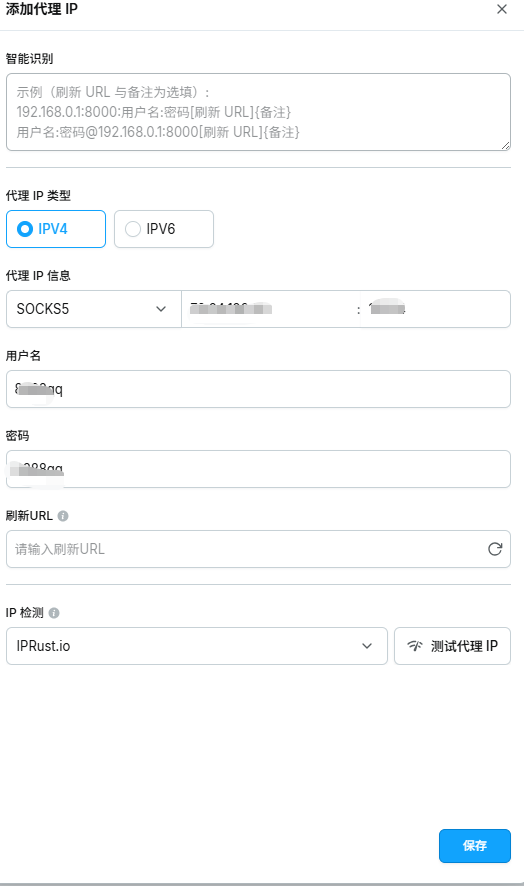
当界面显示代理 IP 测试通过后,点击 【创建窗口】,我们的防封环境就正式配置大功告成了!
以后只要你想使用 Claude,就直接在这个特定的指纹浏览器窗口里打开。 这样就能保证每次登录的环境和 IP 都是固定且干净的,极大降低了被封号的风险。
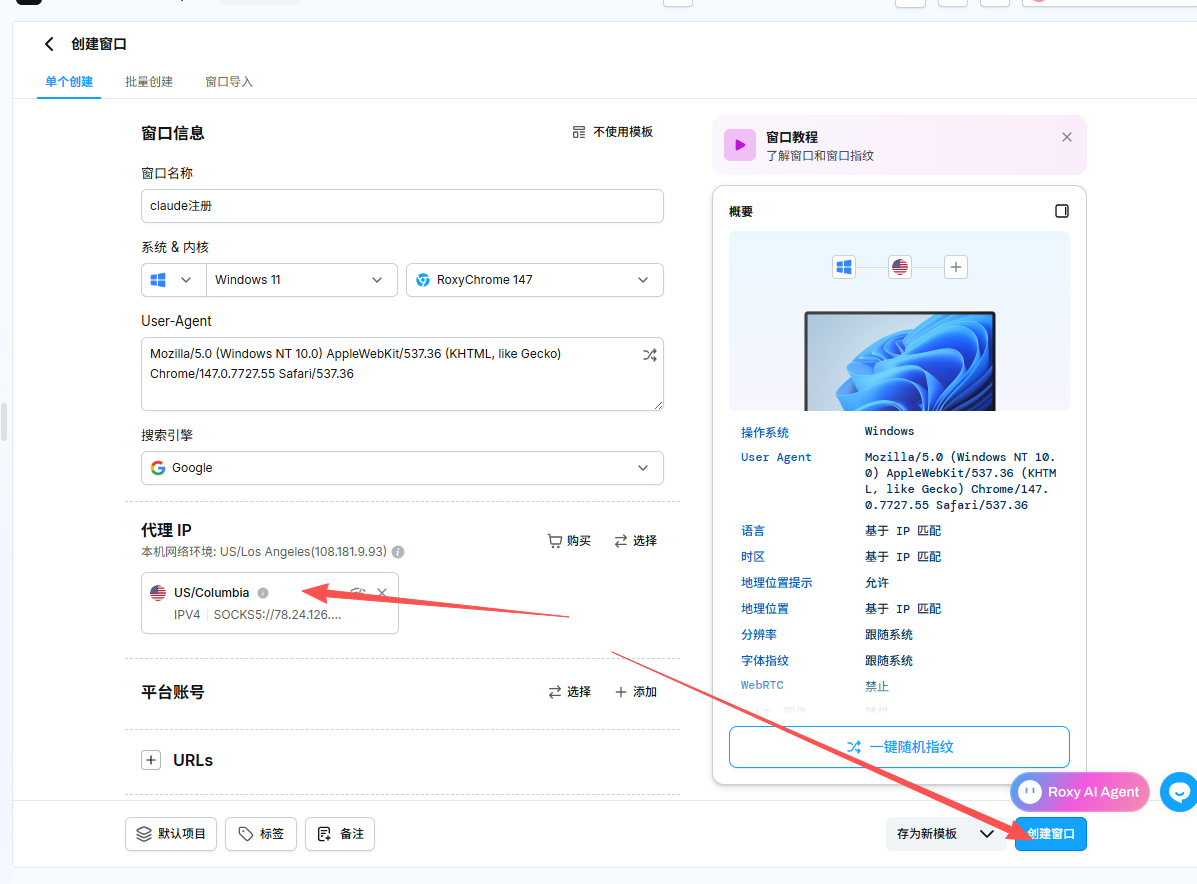
3. Claude 账号注册实操(注意区域限制)
现在,我们在刚才配置好的指纹浏览器中打开刚刚创建的窗口,开始进行 Claude 的正式注册流程。
🌐 Claude 官网直达链接:https://claude.ai/login
在登录页面,输入你的谷歌或微软邮箱,点击 【Continue】(继续)。 你也可以直接点击上方的谷歌账号授权一键登录。
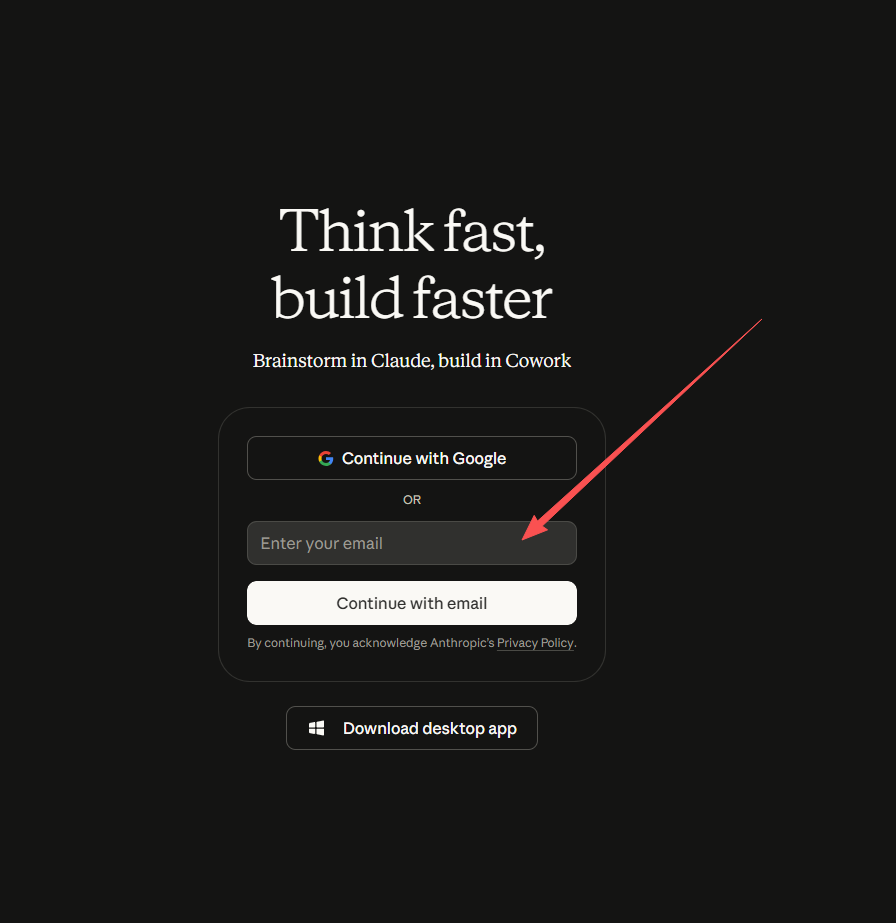
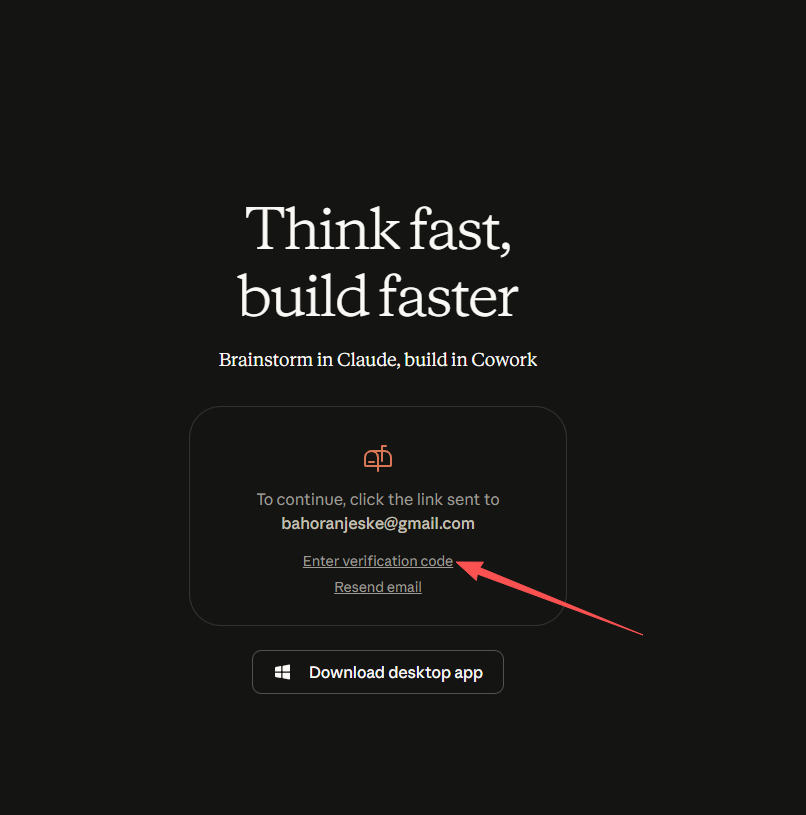
点击这个小字,系统会提示已向你的邮箱发送验证码。
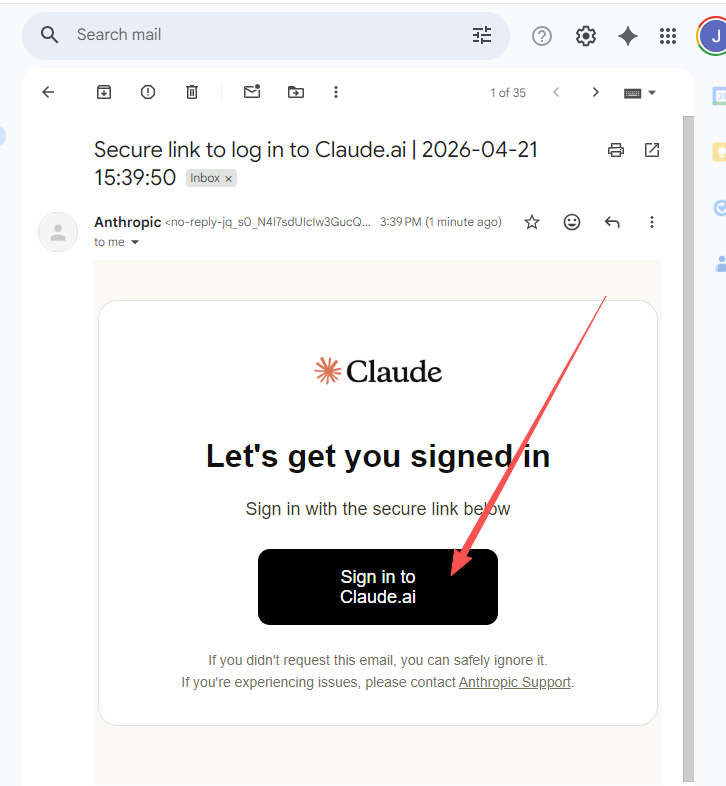
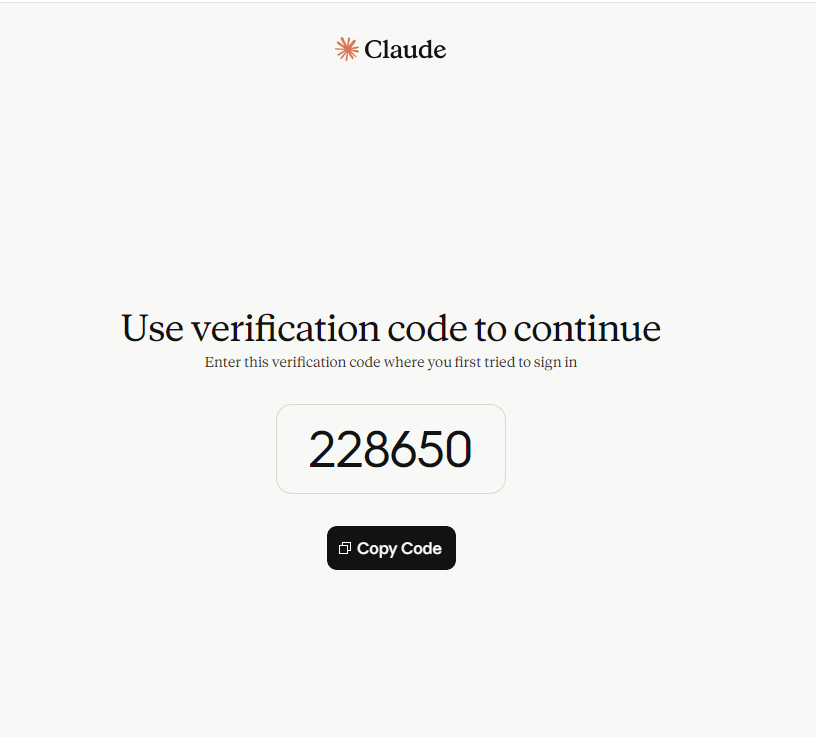
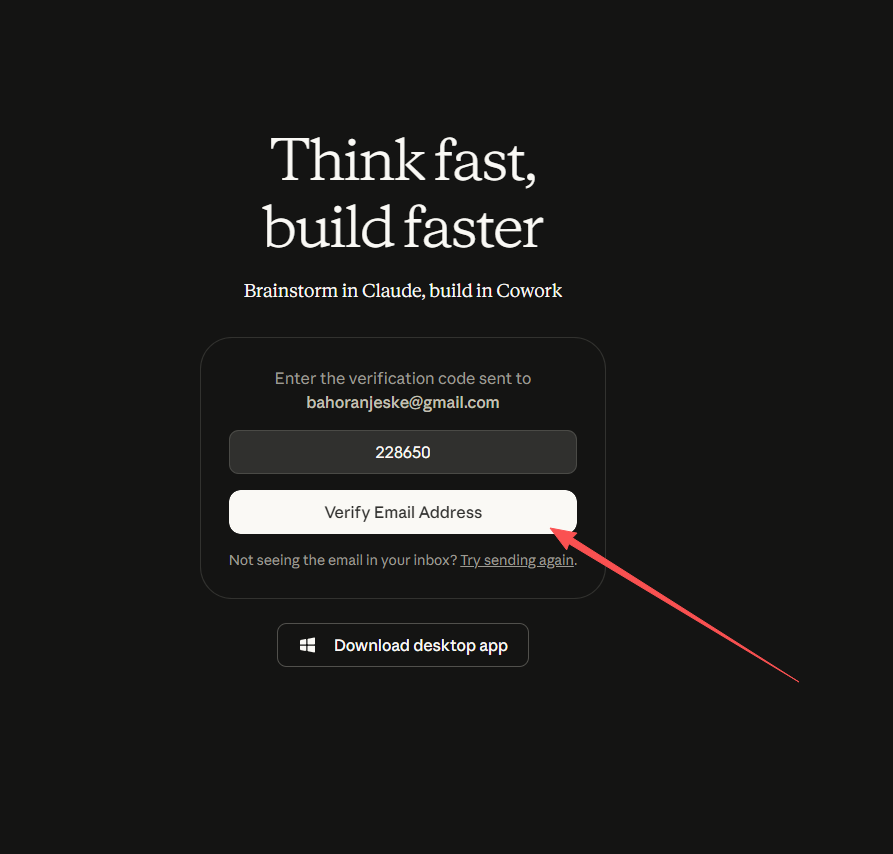
前往你填写的邮箱,找到来自 Claude 的邮件,点击邮件中的黑色按钮获取登录验证码(有时候点击按钮会直接跳转登录成功)。 将验证码复制粘贴回刚才的界面,继续下一步。
| 获取邮件 | 查看验证码 | 填入验证码 |
|---|---|---|
 |  |  |
接着会进入用户协议页面,勾选这两个选项,然后点击 【Create Account】(创建账号)。
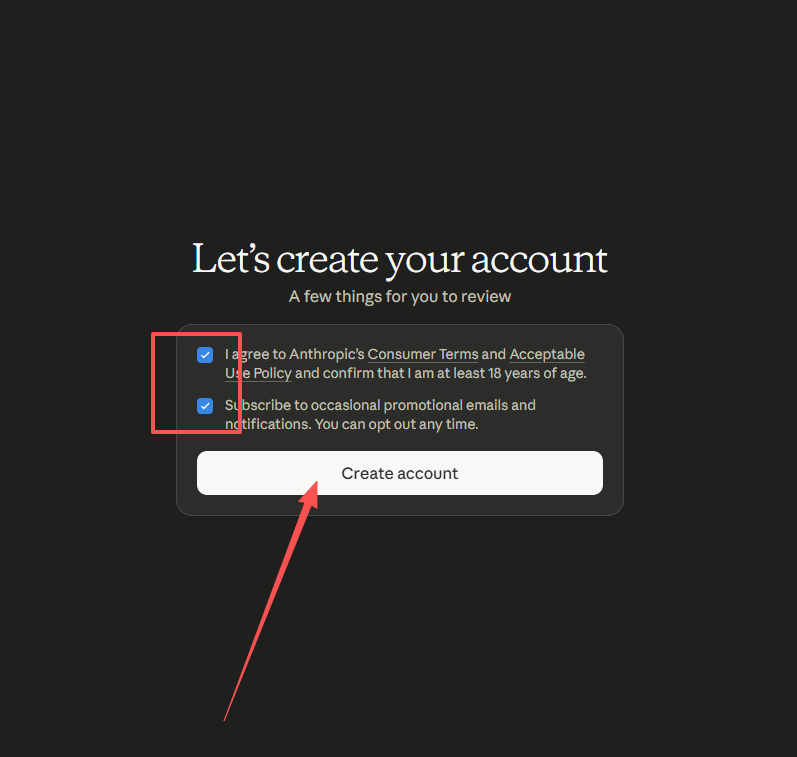
接下来是最关键的手机号验证环节。
关于 Claude 的海外手机接码,接一次通常需要花费几块钱人民币。 目前市面上大家用得比较多、成功率较高的接码平台主要有两个:
这两个平台的最低充值金额都是 2 美元,大家任选其一即可。
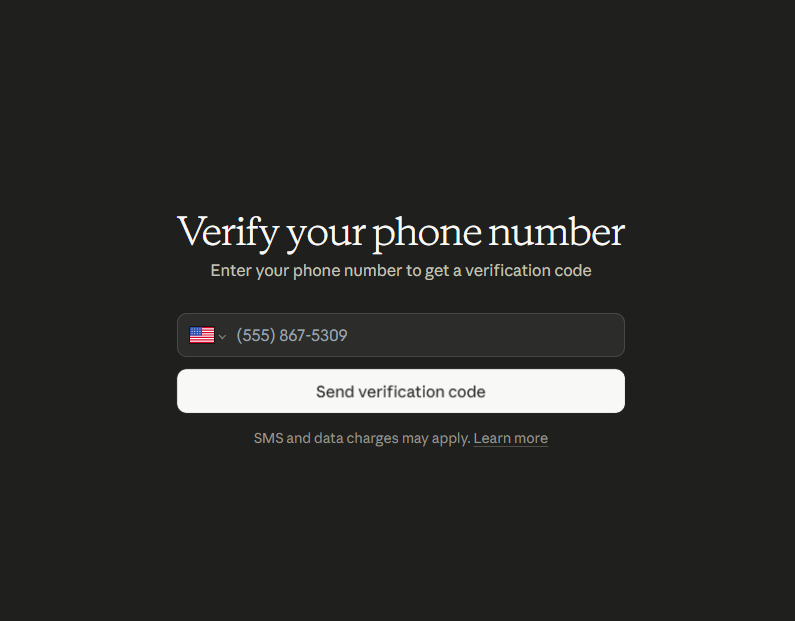
这里小波以 PingMe 为例给大家演示接码操作。
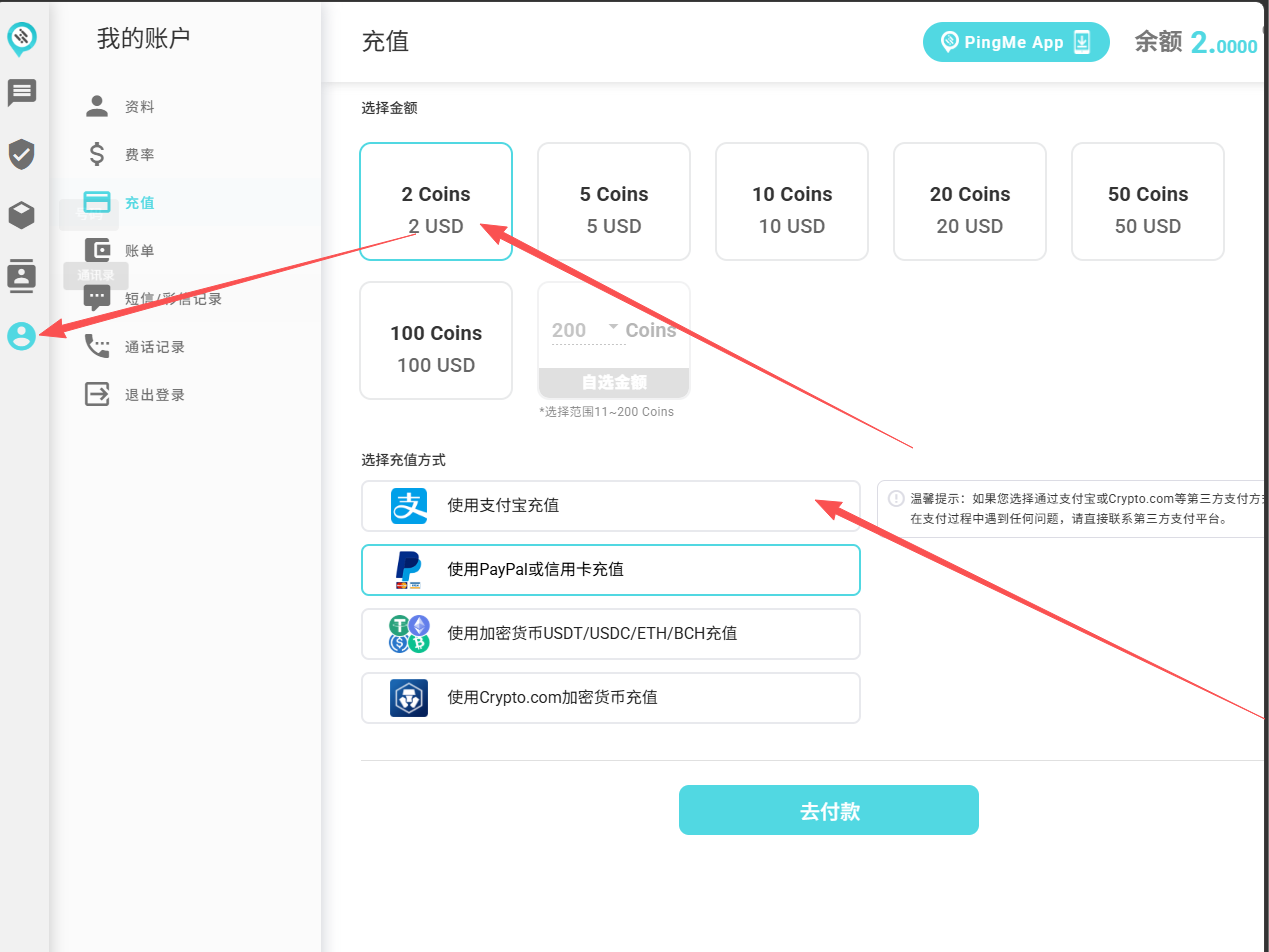
注册并登录 PingMe 后,点击页面左侧最底部的图标,选择 2 美元进行充值,这里是支持支付宝付款的,非常方便。
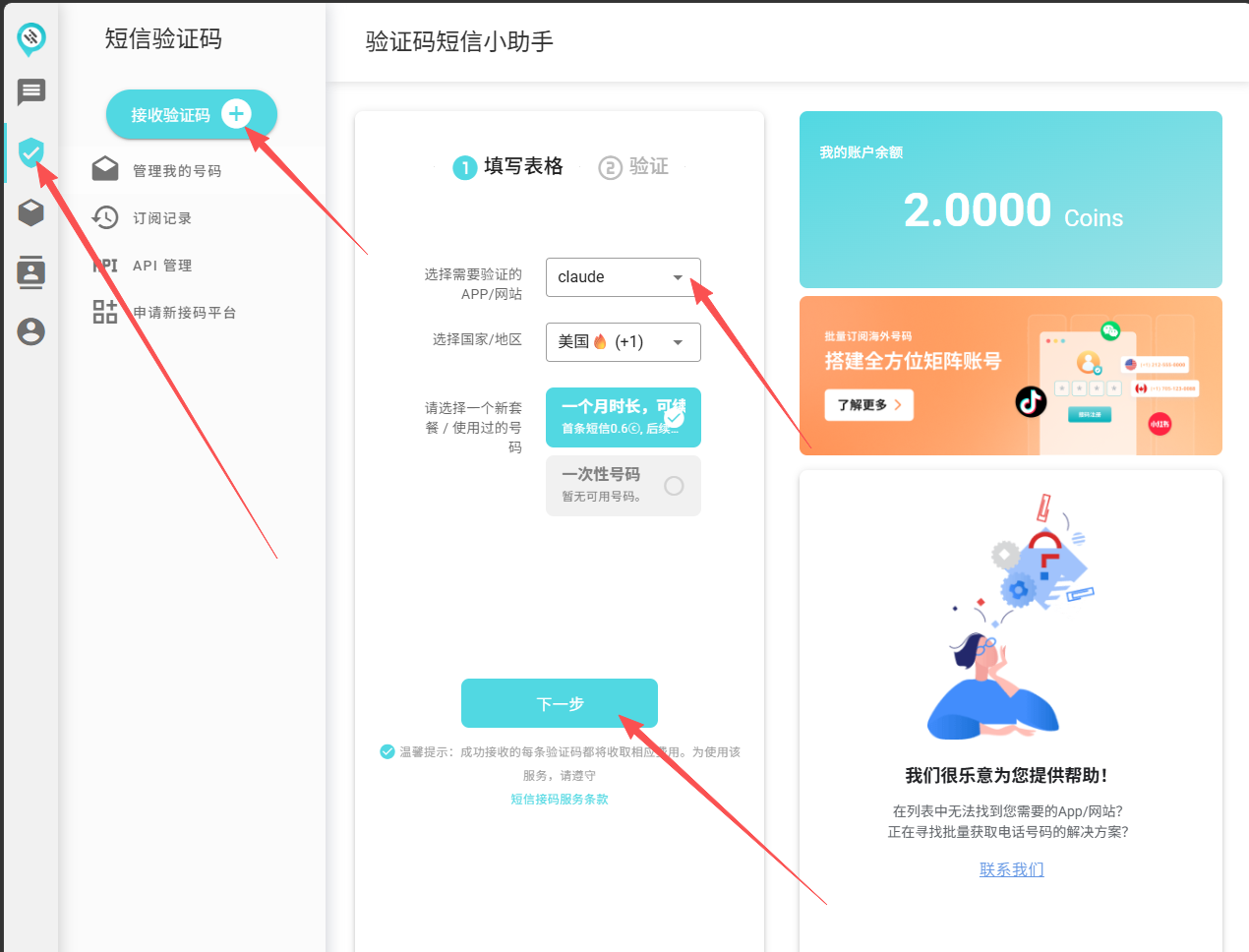
充值到账后,点击左侧第二个验证码图标,进入接码页面。 点击 【接收验证码】,在应用搜索框里输入并选择 Claude,然后获取一个号码。
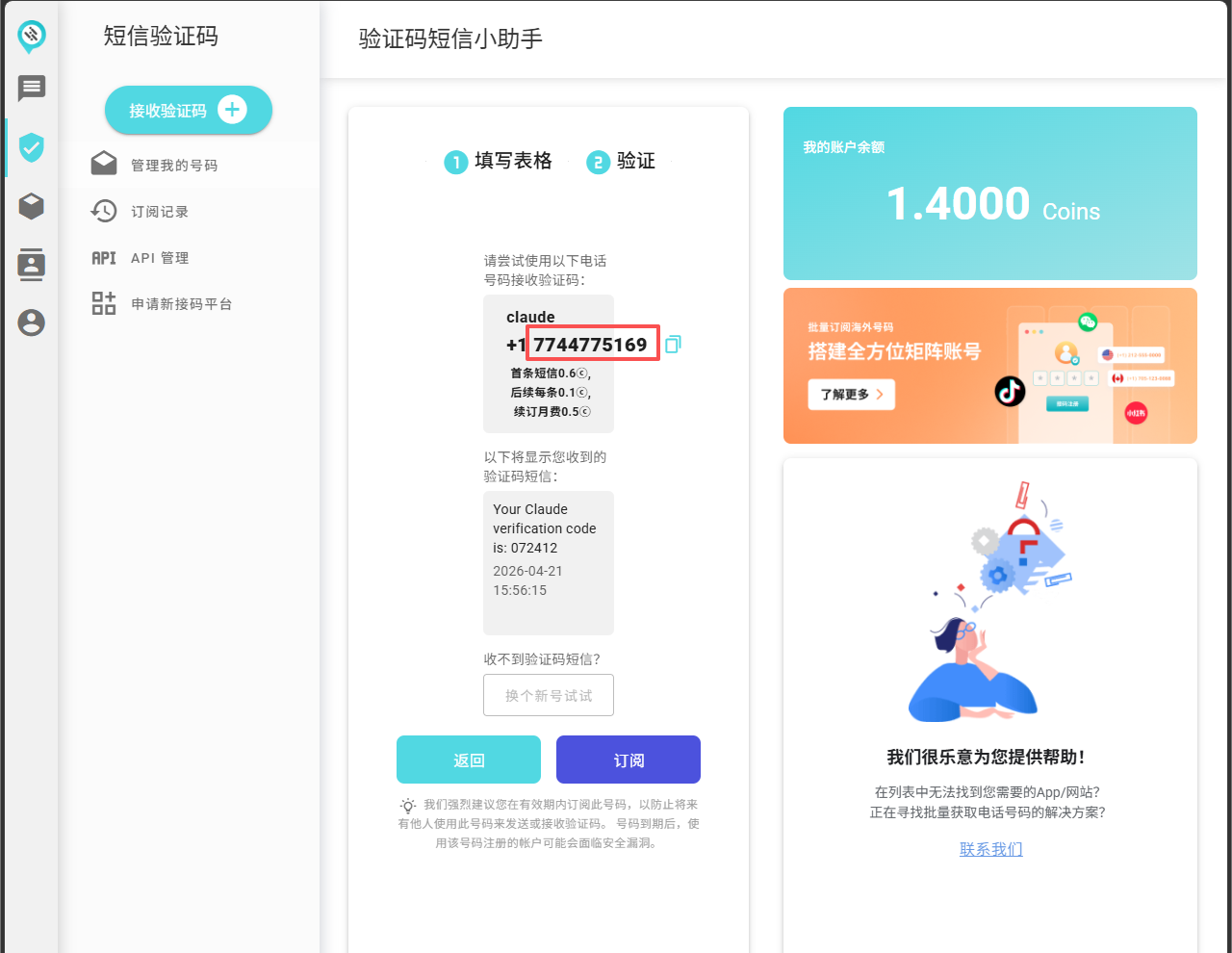
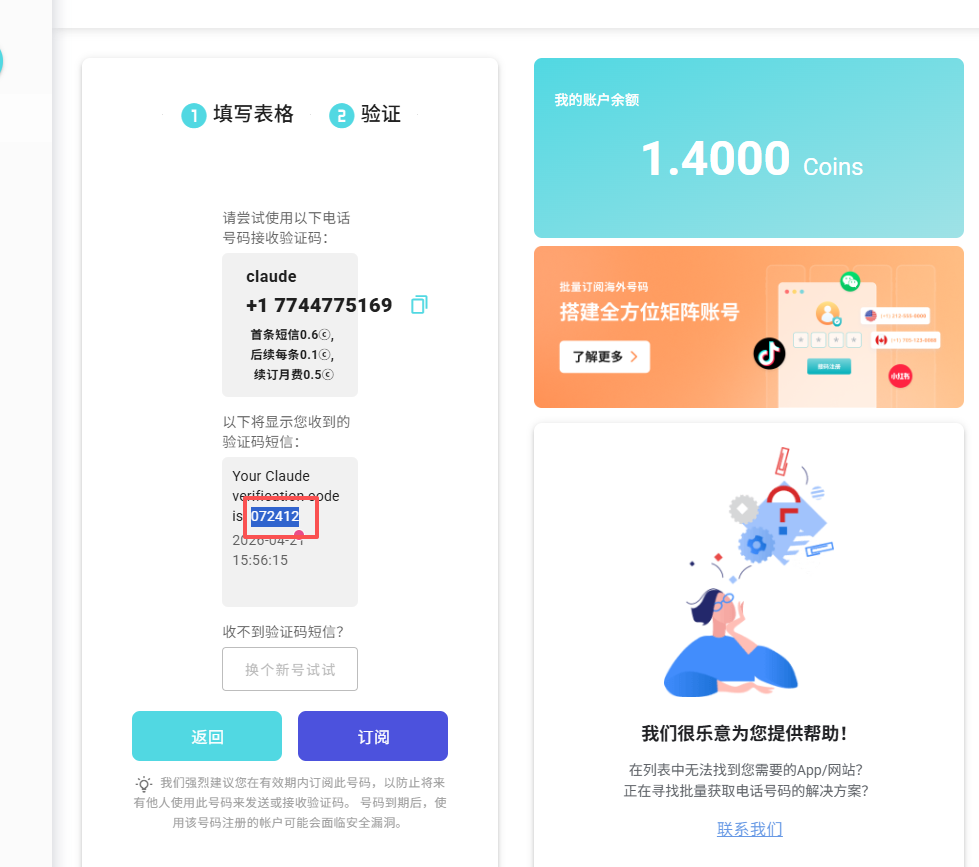
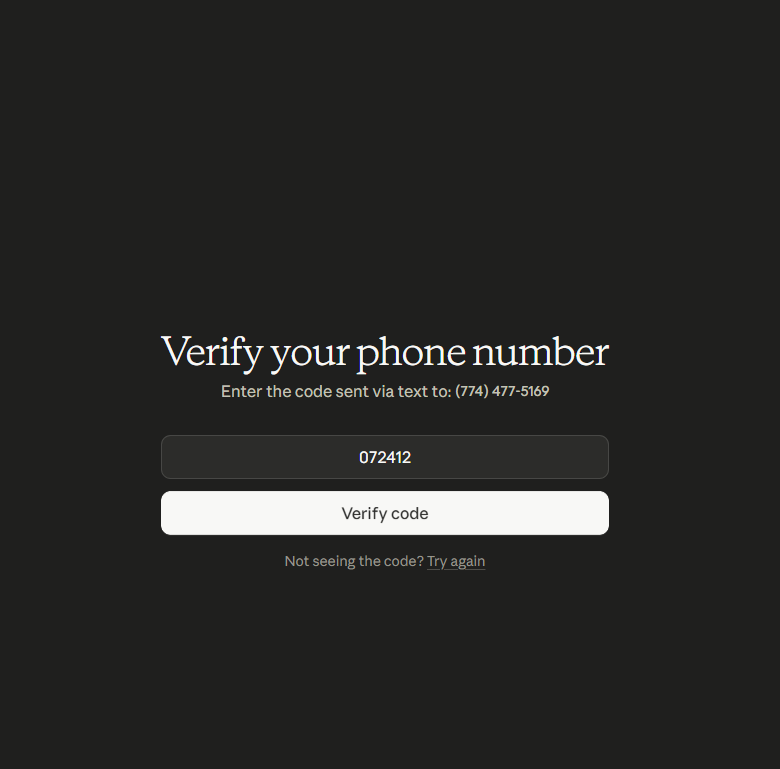
将获取到的海外手机号码复制,粘贴回 Claude 的注册页面中提交。 耐心等待一会儿,接码平台就会显示出验证码短信。 将短信里的验证码再次复制填入 Claude 页面。
| 提交号码 | 查看短信 | 填入验证 |
|---|---|---|
 |  |  |
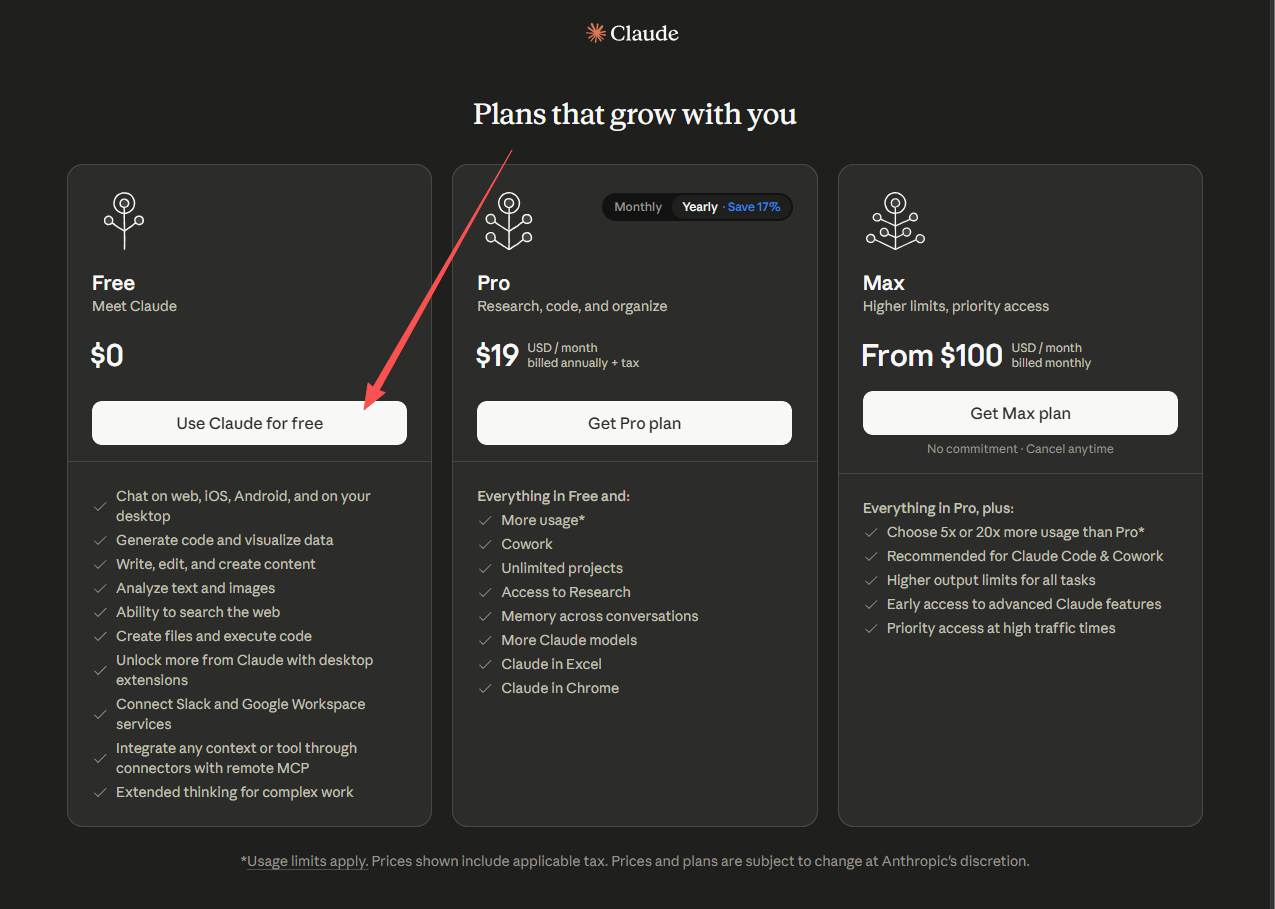
验证通过后,直接选择免费套餐进入,你就可以开始愉快地使用 Claude 啦!
关于大家最关心的后续防封细节问题,以及如何进一步降低 Claude 触发 KYC(身份验证)的概率,小波整理了一份更详细的文档,大家可以点击参考下方链接:
📖 进阶防封指南:https://my.feishu.cn/wiki/HdALw09XgiACSZkzKcwcCauSnOc?from=from_copylink
感谢大家的阅读,如果你觉得有用,别忘了分享给有需要的朋友。 我们下篇教程再聊!
文章分享
如果这篇文章对你有帮助,欢迎分享给更多人!
部分内容可能已过时