


我奶看了都会的Claude code安装教程
💡 核心提示 最近有不少小伙伴在问如何安装 Claude Code,小波发现各大平台上靠谱的教程都不多。为了让大家能尽快上手,今天特意为大家整理了一份最新、极简的官方 Claude Code 安装教程。
在正式开始之前,建议大家先下载准备好的整合包,然后跟着下面的步骤一步步操作即可。整个过程大概只需要十分钟左右就可以全部配置完成,完全不需要掌握复杂的代码命令,零基础也能轻松搞定!
📦 百度网盘下载链接:https://pan.baidu.com/s/1VmdDPe-9CZ44fvvK_w6img?pwd=AIXB
Claude Code 极简安装方法(Win系统)
首先,下载并解压整合包,打开里面的【环境配置文件夹】。
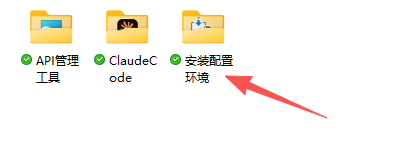
在正式运行之前,我们需要提前安装好三个常用的基础环境:Git、Python 和 Node.js。
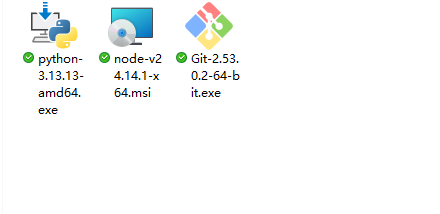
1. 安装 Git
免登录下载链接安装:双击下载好的安装包进行安装,整个过程非常简单。你只需要一直点击【Next】(下一步),直到看见【Install】(安装)选项,点击并等待安装完成即可。
| 步骤 1 | 步骤 2 | 步骤 3 |
|---|---|---|
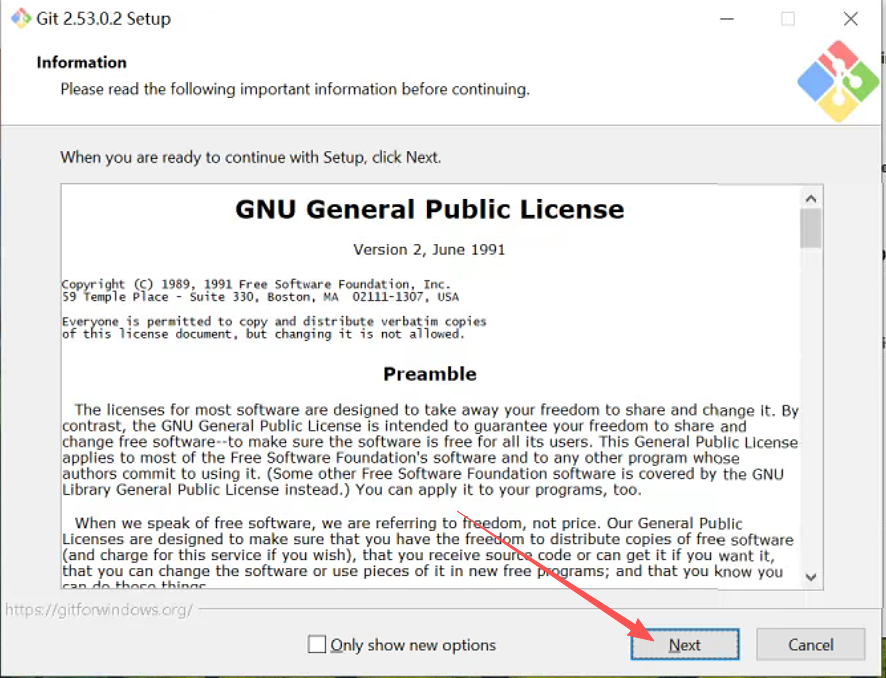 | 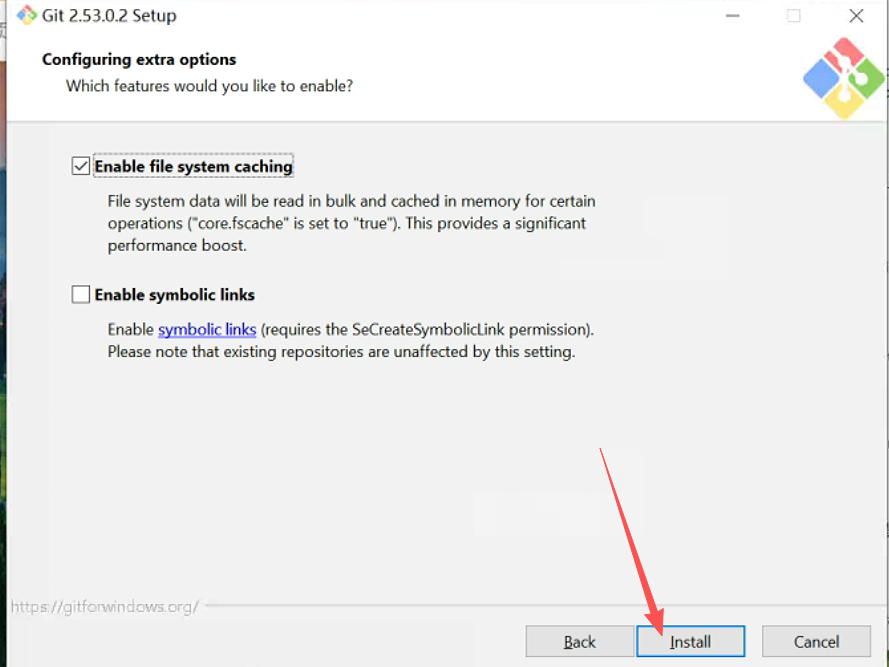 | 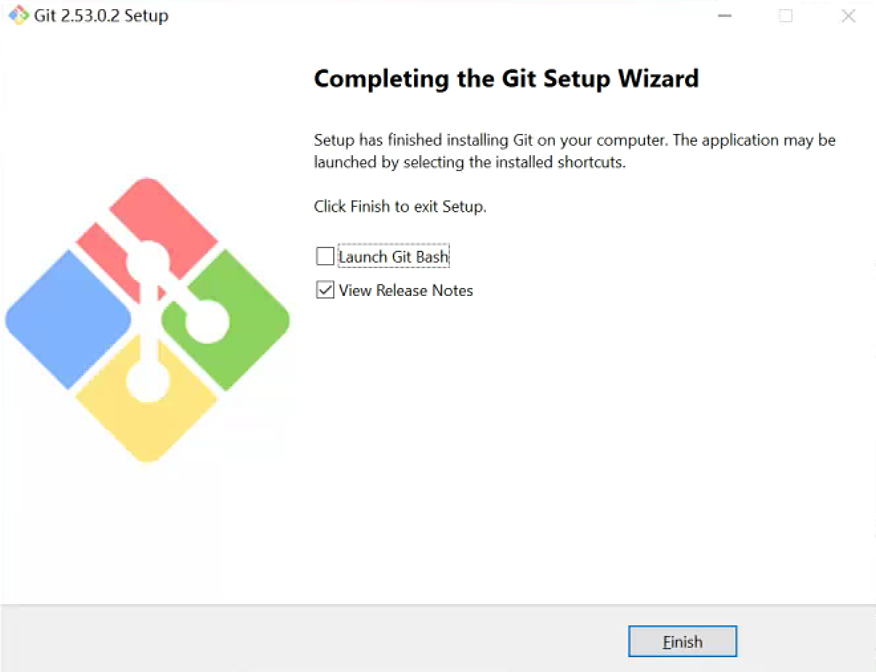 |
🎉 当你看到最后一张图展示的界面时,就说明 Git 已经安装成功了。
2. 安装 Node.js
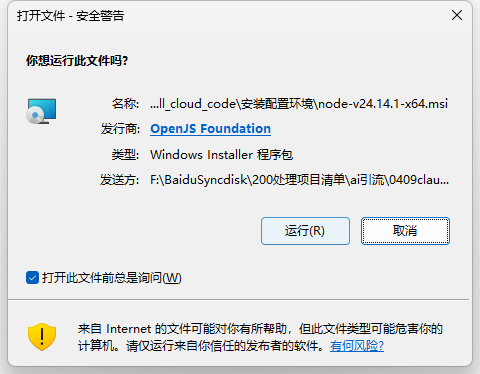
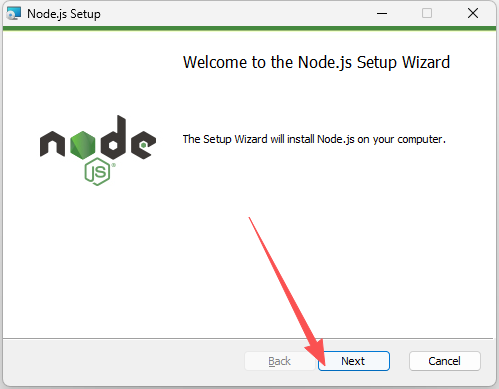
Node.js 的安装同样没有什么特别需要注意的地方,也是无脑点击下一步即可。
| 步骤 1 | 步骤 2 | 步骤 3 |
|---|---|---|
 |  | 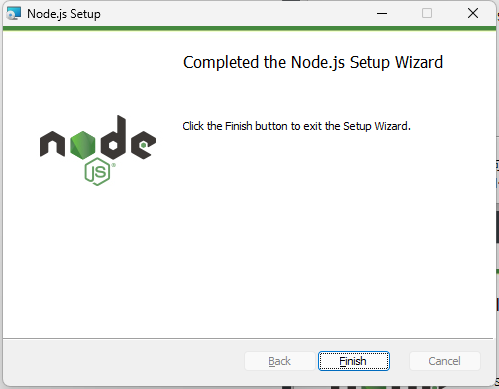 |
到达最后一步,Node.js 也就顺利安装完成了。
3. 安装 Python
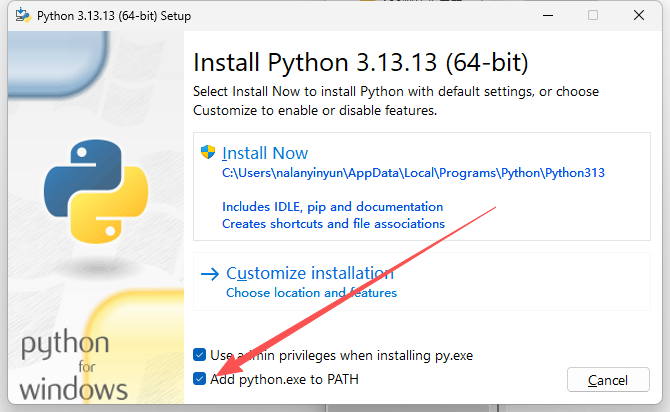
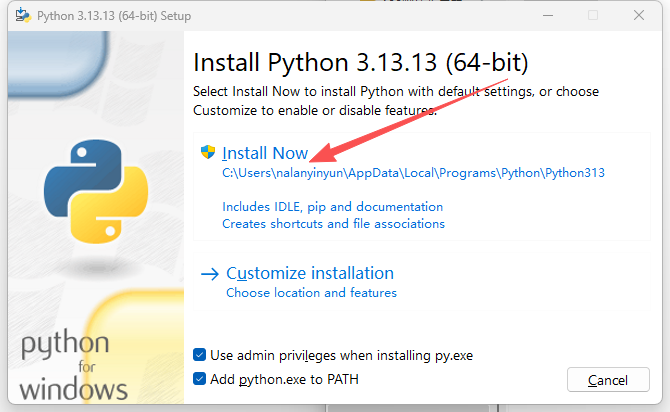
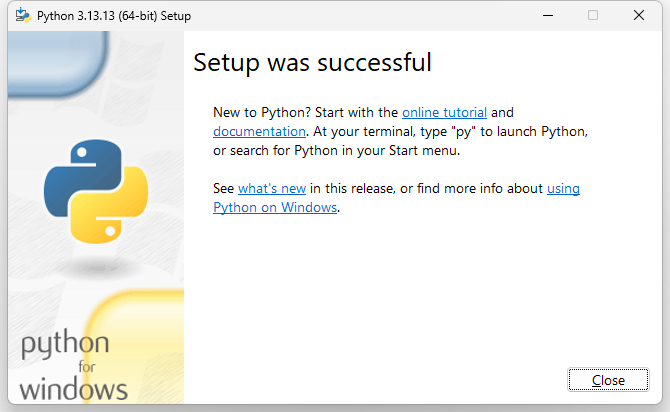
安装 Python 的时候,有一个非常关键的步骤:在安装界面的底部,请务必将【Add python.exe to PATH】这个选项勾选上! 勾选之后,再点击【Install Now】进行正常安装即可。
📝 温馨提示:如果你后续在其他项目中需要用到其他版本的 Python,可自行前往官网下载。
| 步骤 1 | 步骤 2 | 步骤 3 |
|---|---|---|
 |  |  |
4. 配置 Claude Code 环境变量
基础环境搞定后,接下来我们配置 Claude Code 本身。整合包里面已经包含了 Claude Code 的程序文件夹。
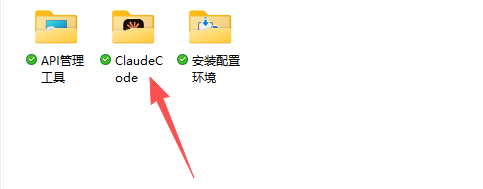
你可以将这个文件夹存放在电脑的任意目录。为了方便演示,这里以 C 盘为例,直接将它复制到了 C 盘根目录。此时 Claude Code 的完整路径即为:C:\ClaudeCode。
⚠️ 重要警告:请务必记住你实际存放的路径,待会配置环境变量时必须要用到。
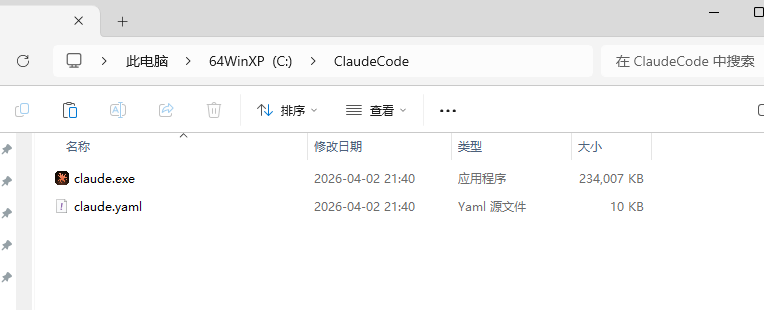
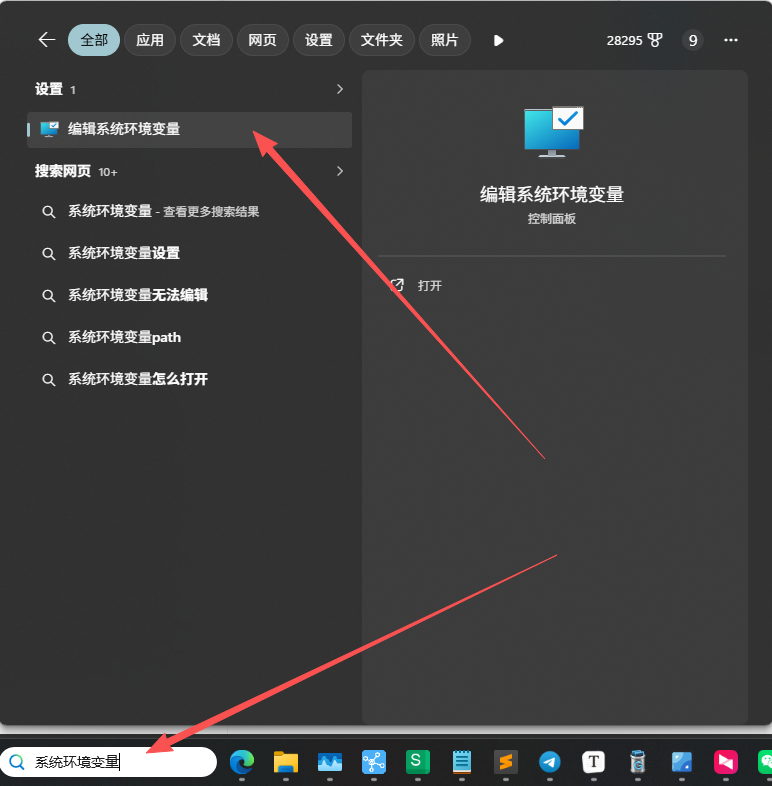
接下来,点击电脑任务栏的搜索框,搜索并打开**【编辑系统环境变量】**。
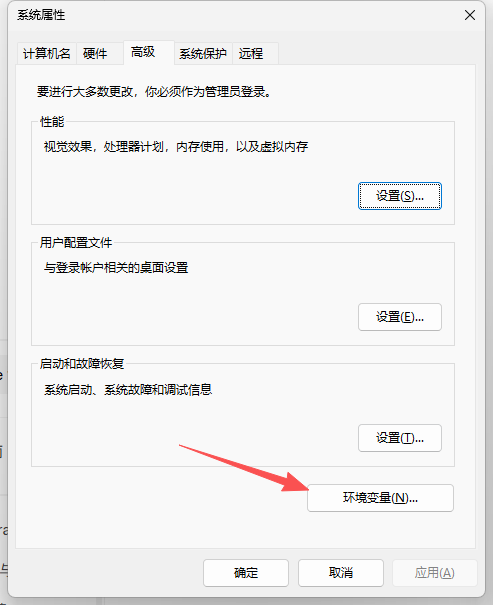
在弹出的窗口中点击右下角的**【环境变量】**按钮。然后在下方的列表中找到名为 【Path】 的变量,双击将其打开。
| 步骤 1:打开环境变量 | 步骤 2:编辑 Path 变量 |
|---|---|
 | 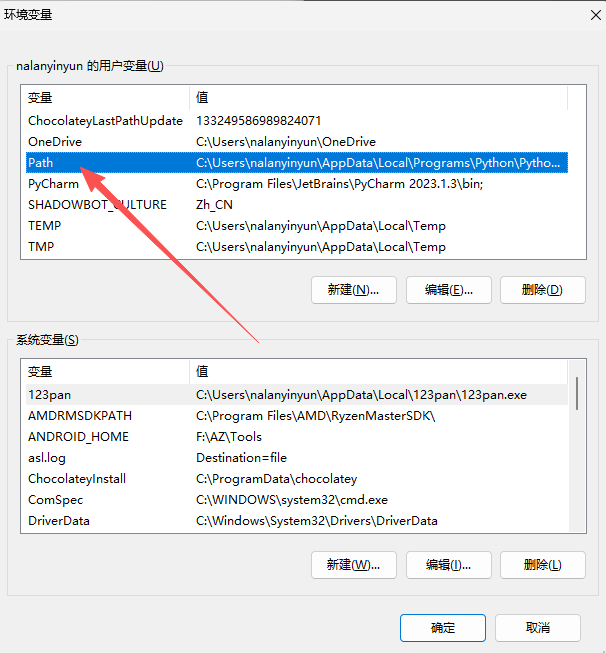 |
我们先点击右侧的**【新建】**,然后将刚才记录的 Claude Code 目录路径(例如 C:\ClaudeCode)完整粘贴进去,点击确认。

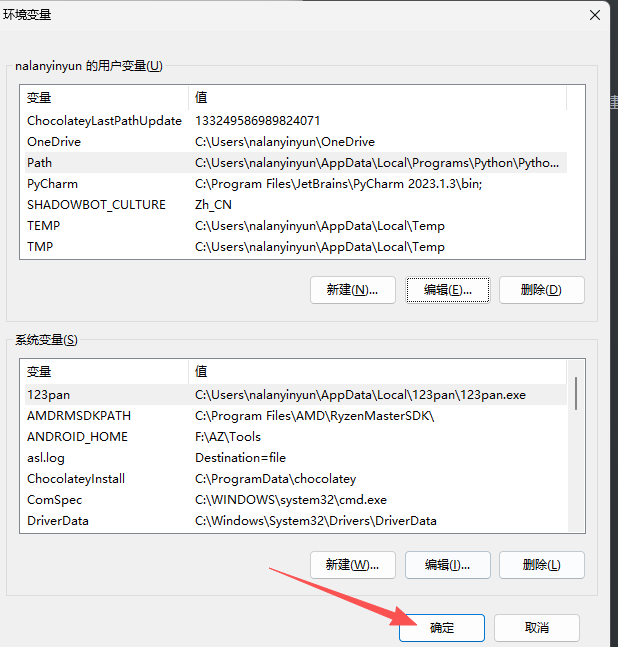
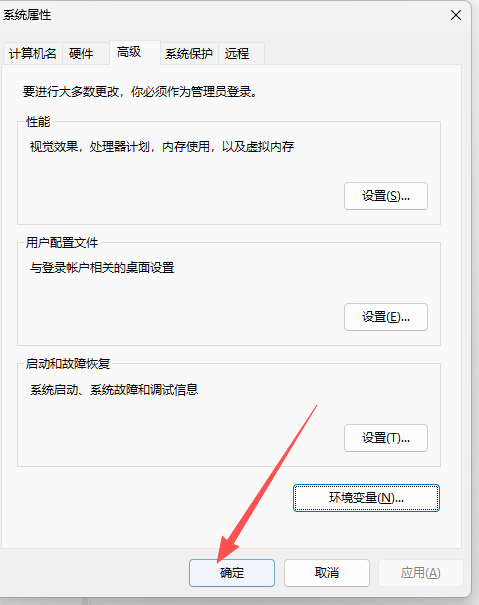
重要提醒:添加完毕后,刚才打开的“环境变量”窗口和“系统属性”窗口,也都要依次点击【确定】进行保存!
| 点击确定保存 (1) | 点击确定保存 (2) |
|---|---|
 |  |
✅ **至此配置就全部完成了!**此时我们可以打开 CMD 命令提示符或者 PowerShell,输入 claude 并回车,就会发现它已经可以正常运行了。
⌨️ 快捷提示:PowerShell 的快速进入方法是按下键盘的
Win键 + X,然后选择【终端】即可;或者直接在任务栏搜索框里搜索也是可以的。
| 运行效果展示 (1) | 运行效果展示 (2) |
|---|---|
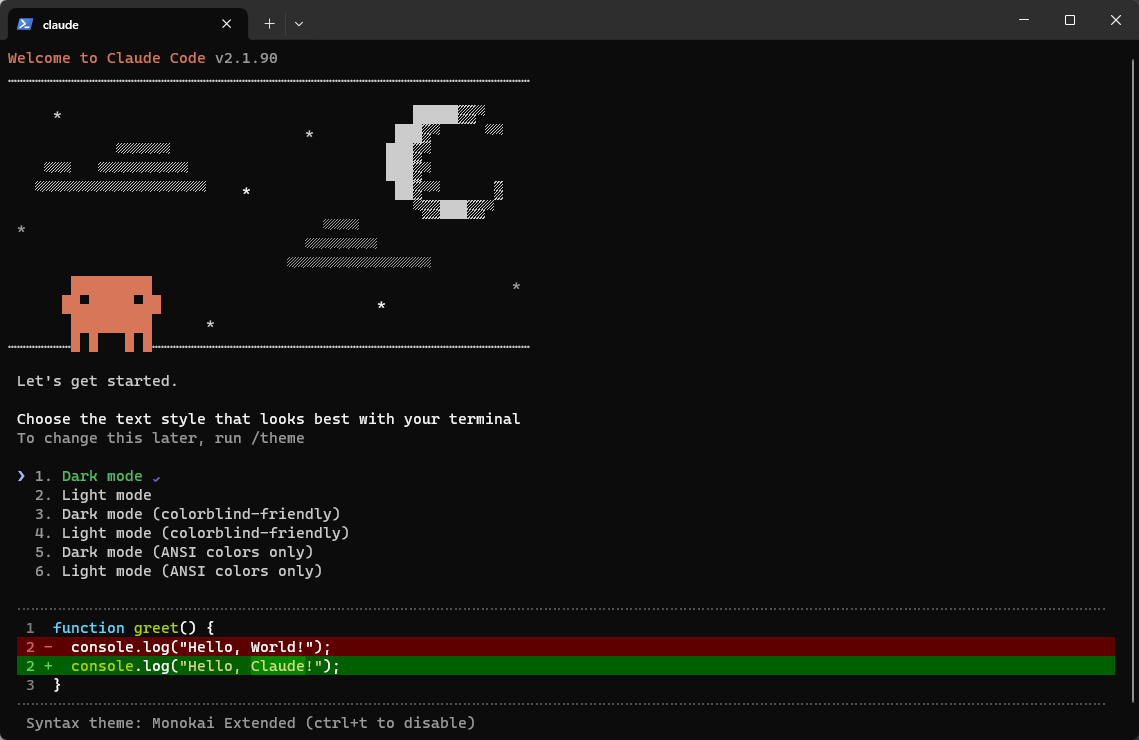 | 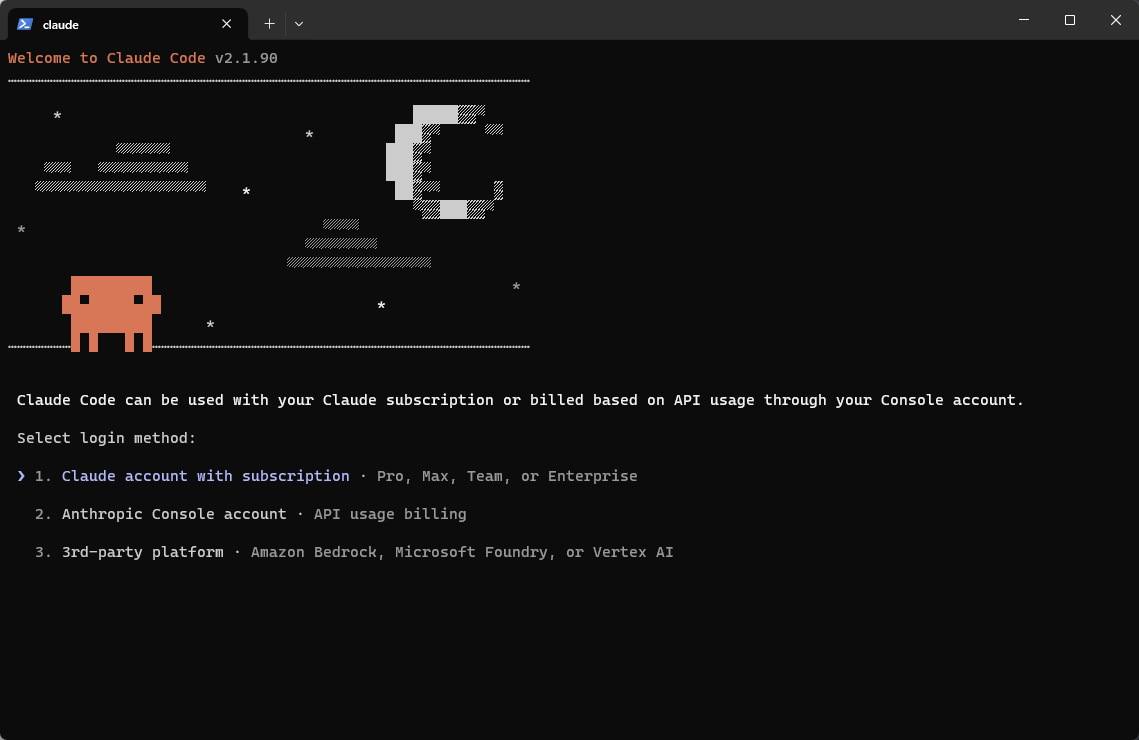 |
如果你使用的是官方账号(需要开启魔法网络),在确认界面主题之后,选择 【Claude account】 这个选项,系统会自动跳转到网页进行授权登录。登录后就可以畅享官方的原生体验了,这是最便捷的使用方式。
如果你还没有 Claude 账号,也可以来小波的小店看看(提供 30 天质保):Claude pro 成品号 - AI小波工具铺
进阶操作:如何快速配置第三方 API
当然,考虑到网络等原因,如果你想要接入国产大模型或者是第三方 API 站点来驱动 Claude Code,就需要用到整合包里的另一个实用工具:ccswitch。
| 安装 ccswitch | 启动 ccswitch |
|---|---|
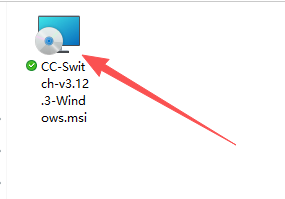 | 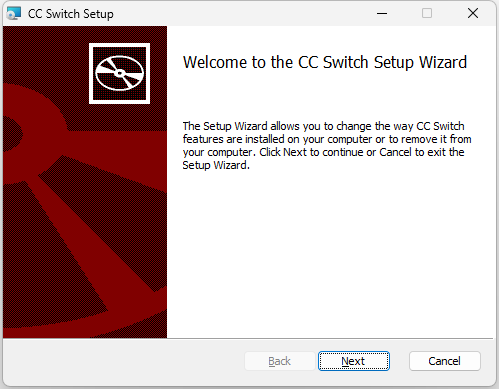 |
它的安装同样是一直点击下一步即可。安装完成后软件会自动打开,我们先点击左侧的 Claude 图标,然后再点击界面上方的 【+】(添加) 按钮即可创建新配置。
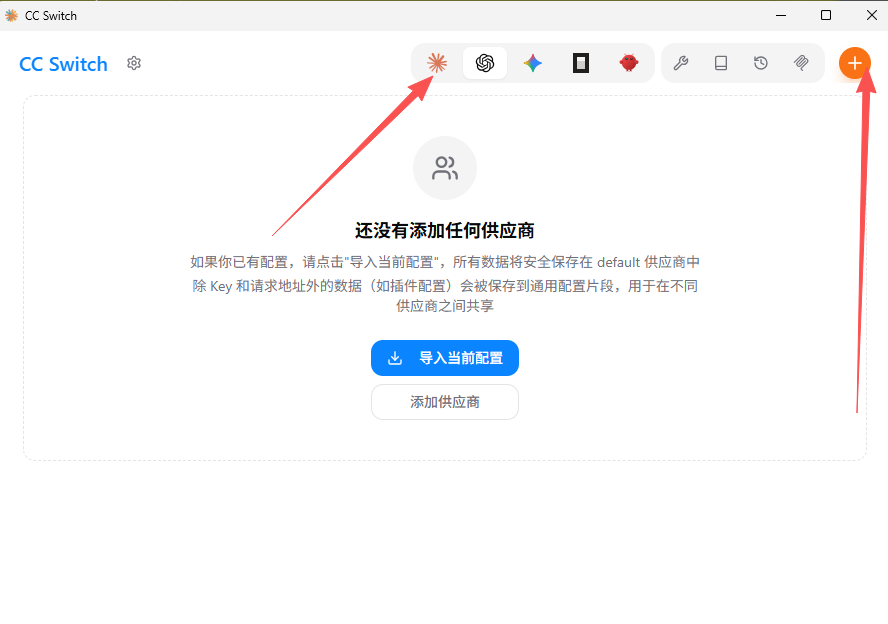
配置方式也非常简单直观,这里以某第三方站点的 API 为例给大家做个说明。你在第三方站点创建好项目之后,在这里只需要填写三项必填内容即可:
- 供应商名称:随便填,自己能认出是哪个平台就好。
- API key:你在第三方站点生成的专属密钥 Token。
- 请求地址 (Base URL):具体的请求地址请参考该第三方站点的使用文档,各家可能会有所区别;如果你选择的是 Minimax、OpenRouter 等大厂站点,一般只需要填好 API key 就行,请求地址留空使用默认的即可。
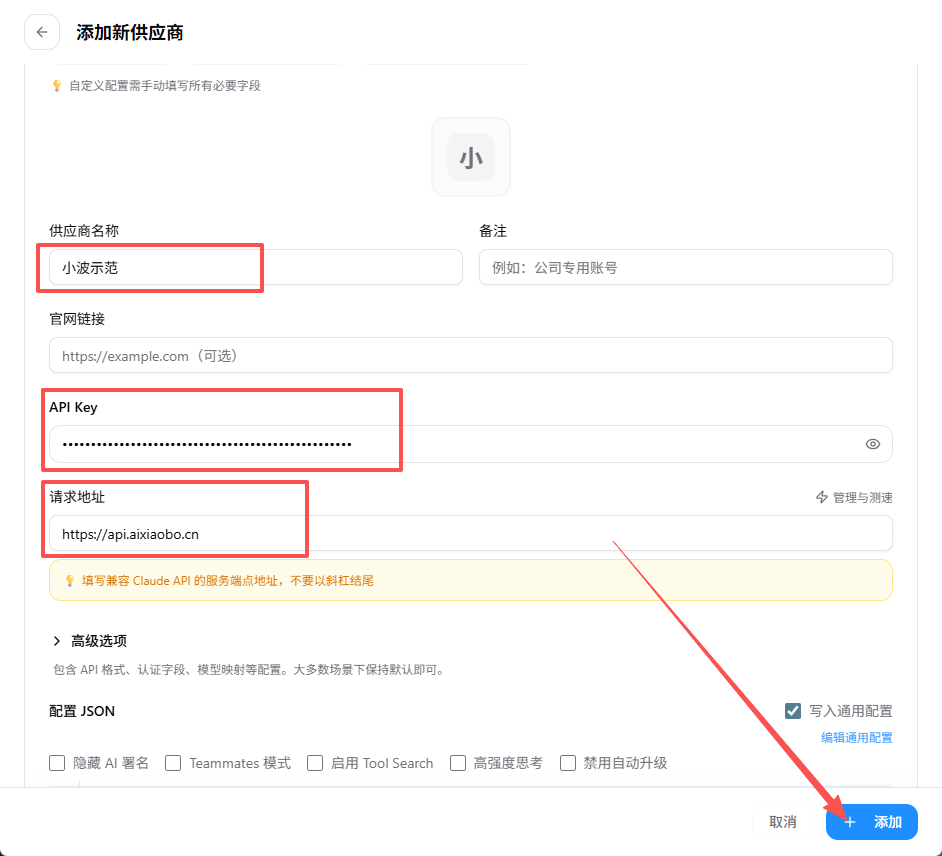
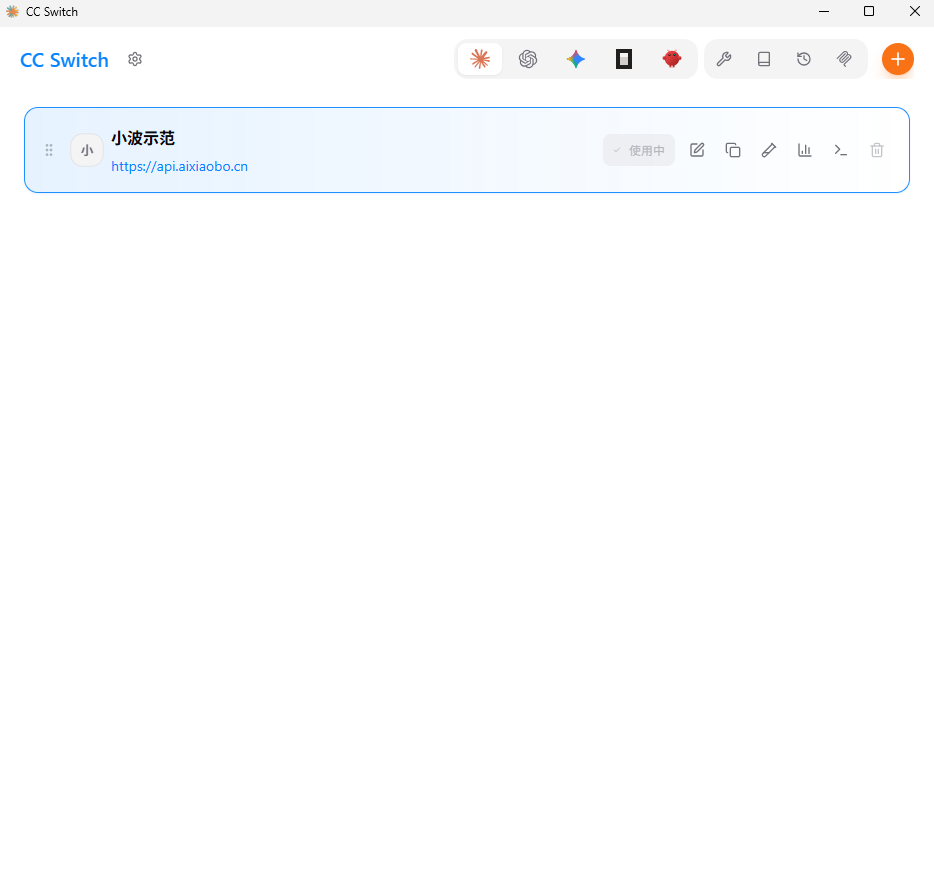
填好之后,点击保存添加。此时列表里会出现你的配置,并且默认就是启用状态。
| 配置列表 | 启用状态 |
|---|---|
 | 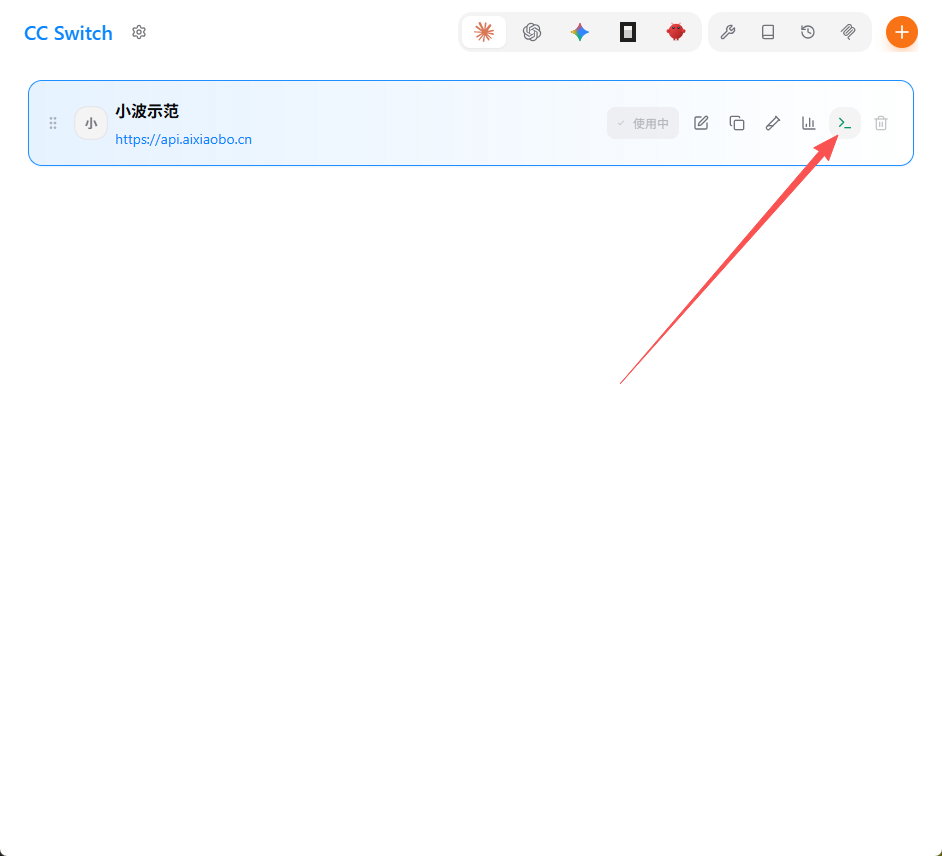 |
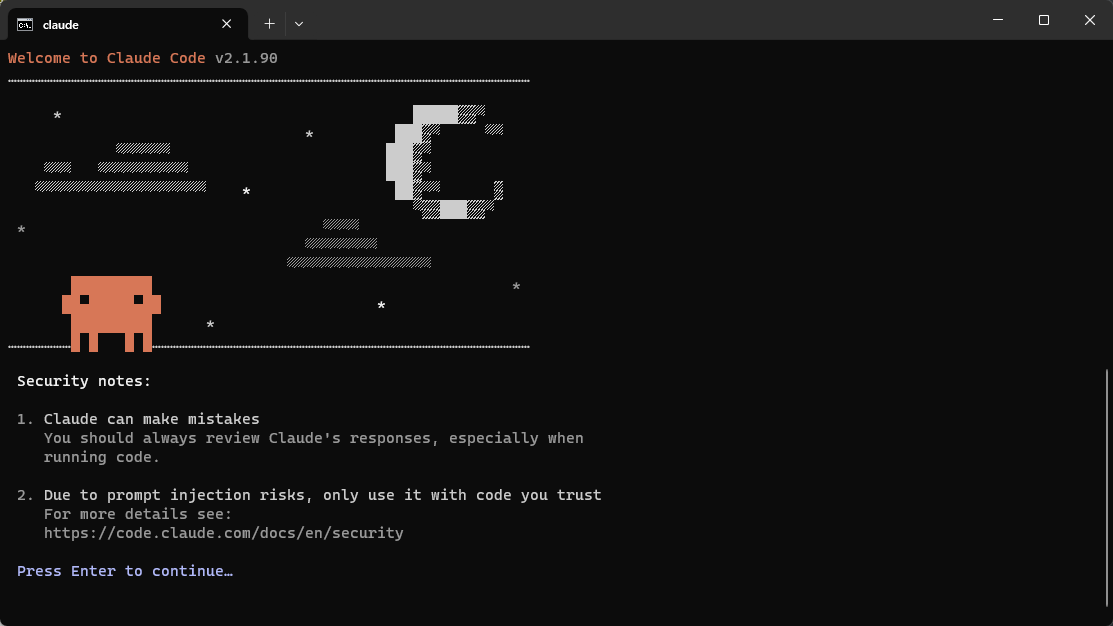
此时我们直接点击配置项右侧那个打开终端的按钮,就可以完美跳过官方复杂的登录界面,直接进入使用了。
| 点击终端按钮 | 终端界面 |
|---|---|
 | 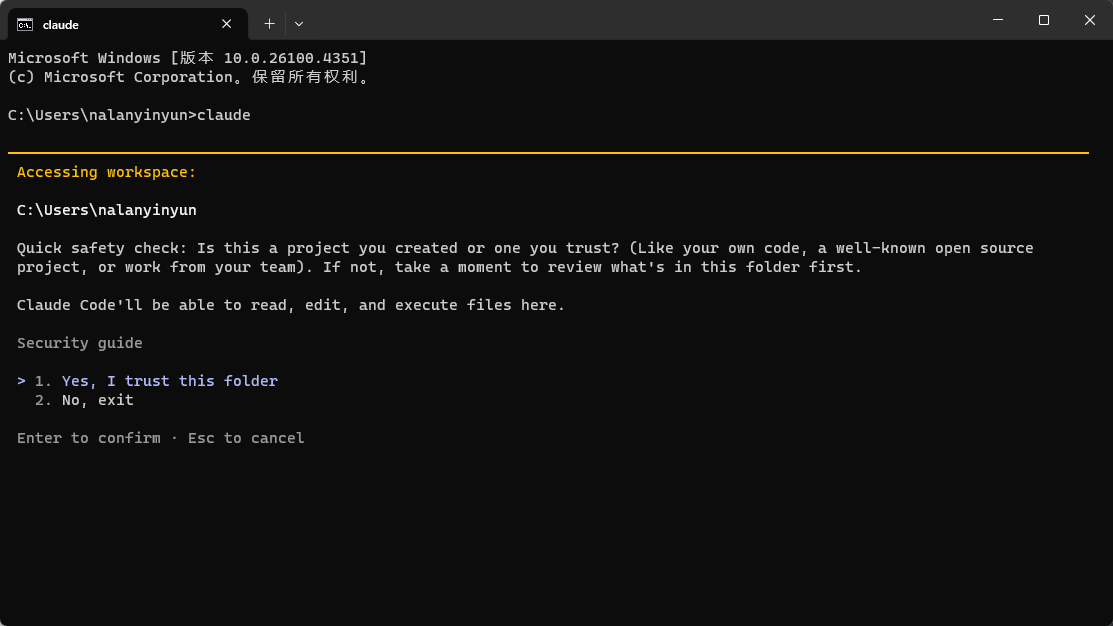 |
在终端中按下回车键确认环境。
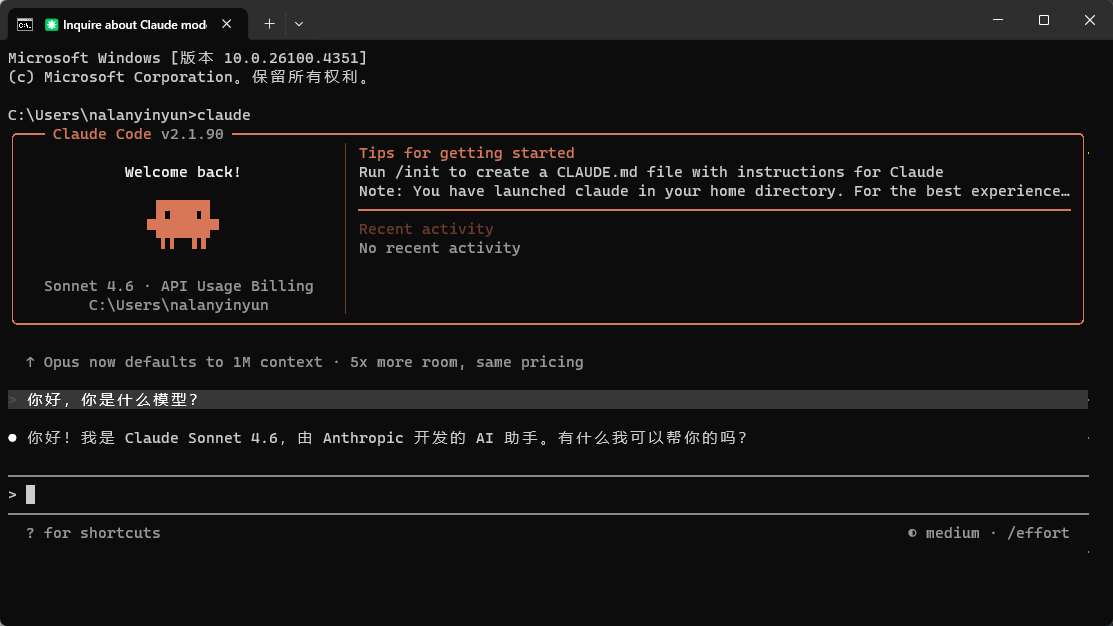
接下来,就可以开始愉快地玩耍啦!🚀
补充小技巧:修复烦人的“信任目录”弹窗
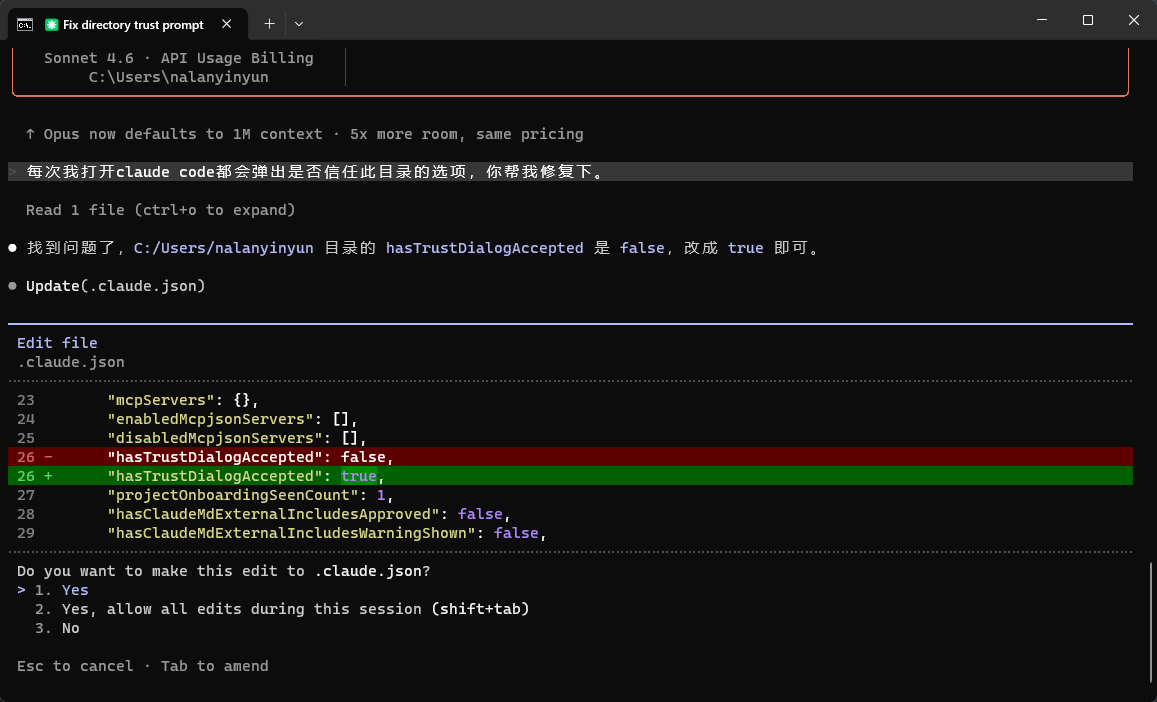
在使用过程中,大家可能会遇到一个小体验问题:每次打开 Claude Code 的时候,它总会弹出一个提示,问你是否信任当前目录,每次都要选一次确实有点烦人。
这里教大家一个最简单的解决办法:直接让它自己帮我们处理配置。
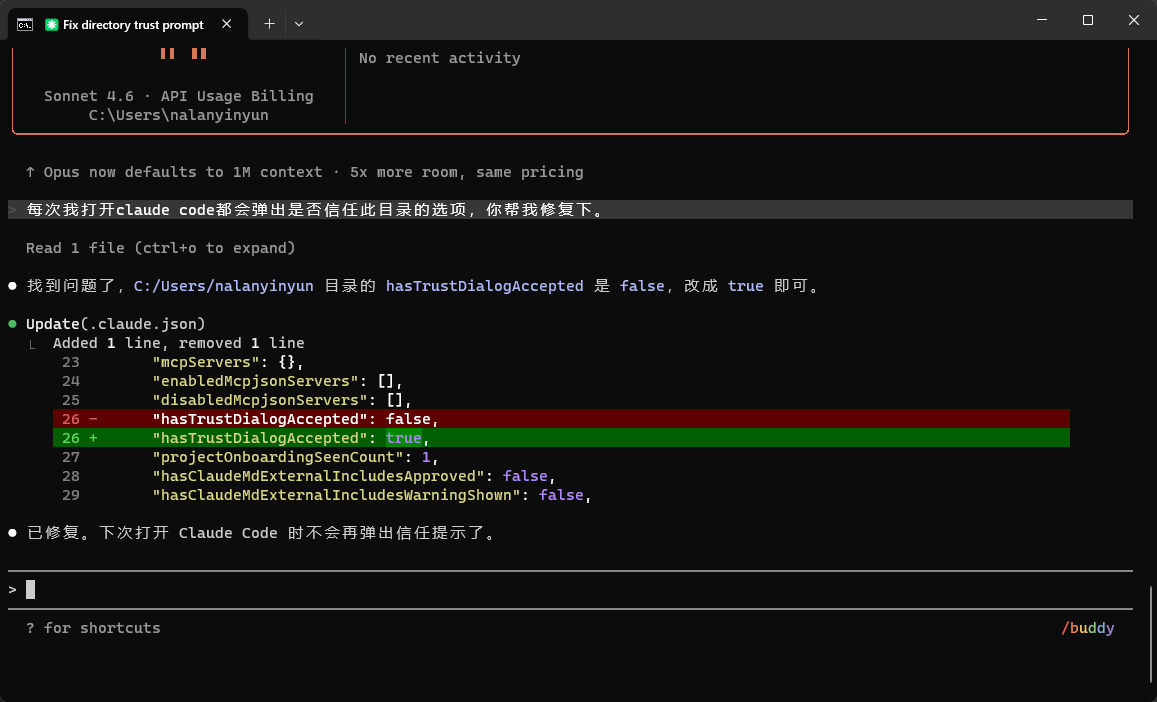
你只需要在对话框里直接对它说:每次我打开claude code都会弹出是否信任此目录的选项,你帮我修复下。
发送出去后,它会请求修改配置文件的权限,我们直接按下回车授权给它。然后,它就会自动帮你把这个问题修复好了,一劳永逸!
| 提出修复请求 | 授权修改权限 |
|---|---|
 |  |
基础环境和配置搞定后,后续大家就可以按照自己的实际需求深度探索了,比如去安装各种好用的 Skill 或者体验 Agent 功能。
本篇教程到这里就全部结束啦,感谢大家的耐心观看和支持!
文章分享
如果这篇文章对你有帮助,欢迎分享给更多人!
部分内容可能已过时