


ChatGPT failed to start 报错解决方案分享
前言
8 月 26 日更新 Windows 版 ChatGPT 客户端后,有些小伙伴在启动软件时遇到了下面这条报错。
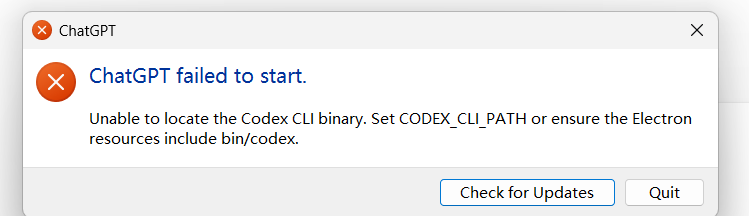
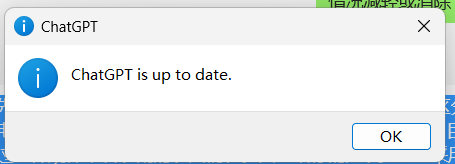
弹窗中的主要提示是下面这段英文。
ChatGPT failed to start.
Unable to locate the Codex CLI binary. Set CODEX_CLI_PATH or ensure the Electron resources include bin/codex.
它的意思很直接:客户端没有找到 Codex CLI 的执行文件 codex.exe,所以无法正常启动。单纯重启软件、检查更新或重新安装客户端,不一定能修好路径问题。
这篇教程只处理截图中“找不到 Codex CLI binary”的报错。登录失败、网络异常或账号提示需要使用其他处理方法,不建议直接照搬下面的步骤。
下面按照实际操作顺序来处理。
先使用 Windows 自带的修复功能
开始修改环境变量前,先让 Windows 修复一次客户端。
- 打开 Windows 的“设置”。
- 进入“应用”,点击“安装的应用”。
- 找到 ChatGPT,点击右侧的三个点,然后选择“高级选项”。
- 在“重置”区域点击“修复”。
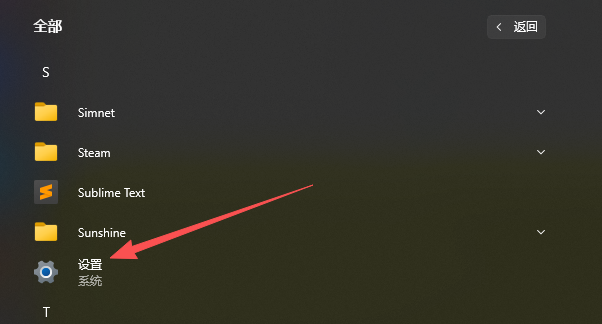
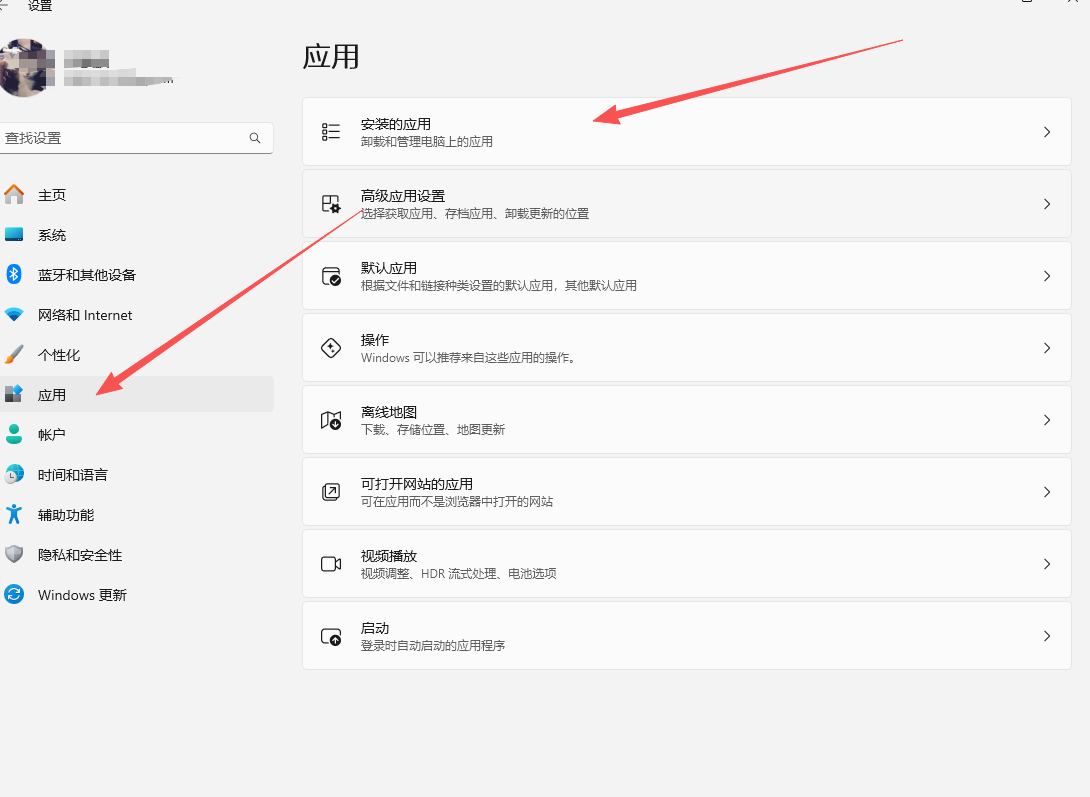
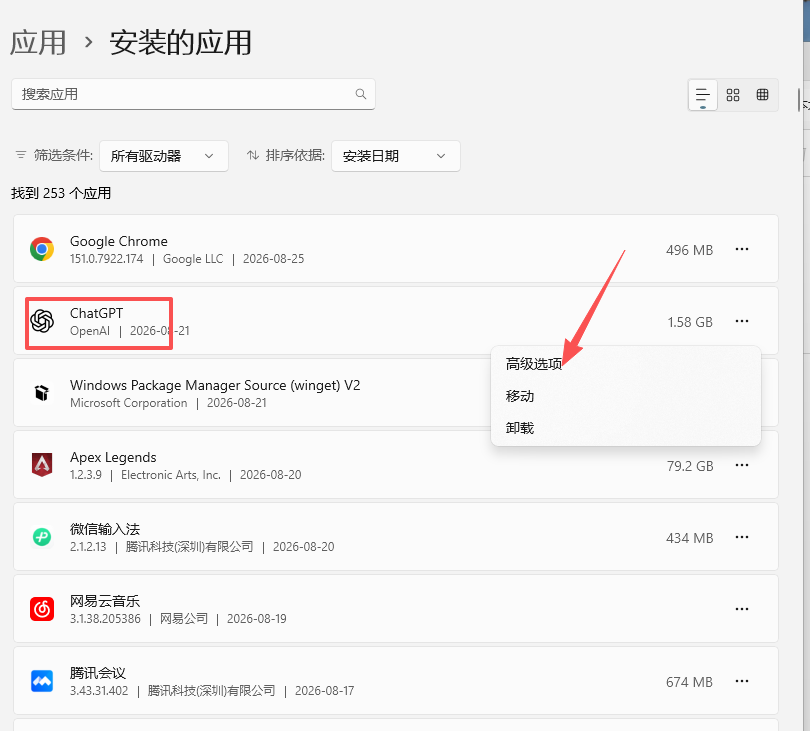
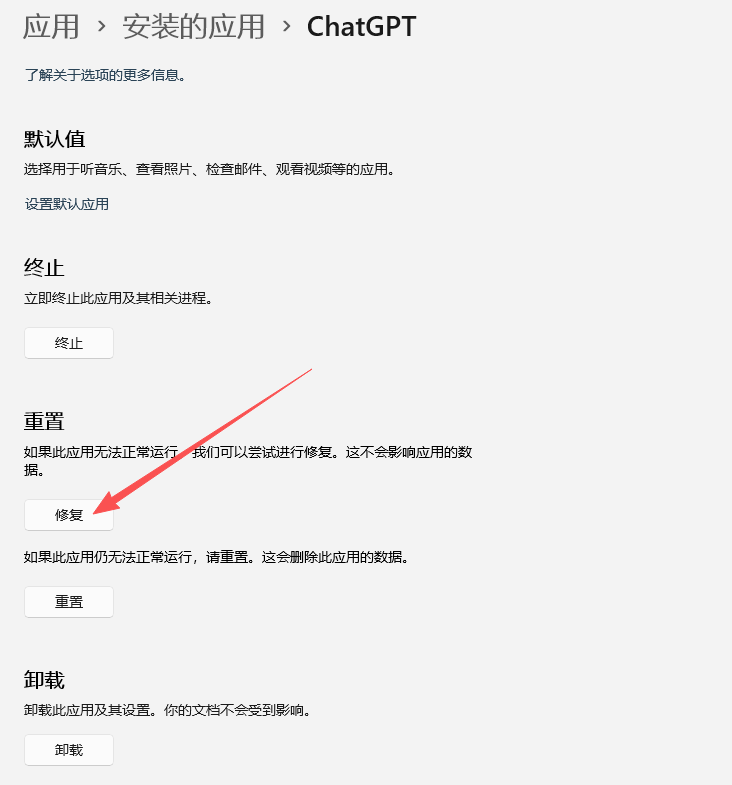
修复结束后,可以先重新打开 ChatGPT 测试一次。软件能够正常启动,到这里就不用继续操作。仍然出现同一条报错,再进行下面的手动修复。
💡 温馨提示: 这里只点击“修复”,不要误点下面的“重置”。Windows 页面已经注明,重置会删除这个应用的数据。
有其他 AI 工具时可以让它协助修复
如果电脑上已经装有可以正常使用的 Claude Code、Codex CLI 或其他本地智能体,可以把报错截图交给它,让它帮助查找 codex.exe 并设置环境变量。
可以直接发送下面这段要求:
请帮我在 Windows 中查找真实存在的 codex.exe,并把用户环境变量 CODEX_CLI_PATH 指向这个文件。修改前先告诉我准备使用的完整路径。看到它给出的路径后,仍然要确认文件确实存在。不要把教程里的 xxx 示例路径直接填进环境变量。
电脑上没有其他可用工具,按照下面的步骤手动处理即可。
第一步:找到 codex.exe 的真实路径
打开开始菜单,搜索并启动 Windows PowerShell。
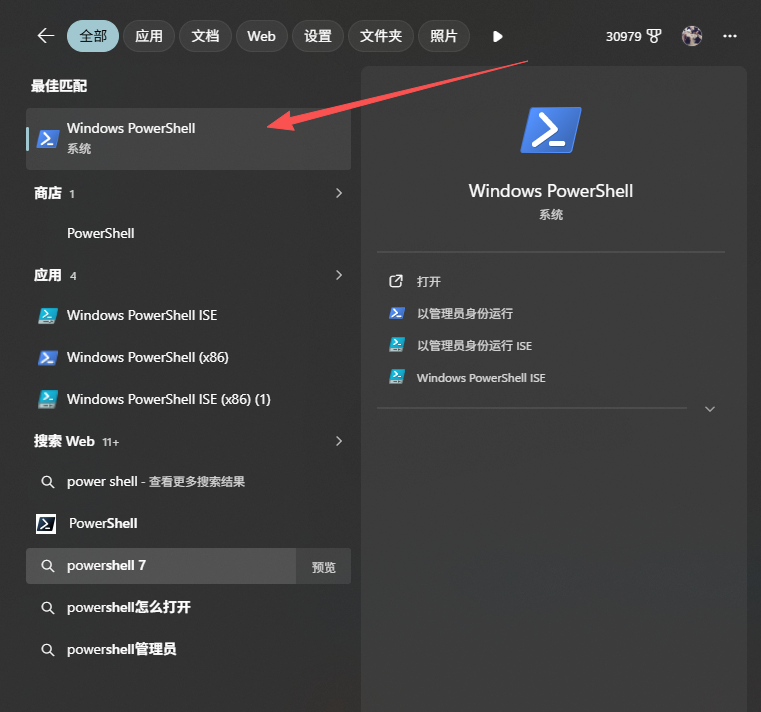
把下面的命令复制到 PowerShell 中,然后按回车键。
Get-ChildItem "$env:LOCALAPPDATA\OpenAI\Codex" -Recurse -Filter codex.exe -File -ErrorAction SilentlyContinue | Select-Object -ExpandProperty FullName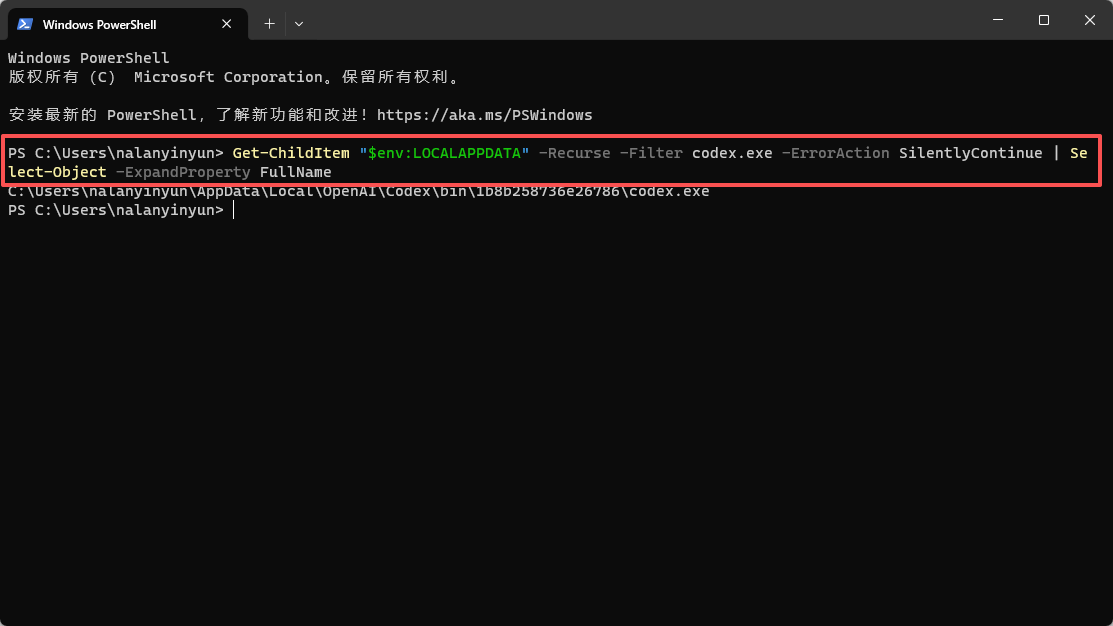
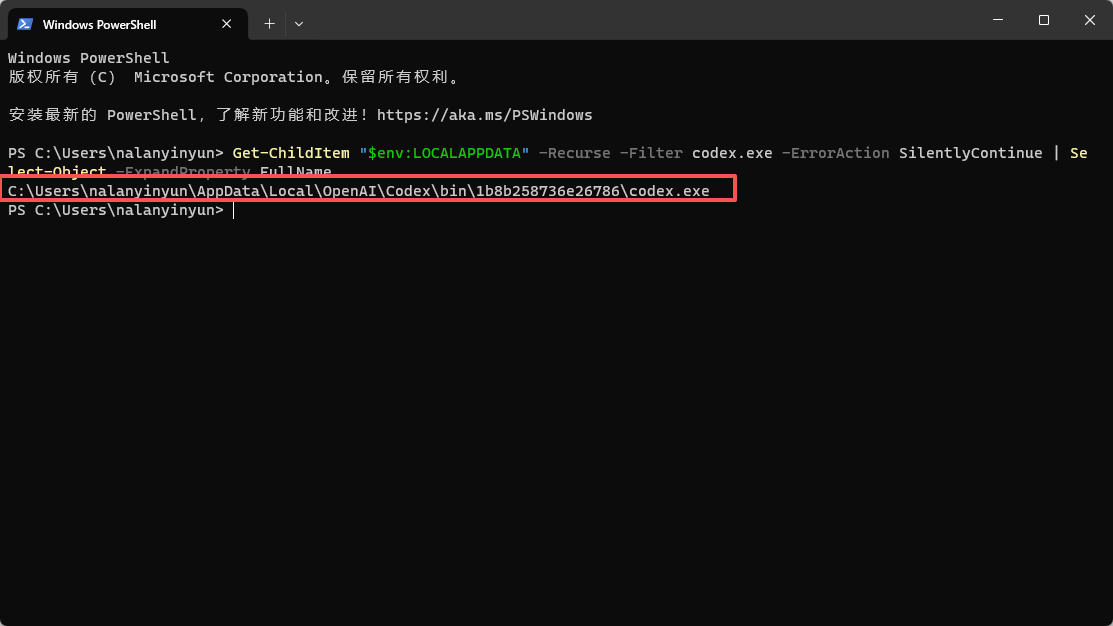
等待命令执行完成。找到文件后,PowerShell 会输出一条完整路径,常见格式如下。
C:\Users\你的用户名\AppData\Local\OpenAI\Codex\bin\版本目录\codex.exe复制你自己电脑上实际输出的路径。用户名和版本目录因电脑而异,不要照抄上面的示例。
第二步:新建 CODEX_CLI_PATH 环境变量
- 在 Windows 搜索栏中输入“编辑系统环境变量”,然后打开对应的控制面板选项。
- 在“系统属性”窗口中点击“环境变量”。
- 找到上方的“用户变量”区域,点击“新建”。
- 变量名填写
CODEX_CLI_PATH。 - 变量值填写刚才确认存在的
codex.exe完整路径。
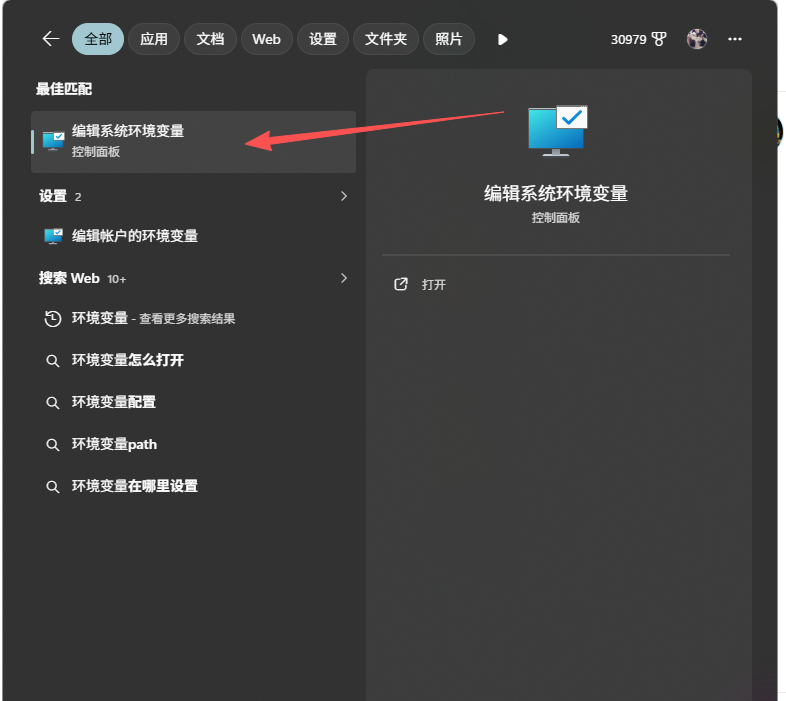
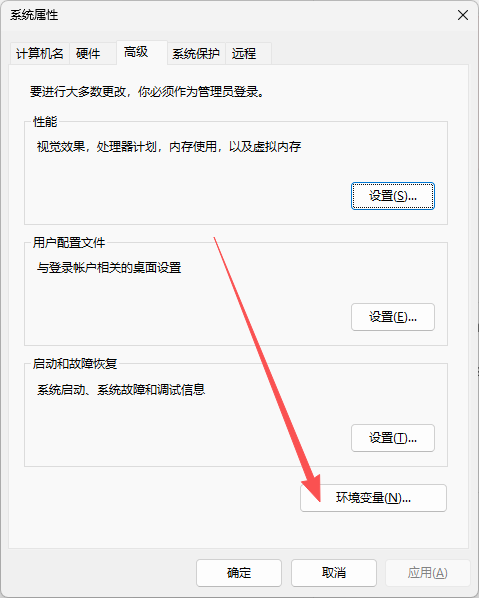
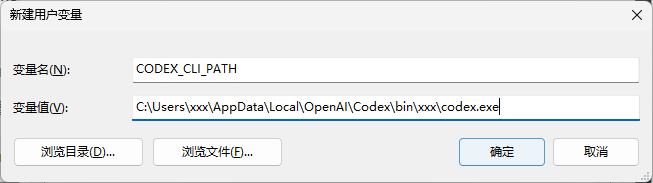
填写时只粘贴上方输出路径本身,不要加说明文字,也不要把下面这条示例路径原样复制进去。
C:\Users\xxx\AppData\Local\OpenAI\Codex\bin\xxx\codex.exe确认变量名和路径都正确后,点击“确定”。回到环境变量窗口后再点一次“确定”,最后关闭系统属性窗口。
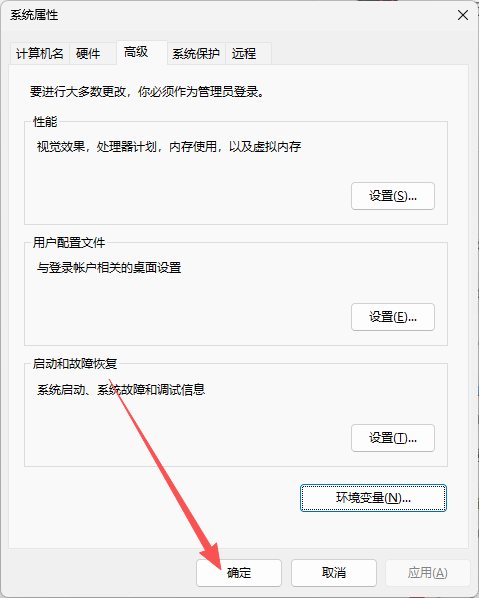
环境变量不会自动进入已经运行的客户端进程。请完全退出 ChatGPT,再重新打开客户端。正常情况下,这时就可以进入软件了。
搜索不到 codex.exe 怎么办
第一条查找命令没有输出,说明 %LOCALAPPDATA%\OpenAI\Codex 目录里没有可用的 codex.exe。这时可以通过 npm 重新安装 Codex CLI。
先在 PowerShell 中检查 npm 是否可用。
npm --version能够看到版本号,就继续执行安装命令。
npm i -g @openai/codex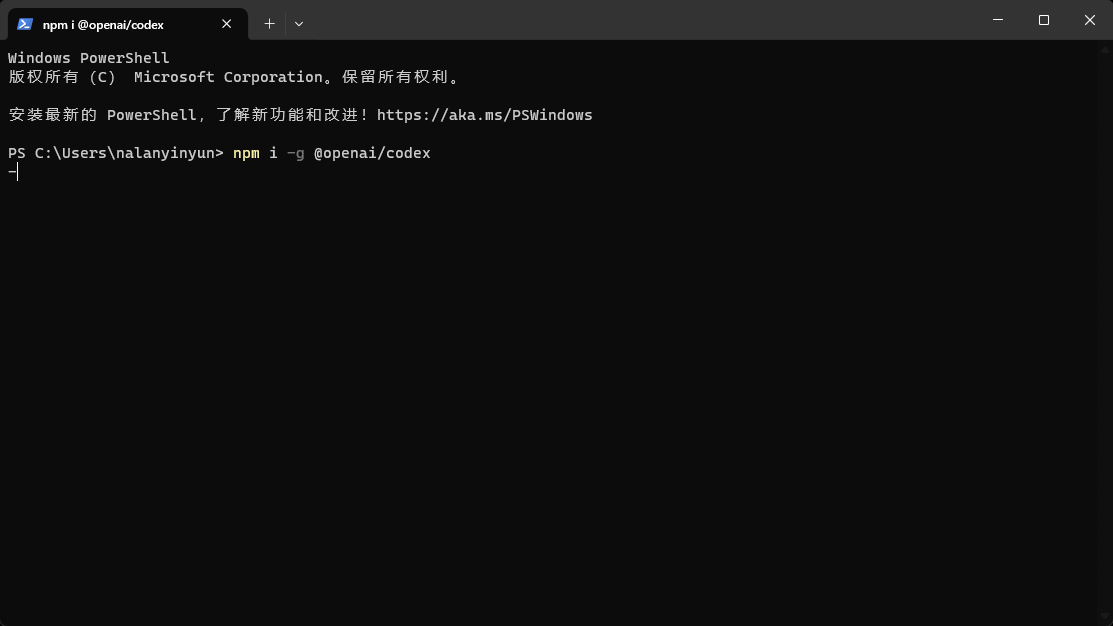
如果系统提示找不到 npm 命令,需要先安装 Node.js。可以在 PowerShell 中执行下面的命令,安装完成后重新打开 PowerShell。
winget install --id OpenJS.NodeJS.LTSnpm 全局安装的文件通常位于 %APPDATA% 对应的 npm 目录,不一定会出现在前面搜索的 %LOCALAPPDATA% 目录里。安装完成后,请改用下面的命令查找真正的 codex.exe。
Get-ChildItem (npm root -g) -Recurse -Filter codex.exe -File -ErrorAction SilentlyContinue | Select-Object -ExpandProperty FullName找到路径后,把这条路径填入 CODEX_CLI_PATH,完全退出并重新打开 ChatGPT,操作流程跟上方原来的是一样的。
💡 温馨提示: 环境变量必须指向真正的
codex.exe。不要填写 npm 目录,也不要填写codex.ps1或codex.cmd。
常见问题
设置环境变量后仍然报错
先检查 CODEX_CLI_PATH 中有没有多余的引号或说明文字,再用 Test-Path 验证路径。结果必须是 True。
修改完成后要完全退出 ChatGPT,随后重新打开。已经运行的客户端不会自动读取新的用户环境变量。
PowerShell 找到了多个 codex.exe
优先选择你刚刚确认存在、并且来源明确的文件。
通过客户端缓存找到的路径通常位于 %LOCALAPPDATA%\OpenAI\Codex\bin 下。通过 npm 安装的文件通常位于 npm 全局目录下。不要随便选择其他软件目录中的同名文件。
以后更新客户端又出现同一条报错
更新后 codex.exe 的版本目录可能发生变化。重新运行查找命令,拿到新的完整路径,再编辑 CODEX_CLI_PATH 即可。
总结
这条报错的处理重点很明确:先用 Windows 的“修复”功能处理客户端,再找到真实存在的 codex.exe,最后让 CODEX_CLI_PATH 指向它。
如果本地目录里没有这个文件,可以重新安装 Codex CLI,再从 npm 全局目录中查找。路径一定要以自己电脑上的实际输出为准,教程里的 xxx 只能用来说明格式。
文章分享
如果这篇文章对你有帮助,欢迎分享给更多人!
部分内容可能已过时