


Codex 100 万 Token 上下文开启方法
前段时间我在推特上刷到了重置达人 tibo 分享的一个教程,可以手动把 Codex 的上下文调整到 100 万 Token。
我自己也研究了一下,发现配置方法并不复杂,所以这篇文章就给小伙伴们简单整理一下。
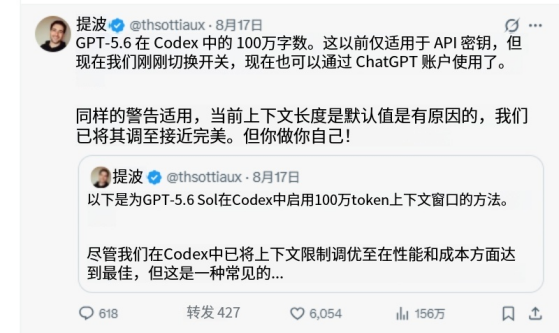
不过在正式开始之前,我还是先说一下自己的建议:
如果没有明确需求,其实没必要特意开启 100 万 Token 上下文。
Codex 默认的上下文大小,本身就是经过调优的。对于大部分普通项目来说,默认配置已经够用了,速度、效果和额度消耗也会更加均衡。
如果你正在处理大型代码项目,需要 Codex 一次读取很多文件,或者只是想体验一下 100 万 Token 上下文,那么可以按照下面的方法开启。
100 万 Token 上下文有什么用
简单来说,上下文越大,Codex 一次能够保留的代码、工具输出和历史对话就越多。
比如你正在处理一个比较大的项目,Codex 前面已经读取了很多文件、执行了很多命令,同时还积累了比较长的对话记录。
上下文不够时,Codex 就需要提前压缩前面的内容。压缩之后,虽然主要信息还会保留,但部分细节可能会被省略。
开启 100 万 Token 上下文以后,Codex 可以在一次会话中容纳更多内容,不需要那么快压缩前面的代码和对话。
对于大型项目、长时间连续开发,以及需要同时分析大量文件的场景来说,确实会更加方便。
第一步:找到 Codex 配置文件
Codex 的配置文件叫做:
config.tomlWindows 系统下,完整路径一般是:
C:\Users\你的电脑用户名\.codex\config.toml比如你的 Windows 用户名是 aixiaobo,对应路径就是:
C:\Users\aixiaobo\.codex\config.toml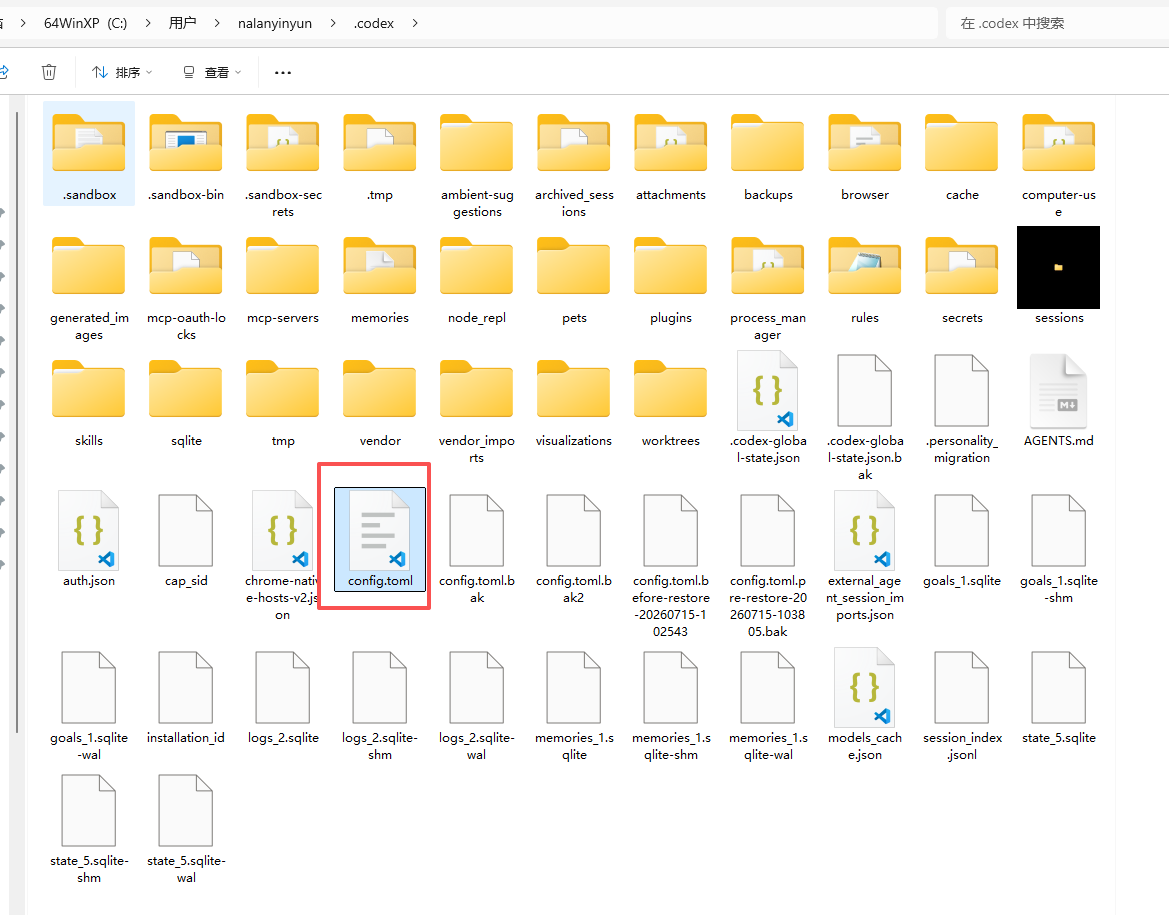
💡 温馨提示:
.codex是隐藏文件夹。如果在用户目录里找不到,可以打开文件资源管理器,点击顶部的「查看」,然后勾选「显示隐藏的项目」。
进入 .codex 文件夹以后,找到 config.toml,使用记事本或者其他代码编辑器打开。
第二步:加入上下文配置
打开 config.toml 以后,在配置文件最上方加入下面三行:
model = "gpt-5.6-sol"model_context_window = 1000000model_auto_compact_token_limit = 900000这里需要注意,这三行配置必须放在配置文件的顶层。
简单理解,就是要放在其他 [xxx] 配置项之前,不要误放到某个单独的配置区块里面。
这三个参数分别代表:
model:指定使用 GPT-5.6 Sol 模型。model_context_window:把上下文大小设置为 100 万 Token。model_auto_compact_token_limit:当上下文使用到大约 90 万 Token 时,开始自动压缩前面的历史内容。
之所以不是等到 100 万 Token 全部用完以后再压缩,是因为需要提前留出一部分空间,避免上下文直接顶满。
💡 温馨提示: 如果你使用的是第三方 API,目前是不支持这个功能的。配置的时候一定要注意,不要直接盲目复制粘贴,否则可能会出现配置不生效,甚至 Codex 无法正常启动的问题。
第三步:重新启动 Codex
配置修改完成以后,先保存 config.toml 文件,然后完全退出并重新启动 Codex。
重新启动以后,还需要新建一个会话。
之前已经创建的旧会话,可能仍然沿用原来的上下文配置。为了避免配置没有正确生效,最简单的方法就是重启 Codex,然后重新创建一个任务。
哪些情况适合开启
100 万 Token 上下文比较适合下面这些场景:
- 项目规模比较大,需要同时读取大量代码文件。
- 一个任务需要连续处理很长时间,不想太早压缩历史内容。
- 需要 Codex 同时分析大量文档、日志或者工具输出。
- 想测试 GPT-5.6 Sol 在超长上下文下的实际表现。
如果只是修改几个文件、排查一个小问题,或者平时使用 Codex 完成一些普通任务,继续使用默认配置就可以了。
没有必要为了数字看起来更大,就把上下文直接拉到 100 万。
开启前需要注意什么
100 万 Token 上下文虽然能够装下更多内容,但它并不是完全没有代价。
首先,开启以后,额度会消耗得更快。
上下文变大以后,一个任务可以积累更多代码、对话和工具输出。特别是长时间使用的时候,整体额度消耗会更加明显。
如果你的 Codex 使用额度本身就比较紧张,我不建议一直开启。
其次,上下文也不是越大越好。
一次性塞进去太多没有关系的代码和历史信息,反而可能会干扰模型判断,甚至增加出现幻觉的概率。
所以我个人的建议很简单:
有大型项目或者明确需求的时候再开,普通项目继续使用默认配置。
这样既能在需要的时候使用大上下文,也不会平时无缘无故浪费额度。
常见问题
配置完成以后为什么没有生效
先检查三行配置是不是放在 config.toml 的顶层,然后确认文件已经保存。
修改完成后,需要完全退出 Codex,重新启动并创建一个新会话。不要继续使用修改配置前已经打开的旧会话。
第三方 API 可以开启吗
目前不支持。
如果你使用的是第三方 API,不建议直接照着这套配置复制。即使写入了 100 万 Token,也可能无法正常使用,甚至出现配置失效或者启动失败。
开启 100 万上下文以后效果一定会更好吗
不一定。
大上下文最大的作用是让 Codex 一次保留更多代码、工具输出和历史对话,并不代表每一个普通任务都会变得更聪明。
项目比较小的时候,默认配置通常就够用了。上下文开得太大,不但额度消耗更快,塞进去的无关信息太多以后,也可能影响模型判断。
总结
开启 Codex 100 万 Token 上下文的方法并不复杂,只需要在 config.toml 文件最上方加入下面三行配置:
model = "gpt-5.6-sol"model_context_window = 1000000model_auto_compact_token_limit = 900000保存以后,重新启动 Codex 并新建一个会话就可以了。
最后还是那句话:有需要就开,没有需要就继续使用默认配置。
对于正在处理大型项目,或者想体验超长上下文的小伙伴,可以自己打开试试看。
文章分享
如果这篇文章对你有帮助,欢迎分享给更多人!
部分内容可能已过时