


如何用中国大陆护照通过 Claude KYC:实测步骤与注意事项
前言
上一篇介绍 Claude KYC 的时候,很多小伙伴不太相信:用中国大陆护照,也能通过 KYC?
刚好今天 AI 小波的护照到了,我就自己走了一遍流程,把具体步骤整理给大家。后面遇到 KYC,也就是身份验证的时候,可以优先用自己的护照尝试一下。
讲道理,Claude 是看不到我们的身份的。不过,它似乎并不讲道理。
至于用中国大陆护照验证之后会不会被封号,目前没有统一结果。有的人验证后秒封,也有人能用个把月。能通过验证是一回事,后面账号能用多久,又是另一回事。
那么废话不多说,这次我就以身作则,从头演示一遍。
前期准备
先准备好这几样东西:
- 自己的中国大陆护照,后面要拍摄带头像的个人信息页。
- 一个 Claude 账号。
- 一部可以拍照、扫码的手机;手机也需要开启魔法,才能打开验证页面。
如果还没有账号,先去官网注册。谷歌邮箱、微软邮箱,以及一些海外邮箱都可以,这里就不展开注册过程了。
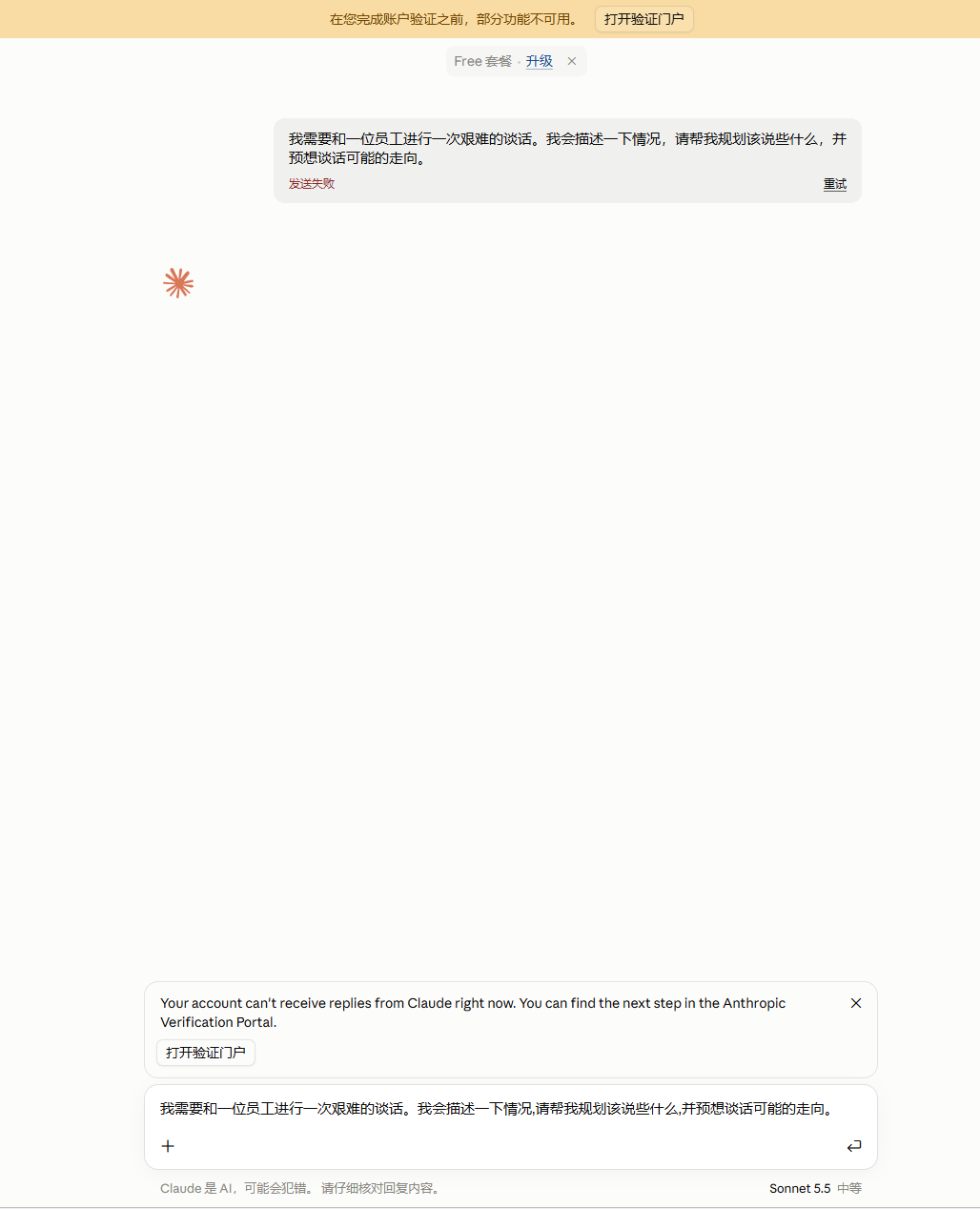
一般来说,注册完成后就可以正常对话了。
💡 先看账号状态: 如果刚注册完就立刻跳出 KYC,这个号大概率已经废了,基本上验证通过后也会被秒封。我不建议继续拿它做实名,只会浪费钱。建议换个环境,重新注册。这和正常使用一段时间后,或者充值时才触发 KYC,是两种情况。
操作步骤
第一步:打开验证门户
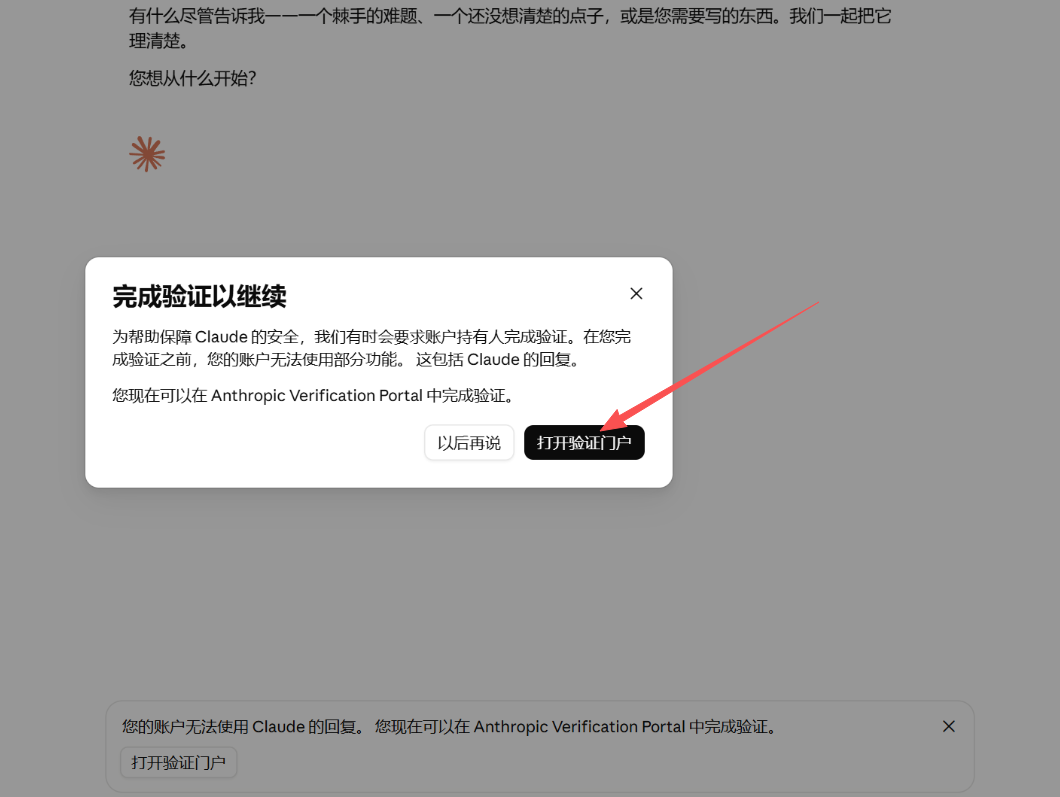
正常使用一段时间,或者充值时出现 KYC 提示,就点击页面上的“打开验证门户”。
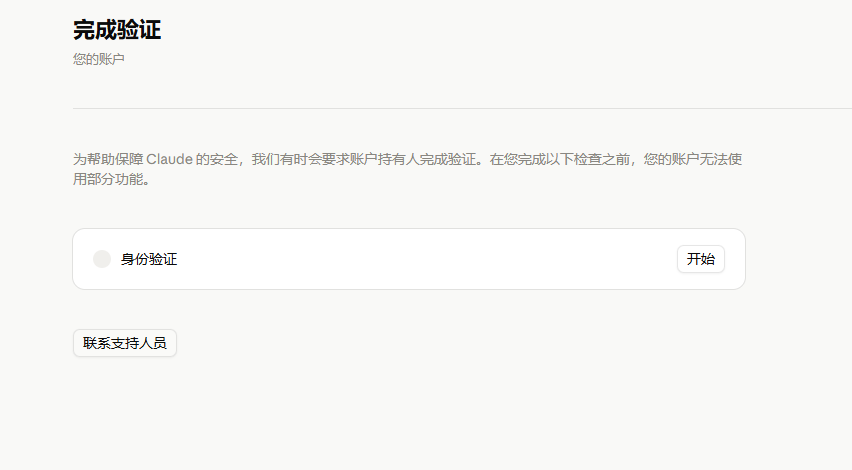
进入身份验证页面后,先点击“开始”,再在下一页点击开始验证的按钮,进入后续流程。
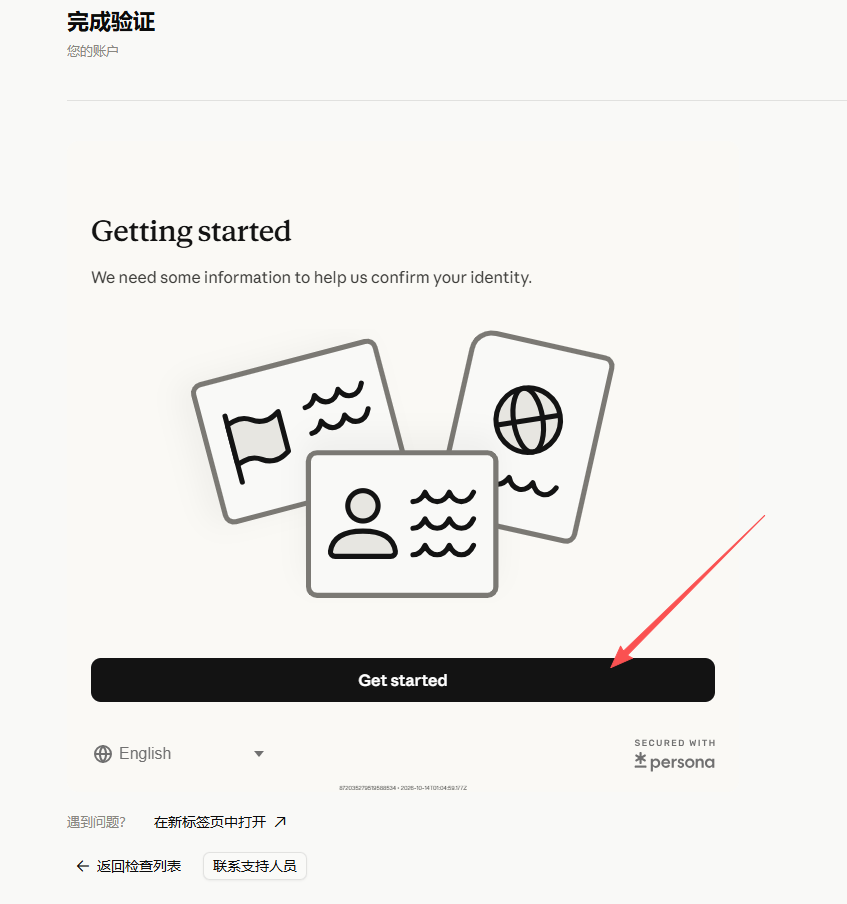
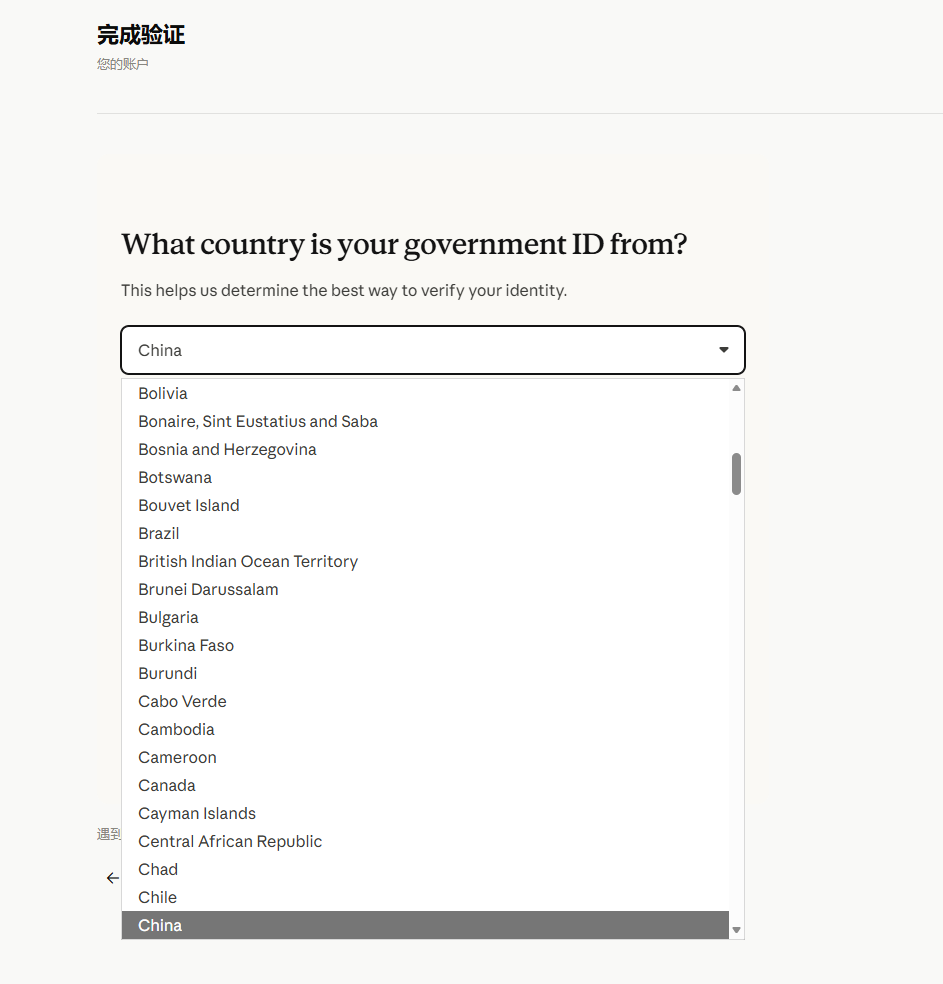
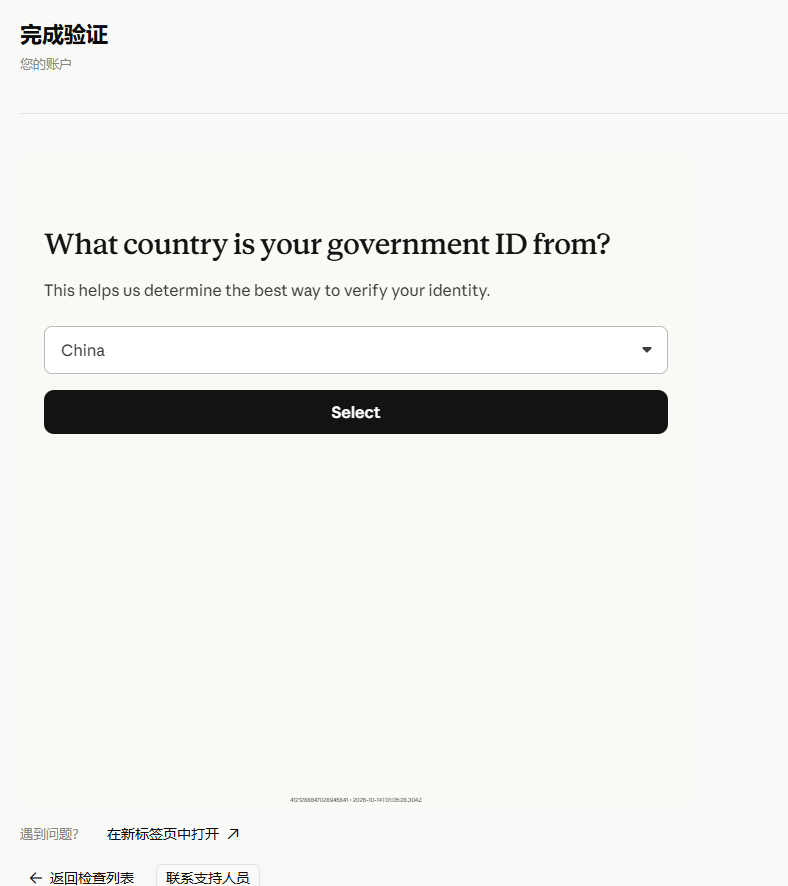
第二步:选择 China
接下来,页面会让我们选择证件对应的国家或地区。打开下拉菜单,选择China(中国)。
第三步:用手机扫码继续
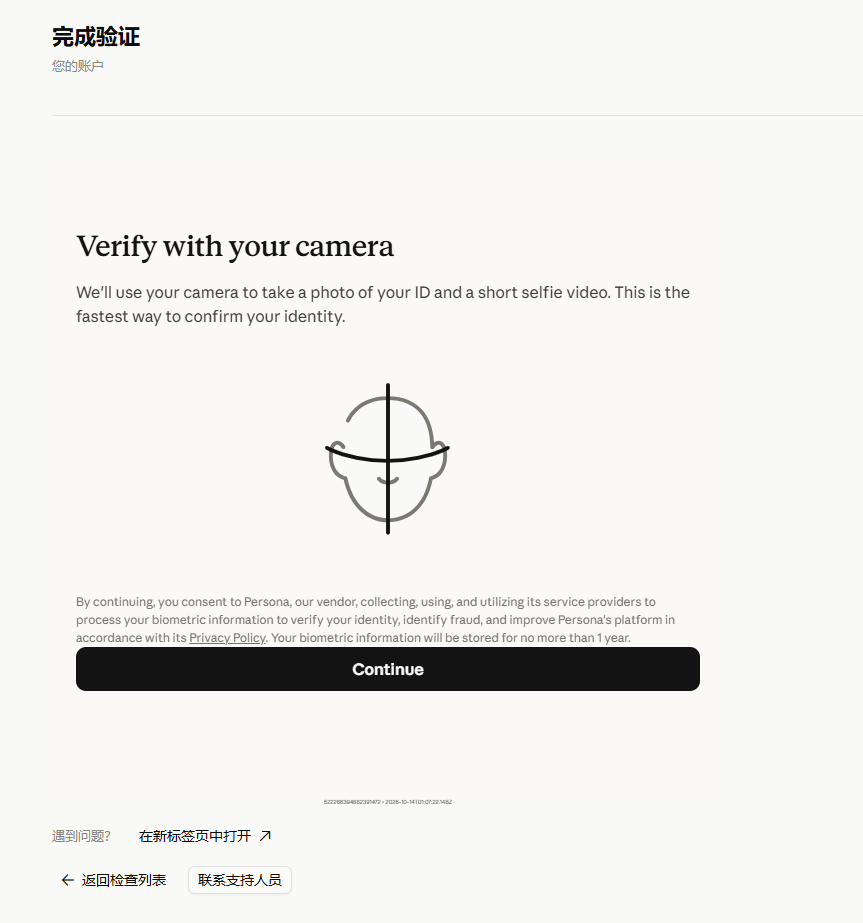
页面会提示接下来需要上传身份证件,并完成人脸识别。点击 Continue(继续),就会出现一个二维码。
你可以继续用电脑验证,也可以用手机扫码,整个过程不需要下载任何 App。我更建议用手机,拍护照、做人脸识别都方便一些。
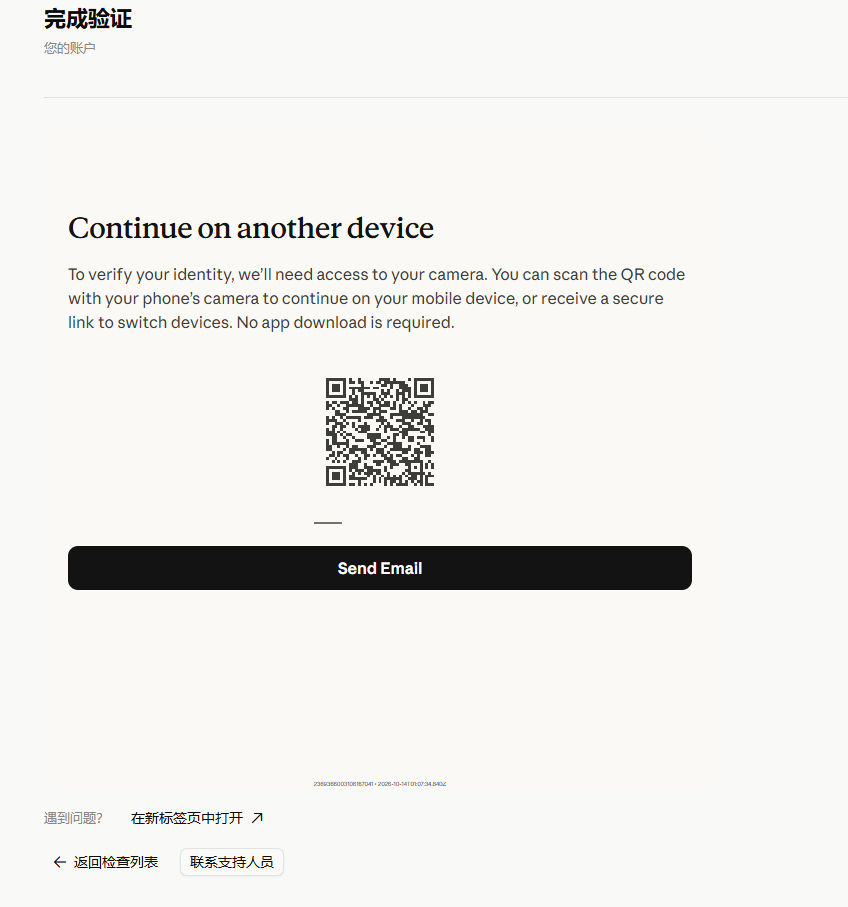
💡 扫码提醒: 手机也要开启魔法。如果第一次扫码失败,可以返回上一步,再重新打开二维码后扫码。
第四步:拍摄护照个人信息页
用手机浏览器扫码后,打开识别出的链接,进入验证页面,再点击相机按钮。
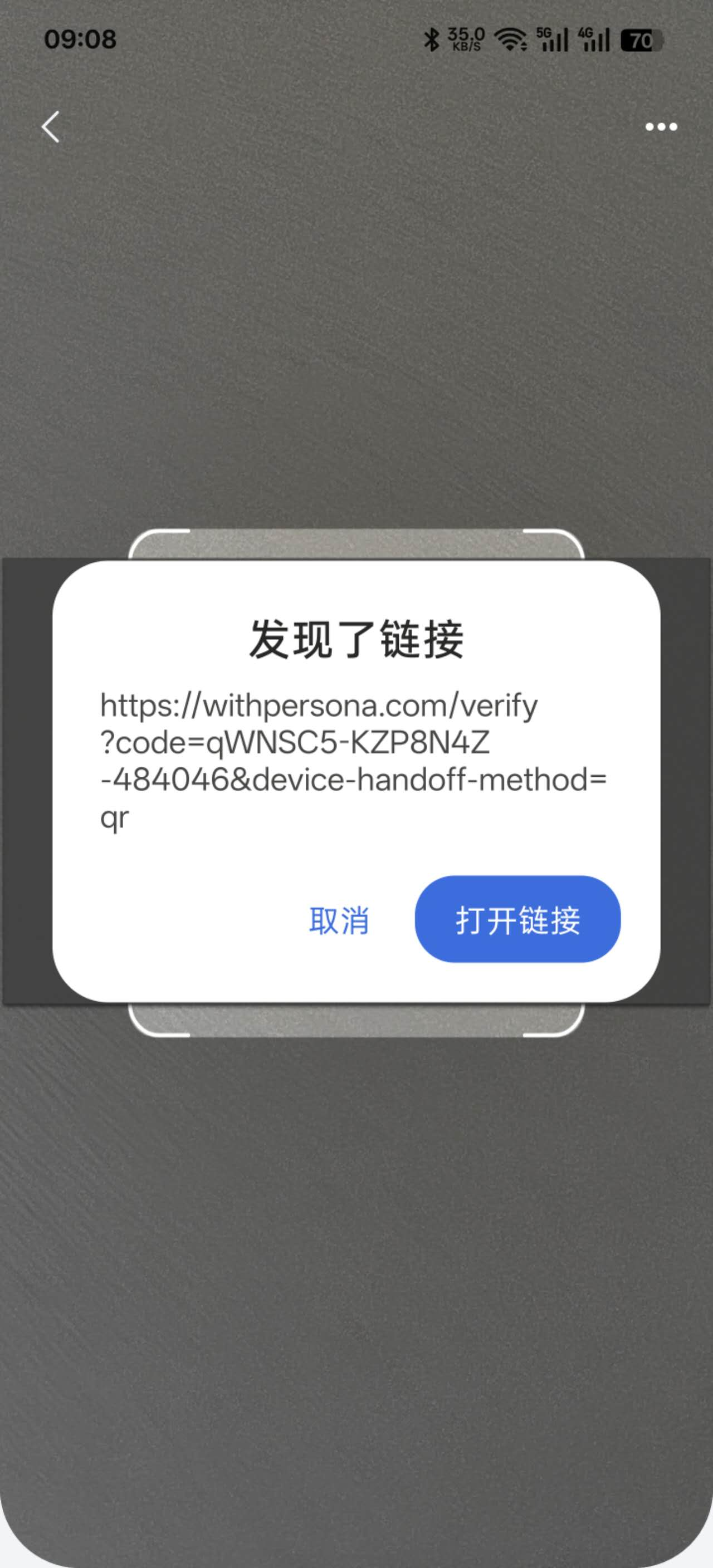
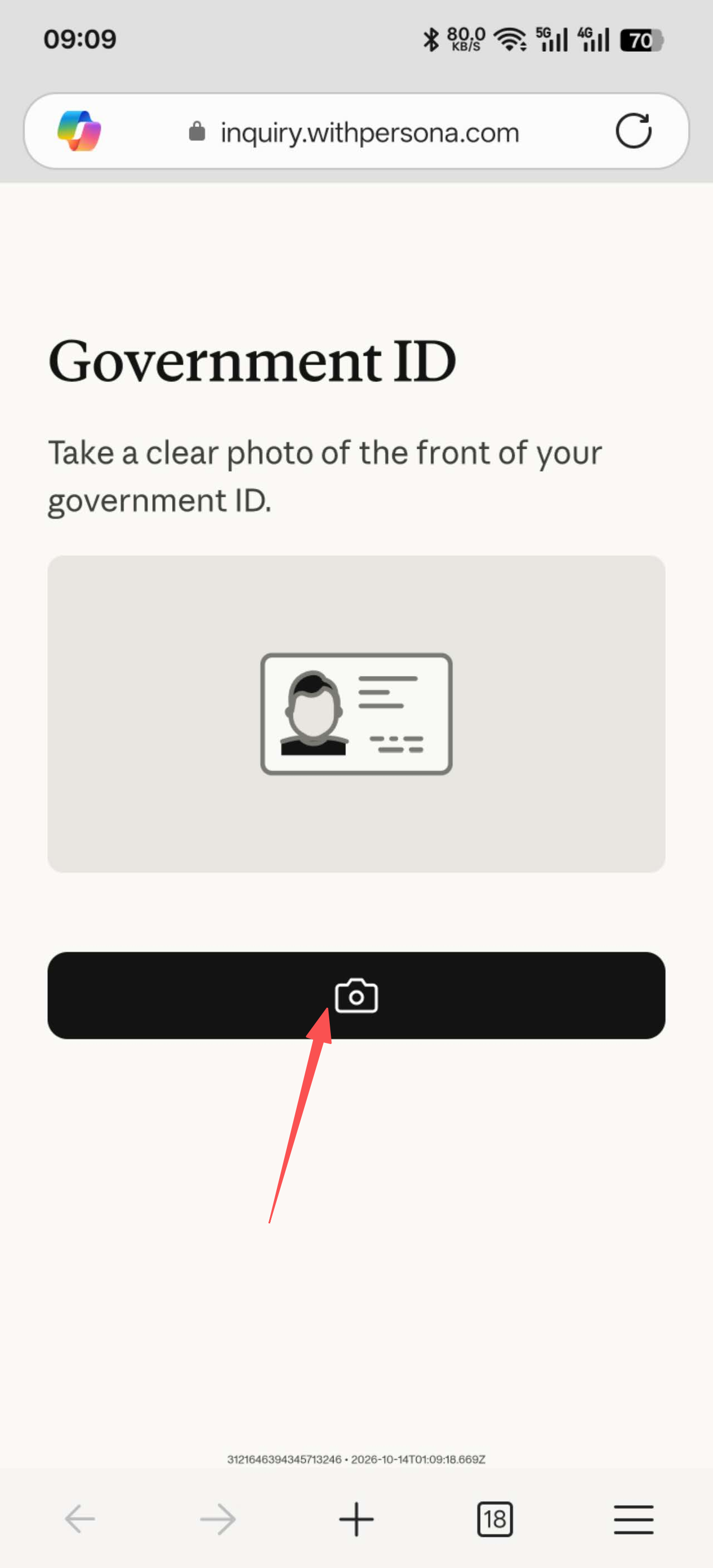
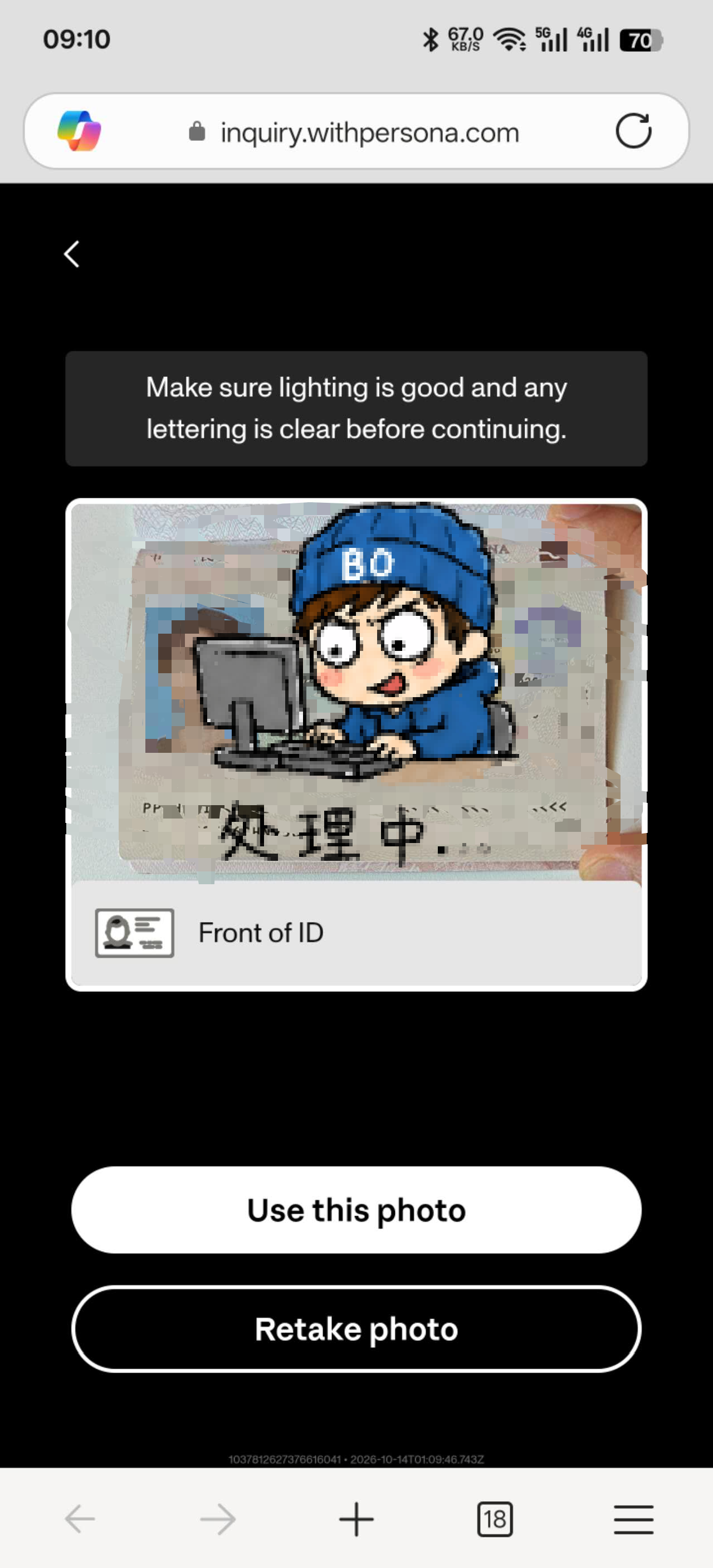
拿出护照,翻到带头像、包含个人详细信息的那一页,用手机对准页面拍照,系统就会自动识别。
确认信息都拍全了,再点击 Use this photo(使用这张照片)。
第五步:完成人脸识别
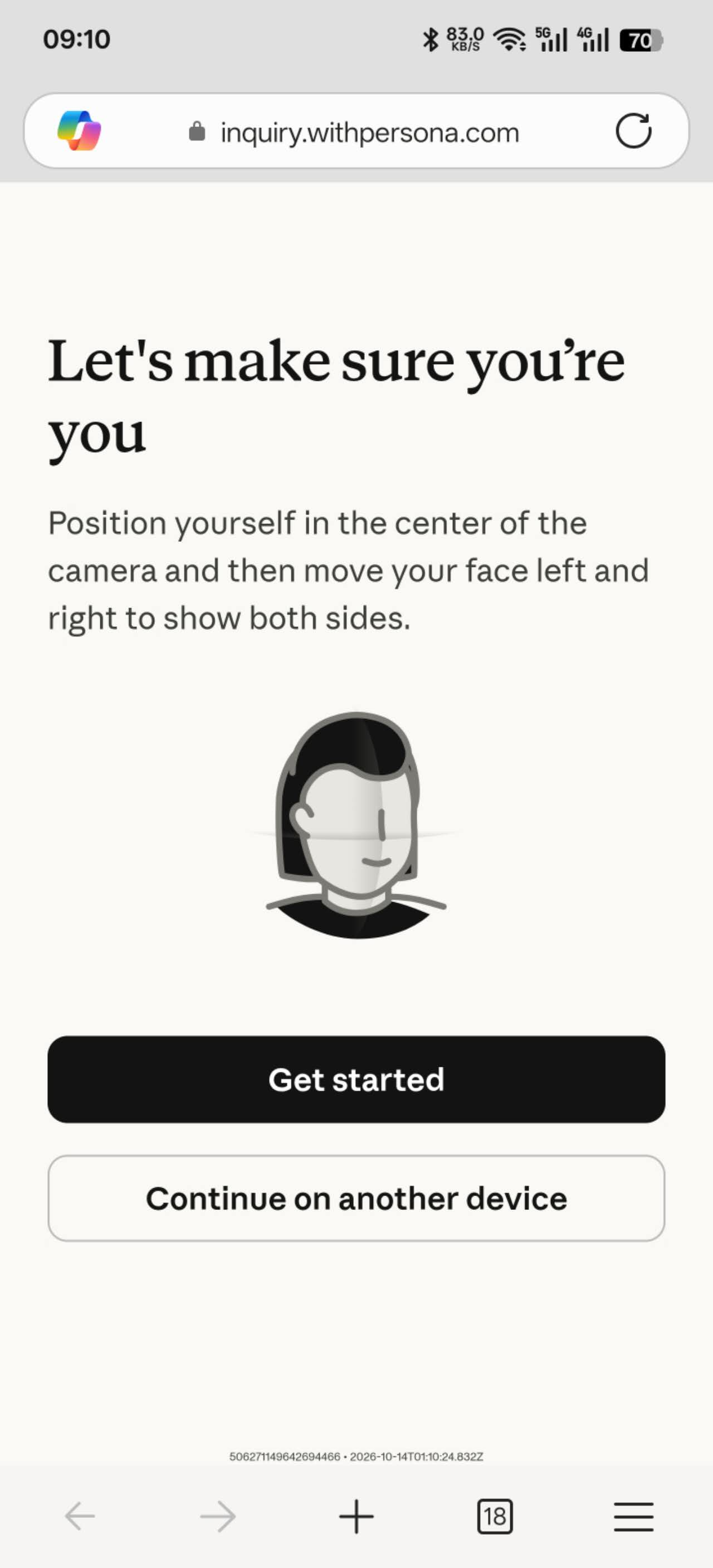
护照上传成功后,才会进入人脸识别环节。点击开始按钮,跟着页面提示操作即可。
本质上和国内的人脸识别差不多,就是按提示转头。注意看英文提示,以及画面左侧、右侧出现的虚线,按页面要求的顺序转头,不要自己随意转。
如果看不懂提示,可以截图问一下 AI。

第六步:查看验证结果
识别成功后,手机上会出现验证成功的提示,电脑网页也会同步显示验证通过。
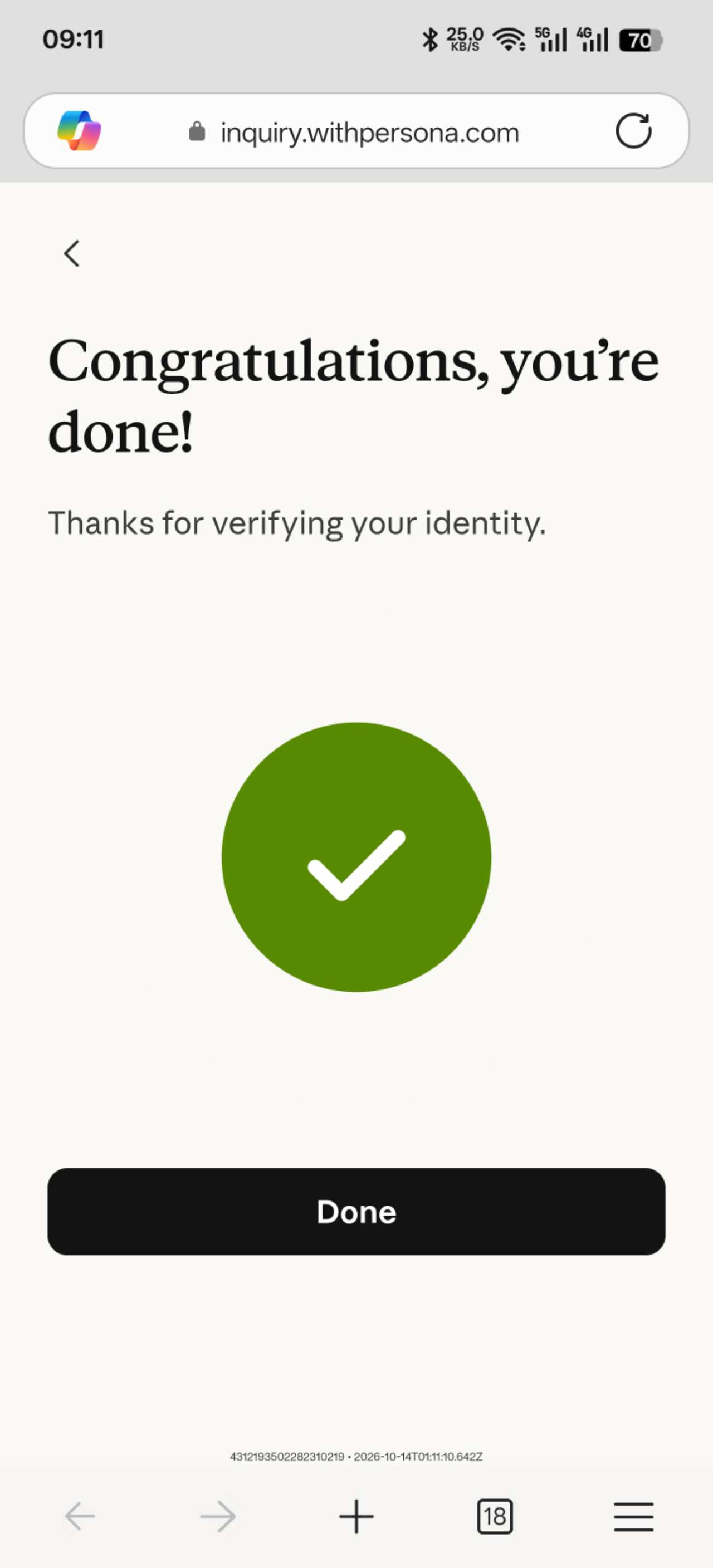
💡 等待时间: 一般来说,人脸验证通过后,还需要等 10 分钟左右,才会完成全部验证。
最后说几句
以上就是这次用中国大陆护照通过 Claude KYC 的完整过程。
说实话,这仍然是一个比较短期、折中的办法。一般来讲,账号权重比较好的情况下,充值 Pro 套餐不会跳出 KYC。如果出现 KYC,大部分是账号触发了风控,或者升级到了 Max 套餐。
模型确实好用,但也确实不太适合刚入门的小伙伴,更不太适合预算有限、又不想折腾的人。中间耗费的精力和时间太多了,大家理性选择吧。
文章分享
如果这篇文章对你有帮助,欢迎分享给更多人!