


989 字
5 分钟
Nanobanana 原生水印去除教程
🚀 小波的 AI 创作与服务导航
📚 ChatGPT plus直充: 点我充值
💬 联系方式: 微信加 aibxs606
🛒 Gemini成品号: aixiaobo.icu (Gemini pro)
🎬 Sora 创作站点: sora.aixiaobo.cn (免魔法/无水印)
🖼️ Nano banana创作站点: nb.aixiaobo.cn (Nano Banana)
📊 恢复12个月pro套餐: 点我购买恢复
最近收到不少小伙伴的私信,吐槽说 Gemini 网页版的 Nano Banana 生图功能虽然强大,但每次生成的图片左下角都会带有一个小小的水印,看着实在有些碍眼。🤔
为了解决这个痛点,今天小波特意整理了这篇教程。只需简单几步,就能让你在生成图片时自动消除烦人的水印,轻松获取纯净的高清原图!✨
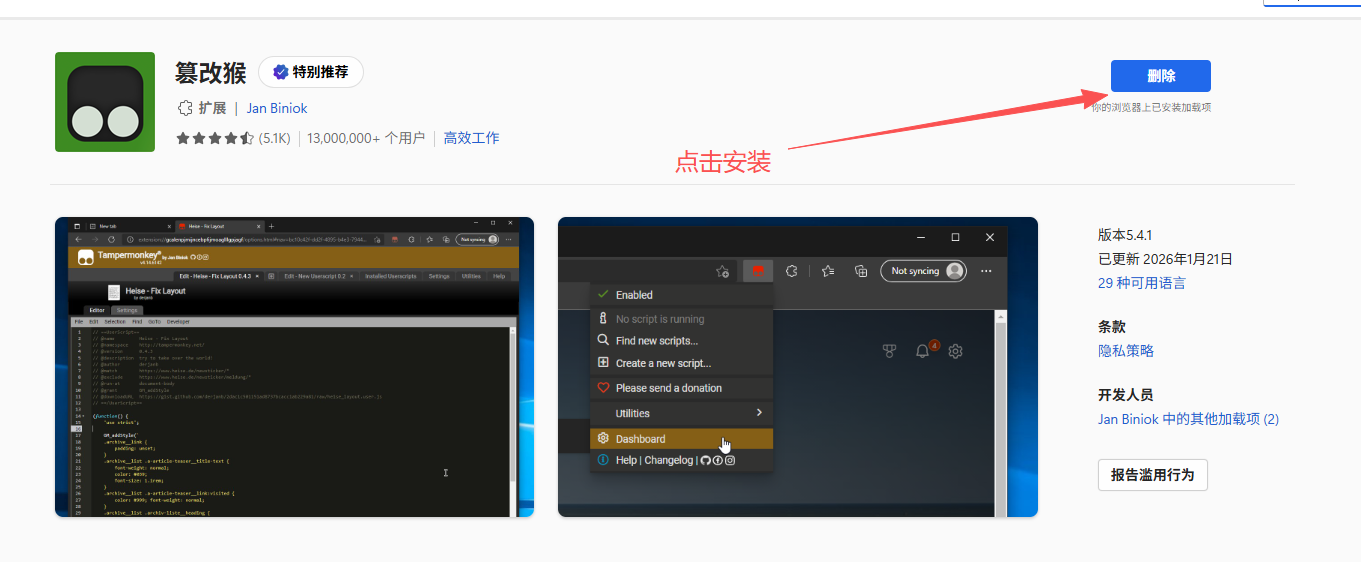
第一步:安装浏览器插件「篡改猴」
要实现自动去水印,我们首先需要借助一个强大的浏览器扩展脚本管理工具——Tampermonkey(篡改猴)。无论你是微软 Edge 用户还是谷歌 Chrome 用户,都可以轻松安装。
| 🌐 浏览器类型 | 📥 官方下载直达链接 | 💡 备注说明 |
|---|---|---|
| Microsoft Edge | 微软官方应用拓展中心 | 国内网络可直接点击安装 |
| Google Chrome | 谷歌 Chrome 应用商店 | 需要开启魔法网络 🪄 |
💡 小波温馨提示: > 篡改猴本身是一个极其强大的“神器”,除了能去水印,还有非常多提升效率的实用脚本!感兴趣的小伙伴后续可以去 B 站搜搜相关教程,绝对能打开新世界的大门。🚪
第二步:一键安装去水印脚本
环境准备好之后,接下来就是重头戏了。请直接点击下方链接,获取小波为大家准备的去水印专属脚本。
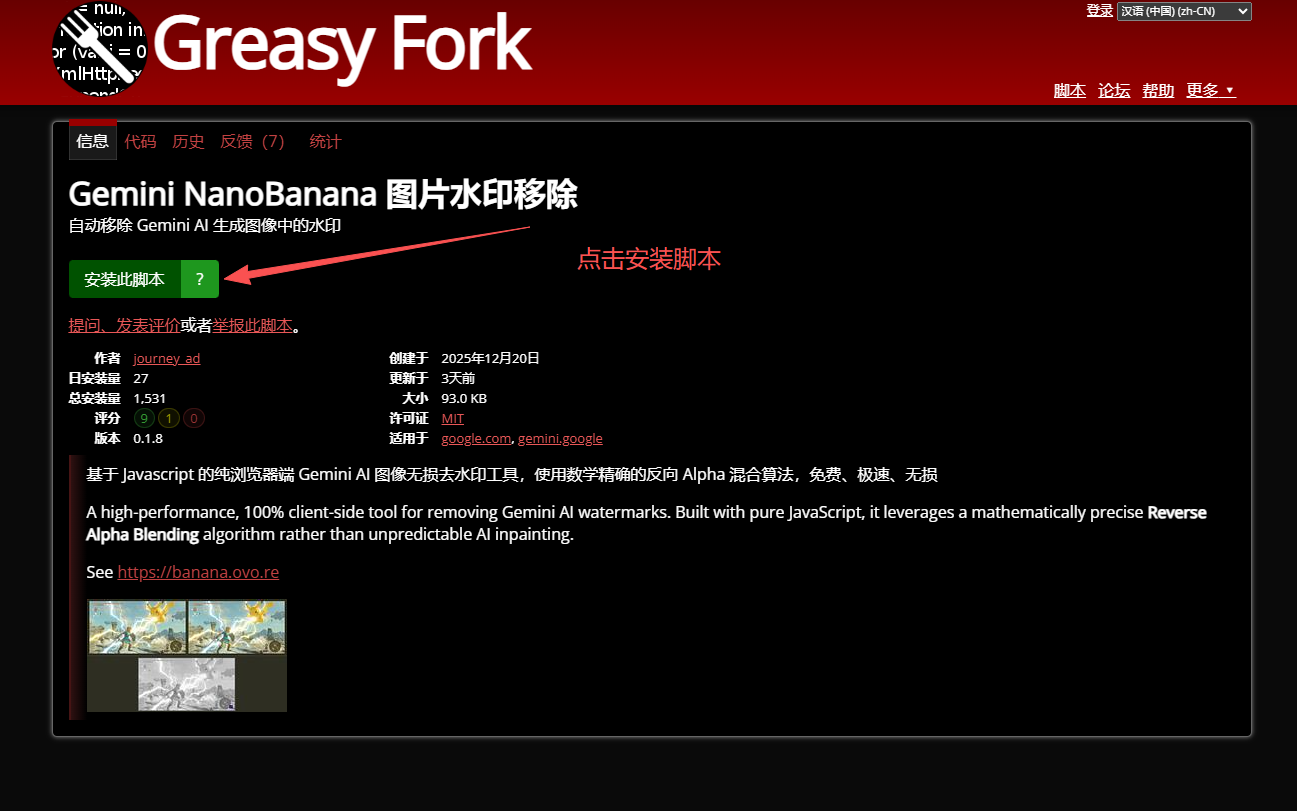
👉 专属脚本一键直达: Gemini Nano Banana 去水印脚本
具体操作:
- 打开上方链接后,点击页面中绿色的 “安装此脚本” 按钮。
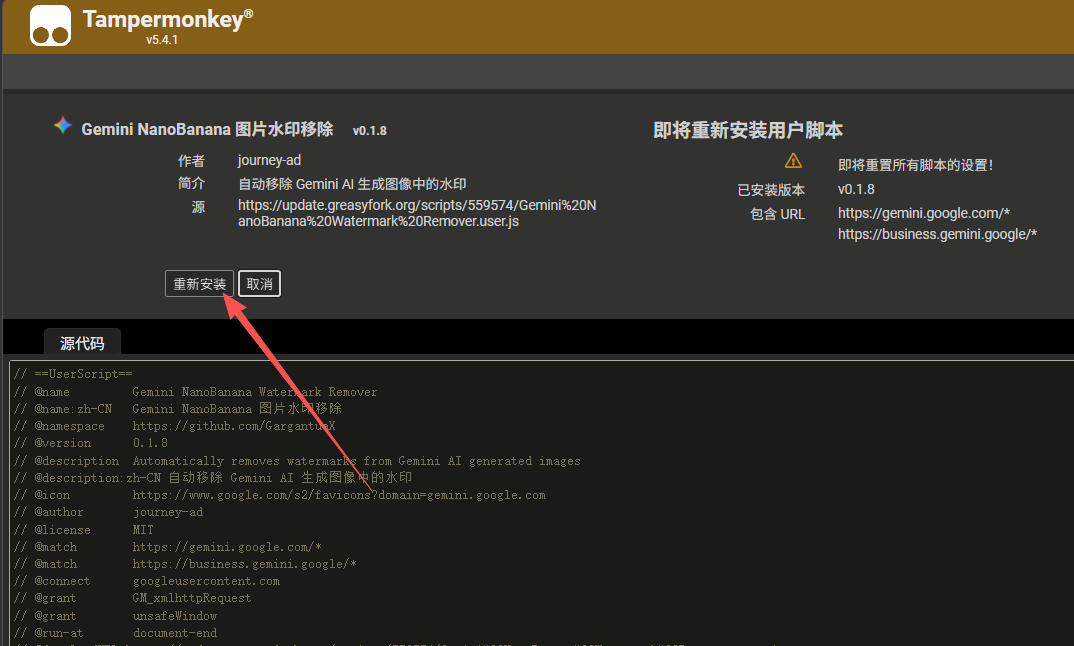
- 此时页面会自动跳转到篡改猴的管理后台,我们再次点击 “安装” 即可完成配置。
| 步骤一:点击安装此脚本 | 步骤二:在后台确认安装 |
|---|---|
 |  |
第三步:验证并畅享无水印生图
安装大功告成!现在让我们回到 Gemini 的网页端界面。
点击浏览器右上角的 篡改猴扩展图标,如果你看到弹出菜单中【已启用】的下方,出现了我们刚刚安装的去水印脚本,那就说明 脚本已经完美运行 啦!
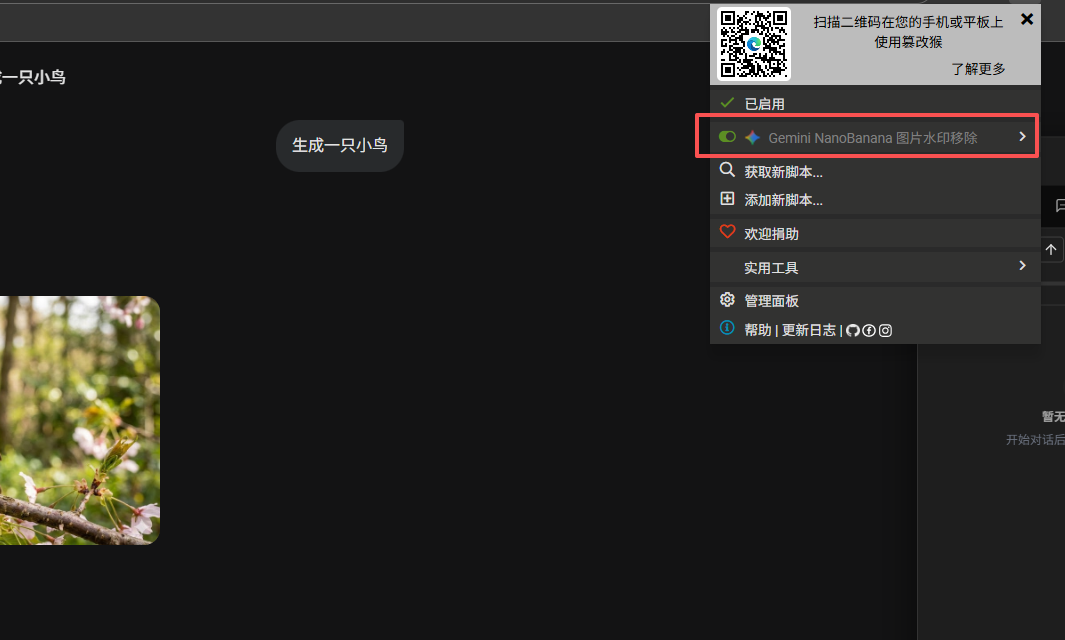
温馨提示: 从现在开始,配置就不需要再管了!你在 Gemini 生成的所有图片都将默认自动去除水印标志,直接右键另存为或者点击下载,就能获得干干净净的高清原图,赶紧去试试吧!
文章分享
如果这篇文章对你有帮助,欢迎分享给更多人!
Nanobanana 原生水印去除教程
https://blog.aixiaobo.cn/posts/nanobanana-remove-watermark-tutorial/