


2026年谷歌注册最新方法教程
💡 核心提示 由于从今年十月份起,谷歌加强风控,很多小伙伴在注册谷歌账号的时候遇到难题,小波在这里给大家梳理下整体的注册流程,以及问题的排查方法,帮助大家更好的注册谷歌账号。 而根据大多数小伙伴的反馈,谷歌新号确实更容易获取学生认证的资格。
注册好资格号之后,即可按照教程完成学生认证,领取12个月的pro会员。 👉 点击蓝字即可进入文档:领取 Gemini 会员12个月全流程_AI小波
一、基础信息
1.1 基础配置
想要成功注册谷歌账号,建议大家准备好下方信息:
- 📱 手机号码:最好是用新的号码;单个手机号最多可以注册4~5个账号,但每次注册时间需要间隔三个月左右。
- 🌐 魔法节点:最好是美区。
- 💻 手机设备:最好是支持谷歌套件的安卓手机/苹果手机的话,最好有外区的id。
1.2 基础知识
设备选择
按照目前的注册成功率来讲,主要的因素就是有两个,一个是 设备和IP。
设备上,永远是:手机成功率>电脑网页。
所以小波一直建议大家用手机自带的账号管理,或者是 谷歌邮箱app、谷歌商店app等 去注册谷歌账号,而不要去用电脑网页。
IP质量检查
IP上,主要是看IP质量。 IP 质量,简单说就是网站对你的“信任度”。
同样访问一个网站:
- ✅ 高质量 IP(像 VIP):网站觉得你是个好人,一路绿灯。 注册账号、过学生认证、绑卡消费、薅羊毛,全都丝滑通过,没有任何阻碍。
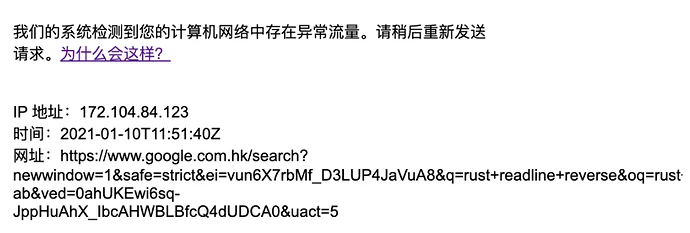
- ❌ 低质量 IP(像嫌疑人):网站觉得你是嫌疑人,风控直接拉满。 好不容易进去了,明明卡是真的、资料也是对的,却莫名其妙提示注册失败或地区不支持。 别人能成,你就是不行。
关于IP质量判断,小波这里给出两个基础判断的方法,对这方面感兴趣的小伙伴,自行搜索学习即可。
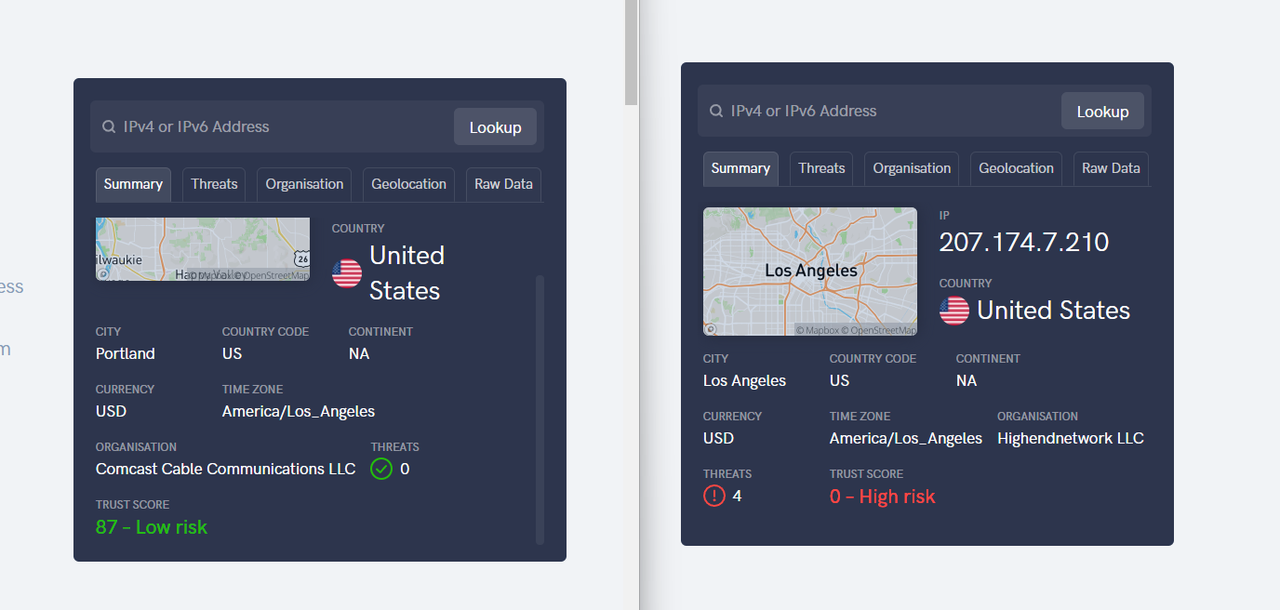
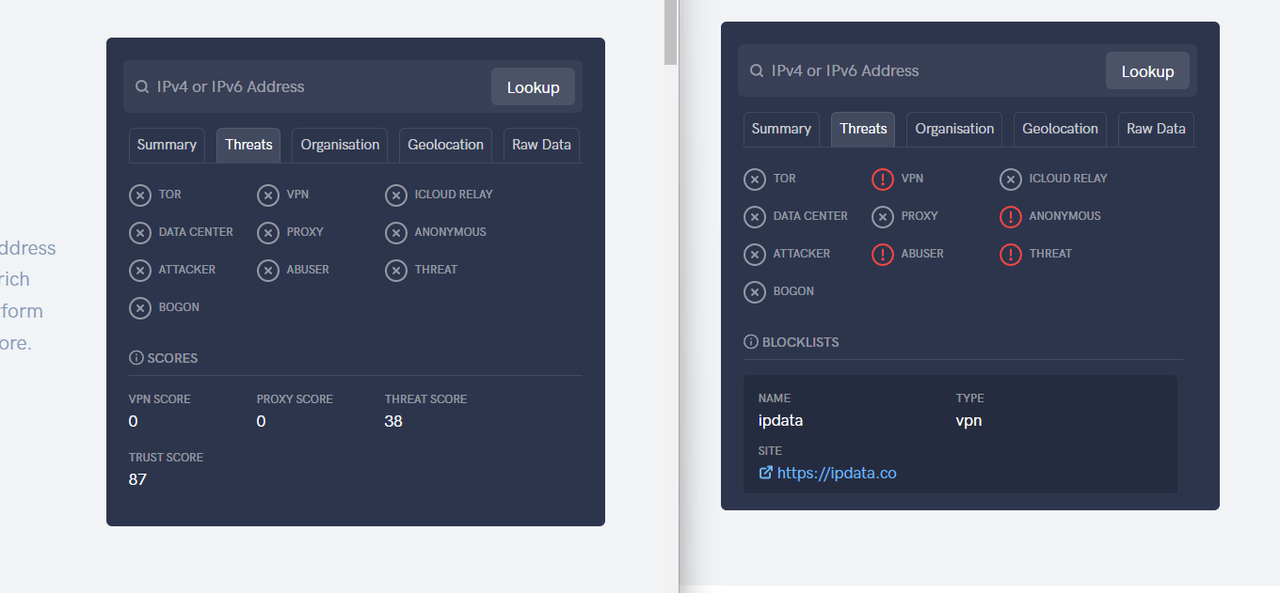
方法一:使用 IPData 检查 🌐 网址:https://ipdata.co/ 这个主要是看IP的滥用的整体情况,简单讲就是ip共享的人数多不多。 这里大家可以不用管什么参数和文字,只需要看他是啥颜色,绿色就是好,红色就是不好。
| 整体情况 | 详细检测项 |
|---|---|
 |  |
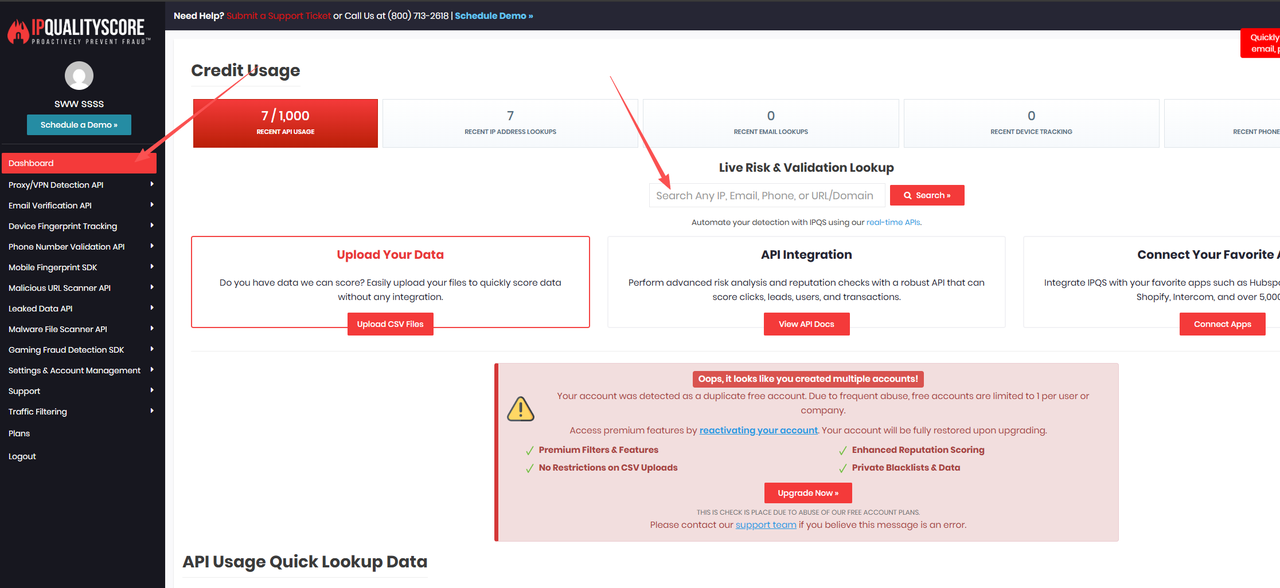
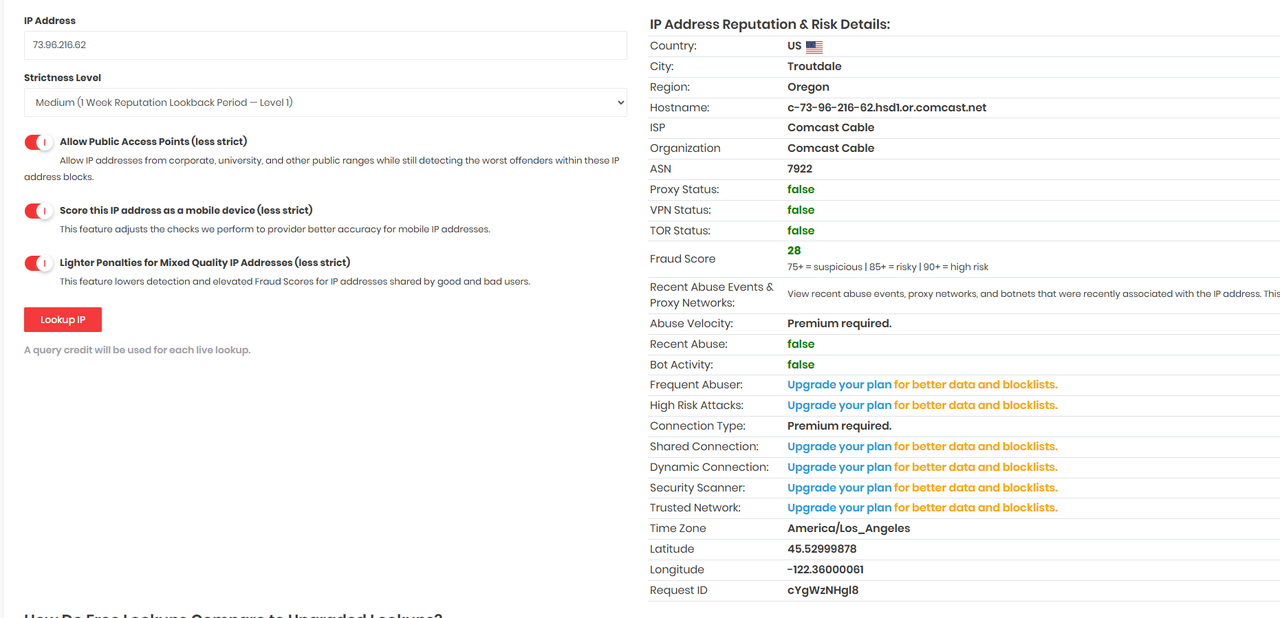
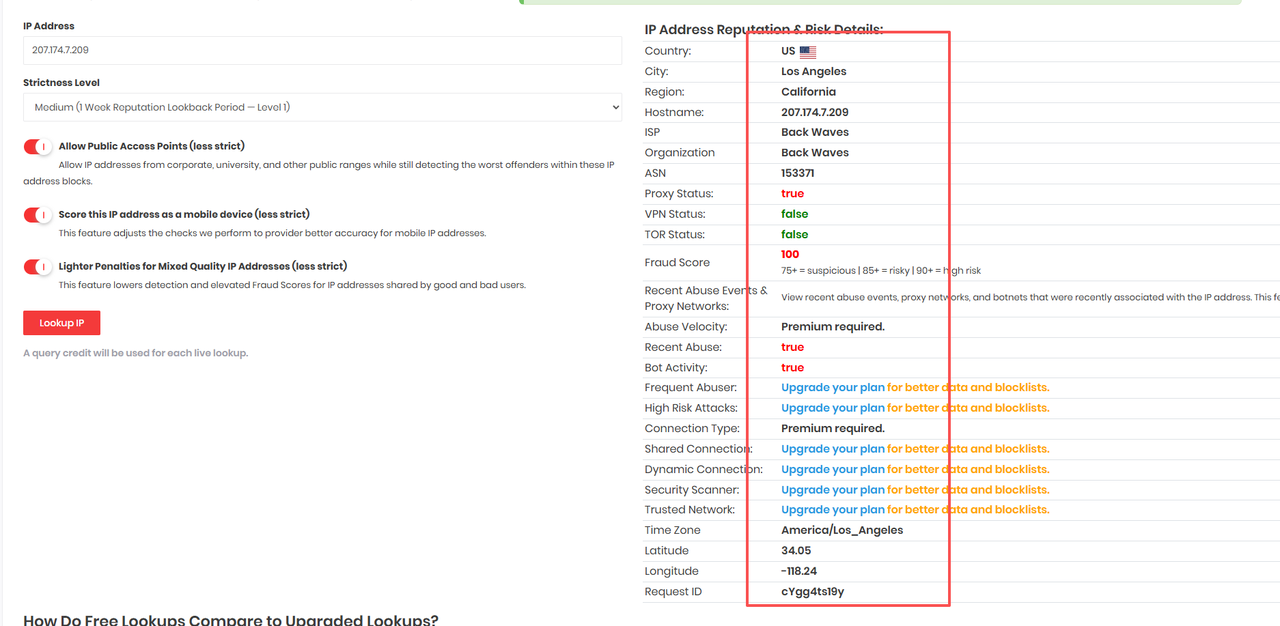
方法二:使用 IPQualityScore 检查 🌐 网址:https://www.ipqualityscore.com/user/search 更仔细的检查ip滥用情况的网址,需要登录上去才能检查。 看不懂的也没关系,你需要只要右侧那一列,红色越多,问题越大。
| 检查结果示例1 | 检查结果示例2 |
|---|---|
 |  |
💡 更简单的检查方法 觉得上面的方法还是太复杂?首先,先打开你浏览器的无痕窗口。
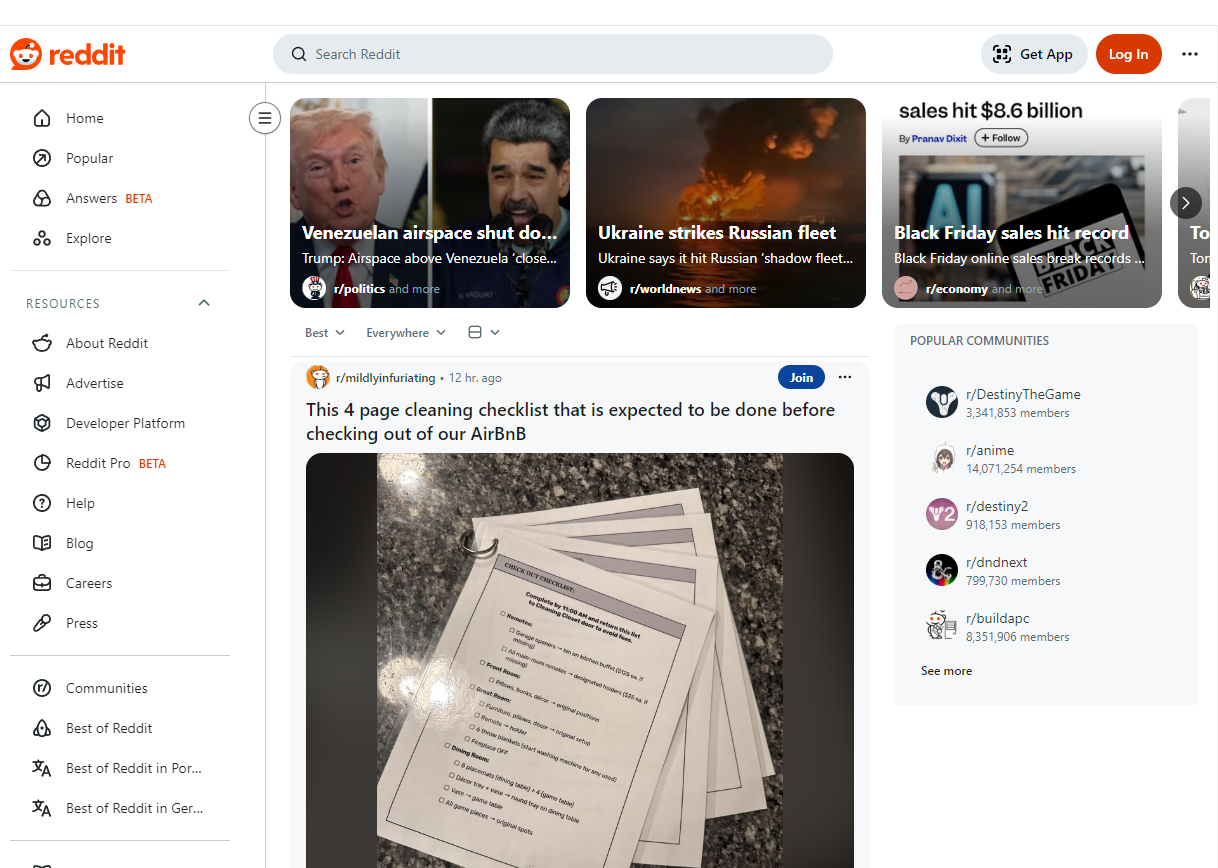
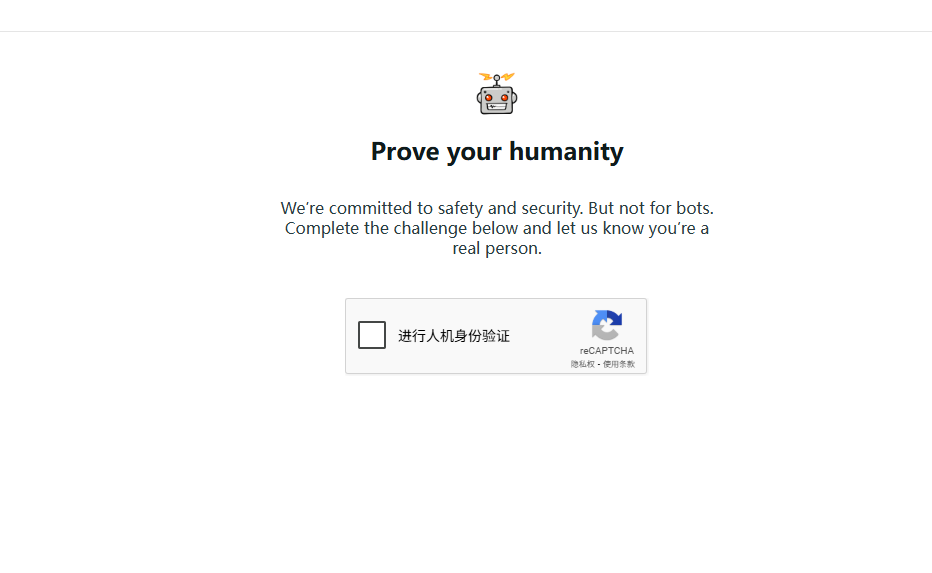
测试 1:Reddit 访问测试 打开网站:https://www.reddit.com/ 只要不是出现显示机器人,无法访问都可以。
| 好的ip可以直接进去 | 相对正常的访问状态 |
|---|---|
 |  |
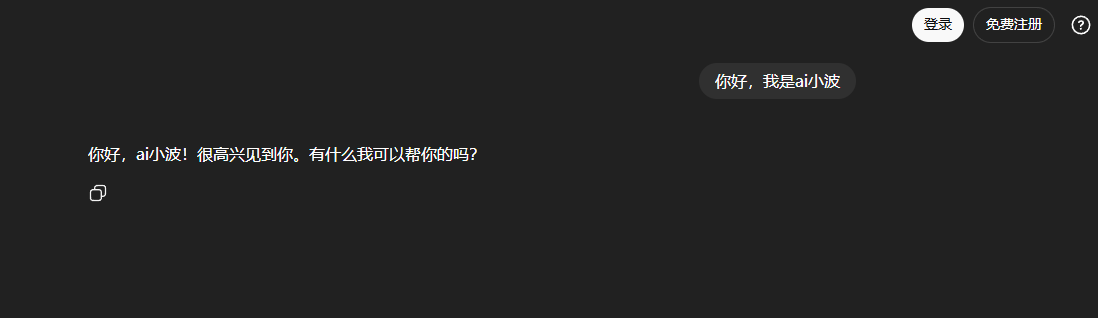
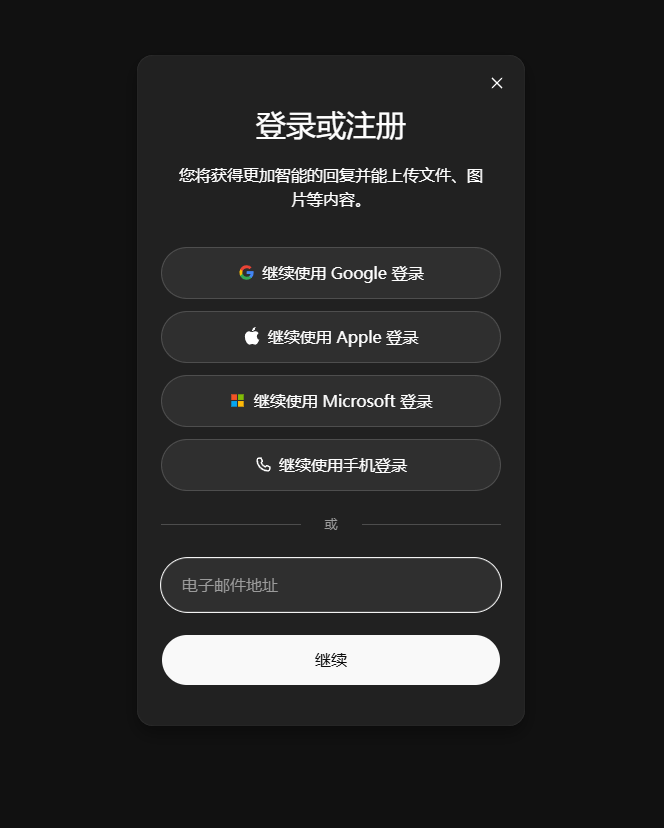
测试 2:ChatGPT 访问测试 打开 https://chatgpt.com/ 看看在未登录的状态下,能否直接对话提问。 如果说只能通过登录后才能对话,则IP质量一般。
| 正常对话状态 | 需要登录状态 |
|---|---|
 |  |
⚠️ 温馨提示 还有一点要提醒大家,好的设备和ip只能提高谷歌账号注册的成功率,而不是100%!! 所以就算是风险设备加垃圾IP,也有可能直接注册谷歌账号成功。 大家如果不成功,更换设备或者ip尝试即可,不用过分纠结其中原因。
二、注册谷歌账号(通用版)
🌐 官方注册网址:https://accounts.google.com/signup
非常不建议大家通过电脑注册,因为电脑注册现在经常会出现扫码的情况,而且无法扫码发送短信,导致谷歌账号注册失败。
为了尽可能兼顾到多种情况,小波这边写了个安卓模拟器通用版本的教程(你用自己手机也是一样操作)。 目前经过测试,只有蓝叠模拟器可以 跳过号码或者是输入手机号来注册谷歌账号,而不是直接检测模拟器中的号码验证导致失败。
步骤 1:下载并配置蓝叠模拟器
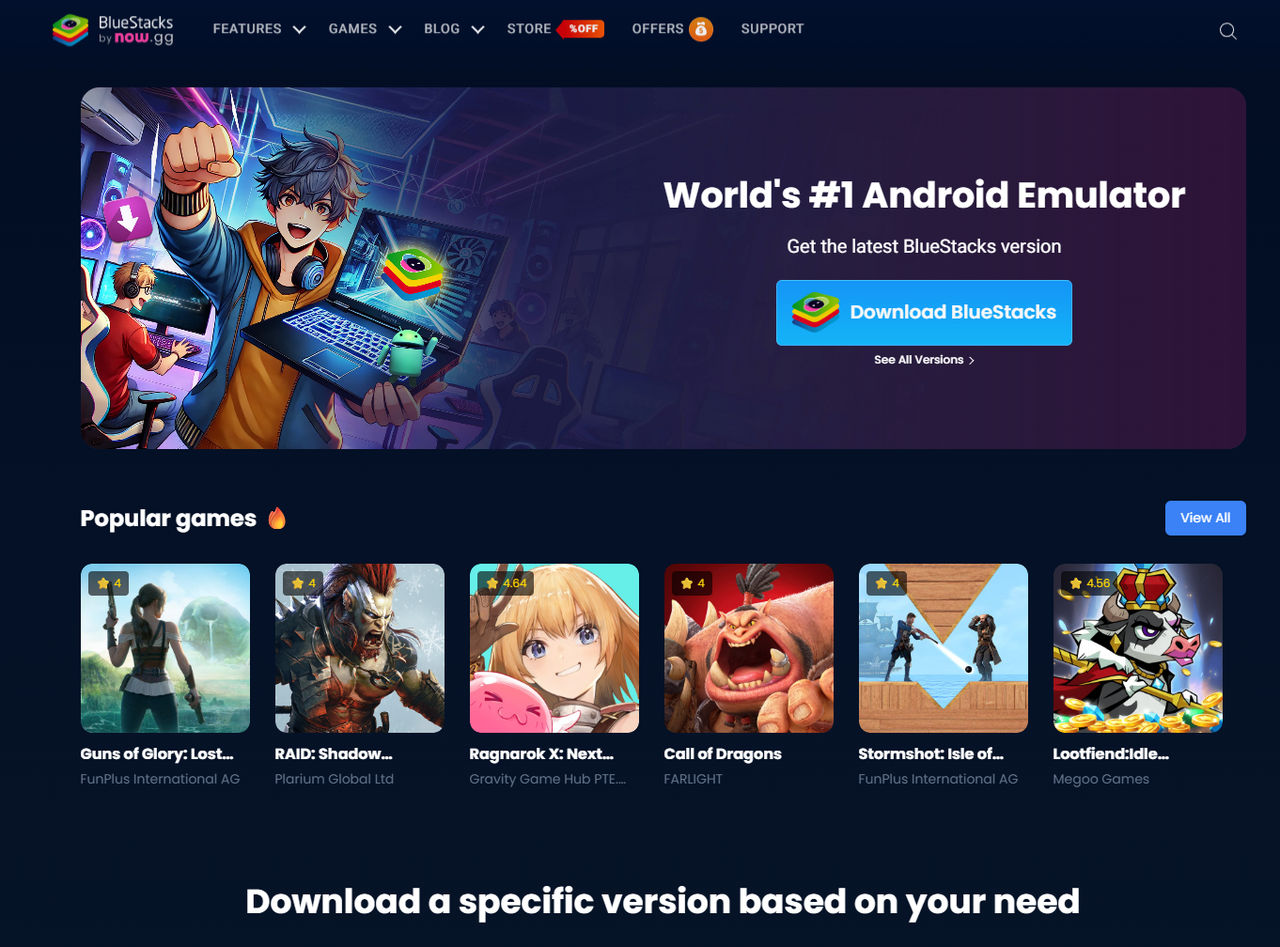
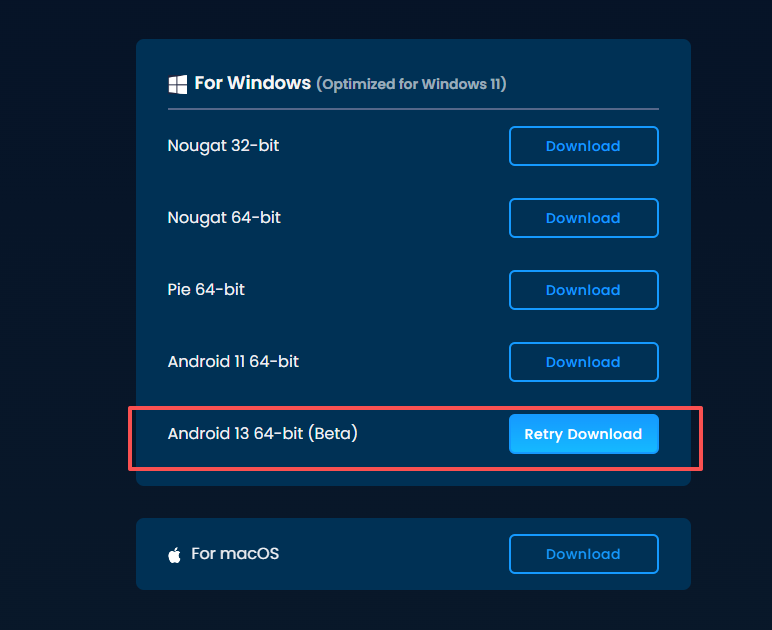
如果大家想要自行下载的话,也可以打开国际官网(不要选择中国蓝叠!):https://www.bluestacks.com/download.html
| 官网主页显示 | 下载选项 |
|---|---|
 |  |
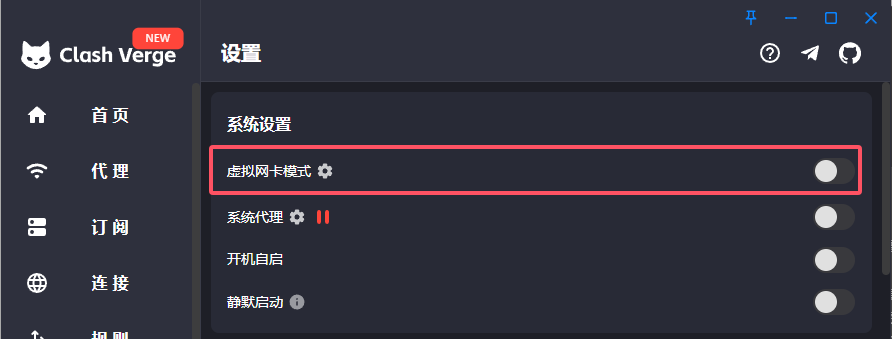
下载好之后,打开你魔法的 tun模式(即虚拟网卡模式,打开这个模式的作用是让模拟器里面不用再开魔法软件,即可直接登上谷歌。 如果找不到或者没有这个模式的话,就需要自行在模拟器里面安装魔法了。)
步骤 2:通过 Play 商店注册
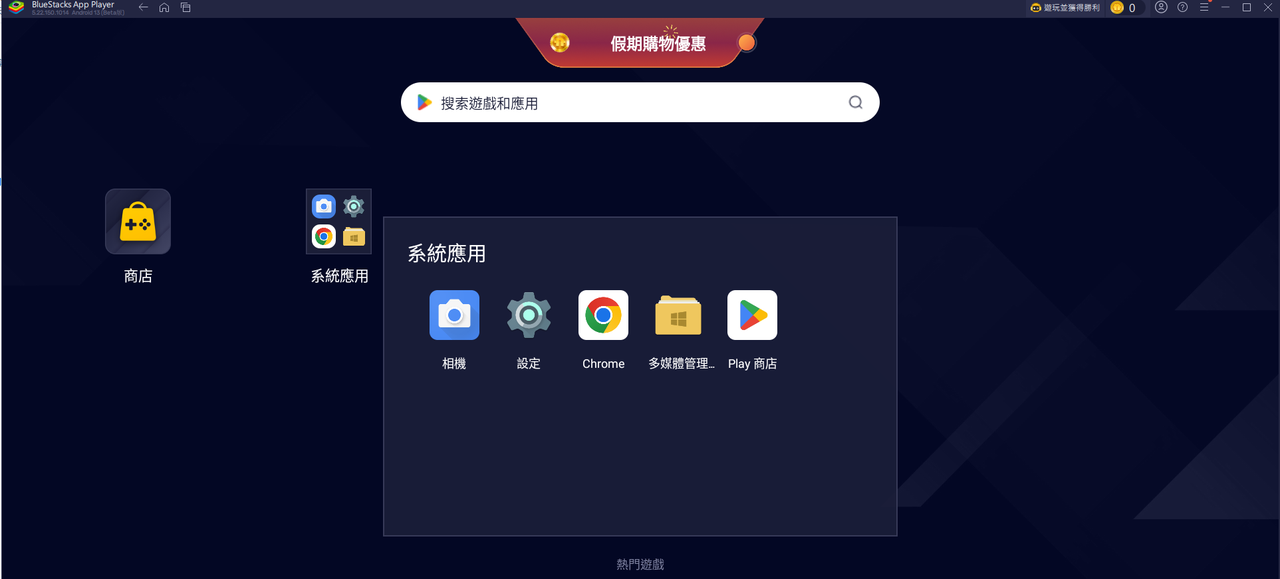
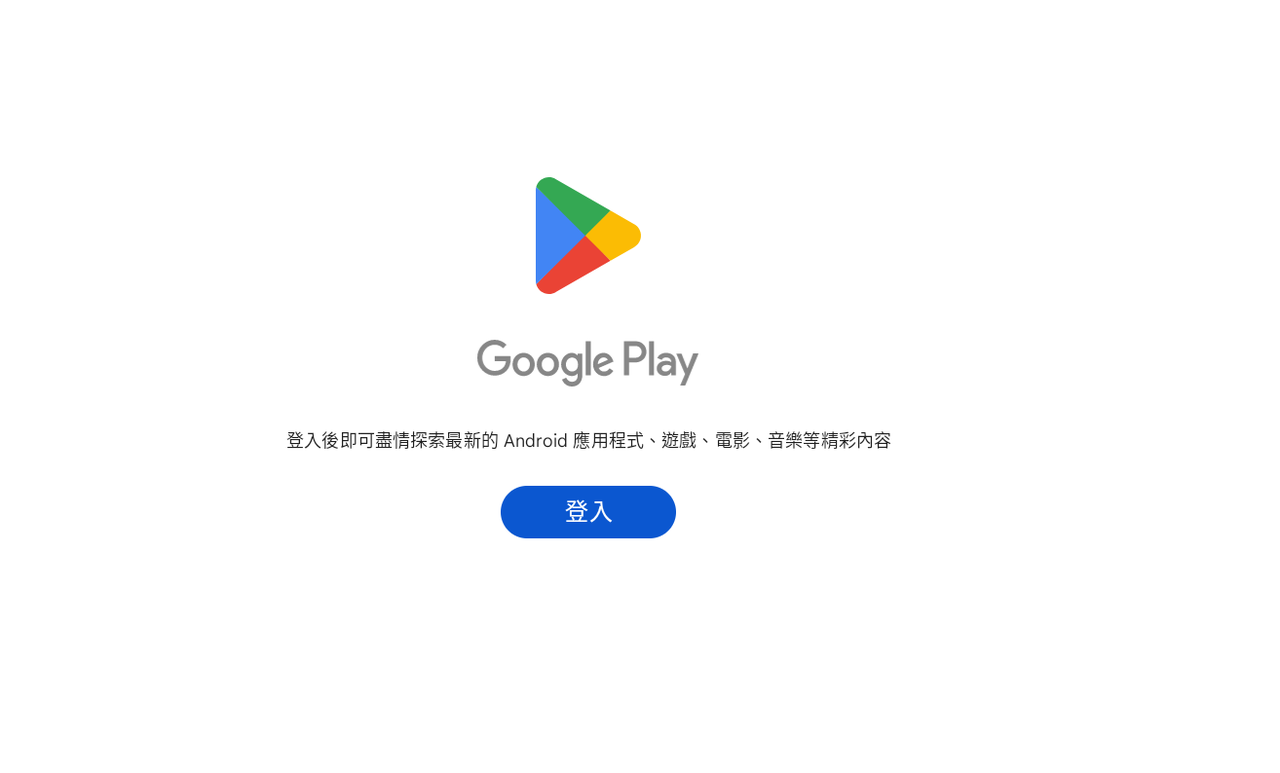
安装好蓝叠模拟器之后,配置好网络之后,就可以直奔重点了。 打开蓝叠模拟器,点开系统应用,直接点开play商店。
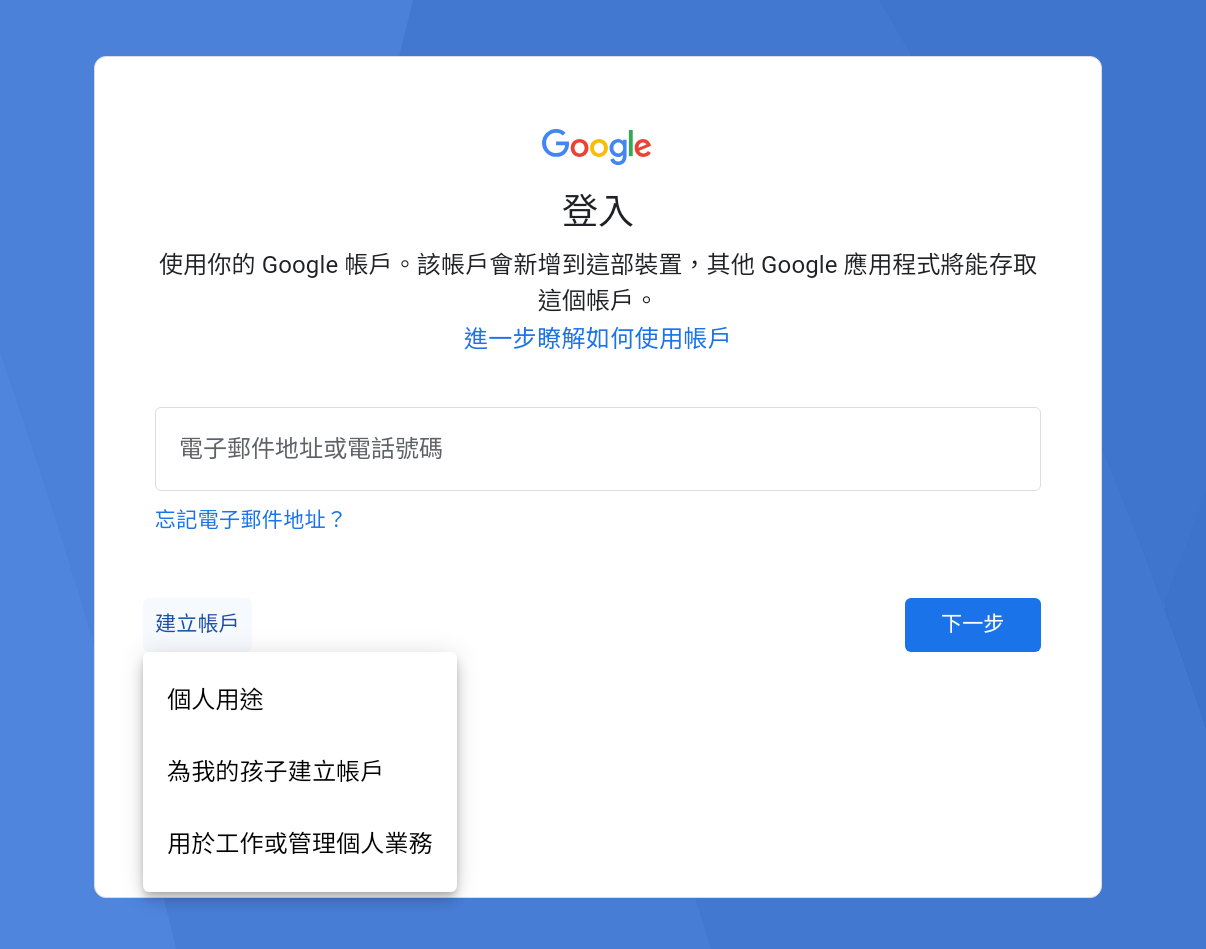
| 点击登录 | 选择个人用途 |
|---|---|
 |  |
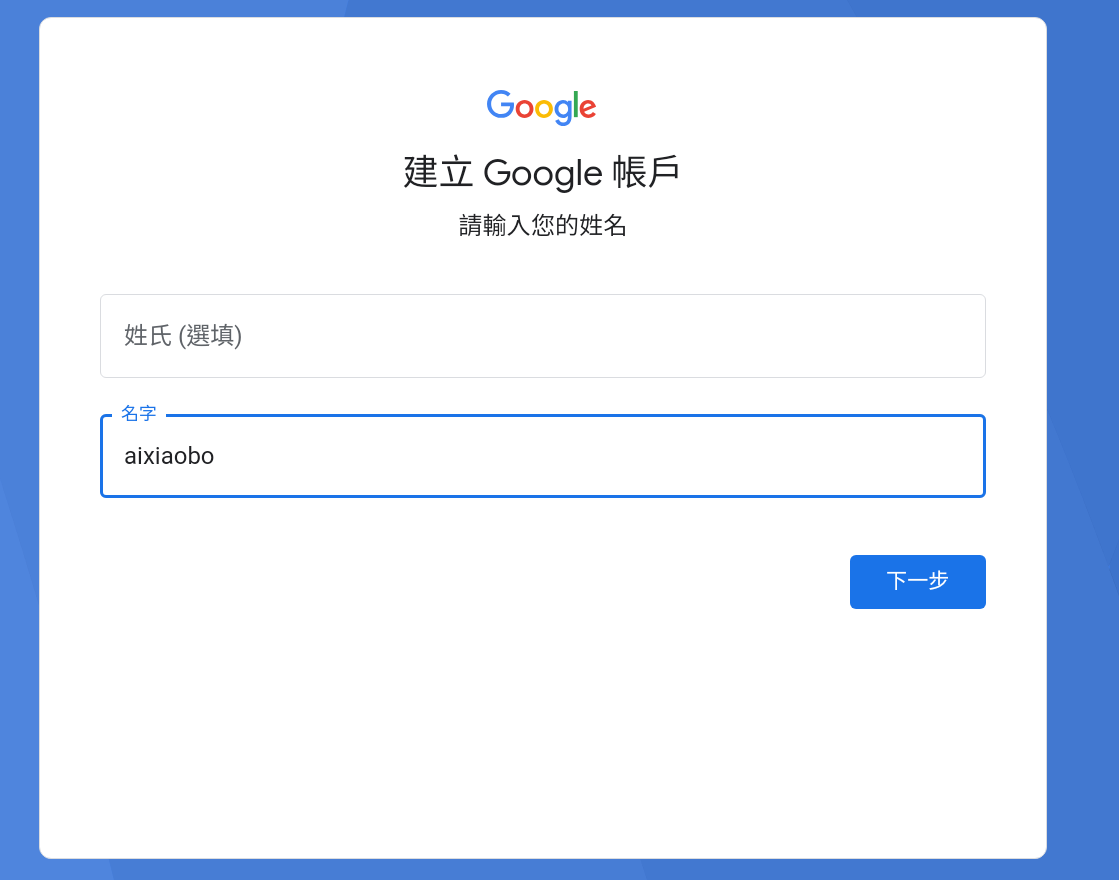
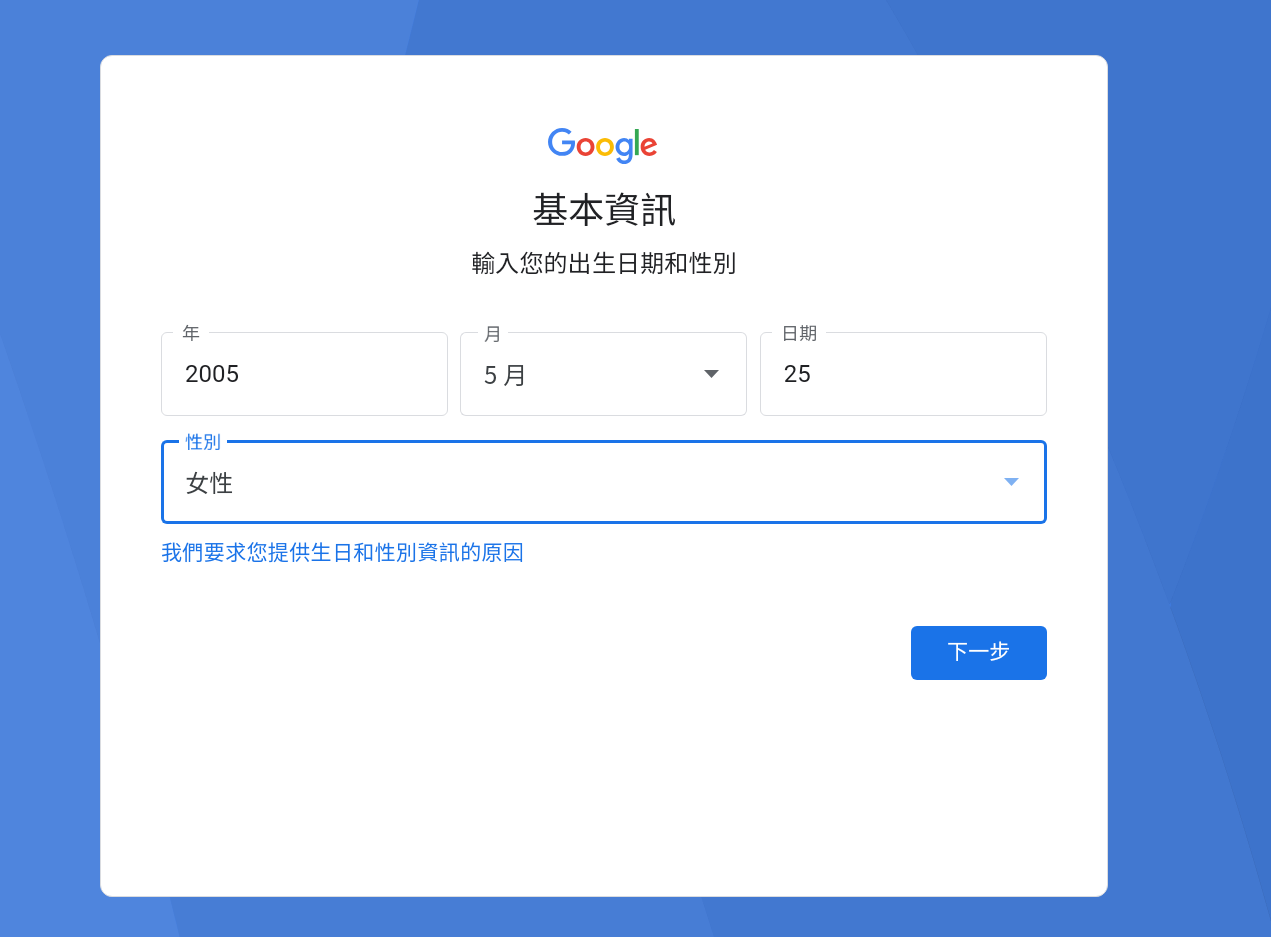
| 填写姓名 | 填写出生日期 |
|---|---|
 |  |
| 选择邮箱地址 | 设置密码 |
|---|---|
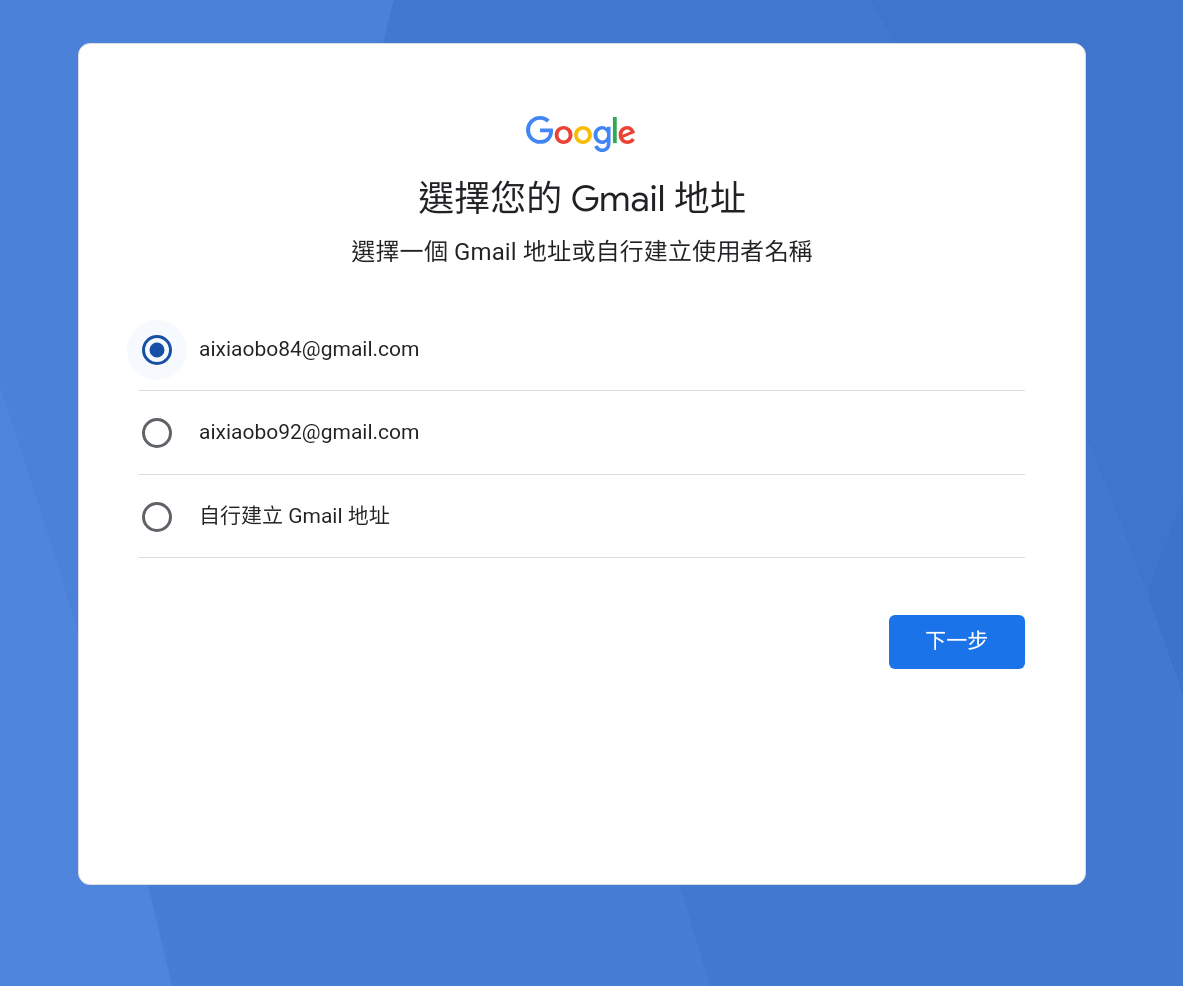 | 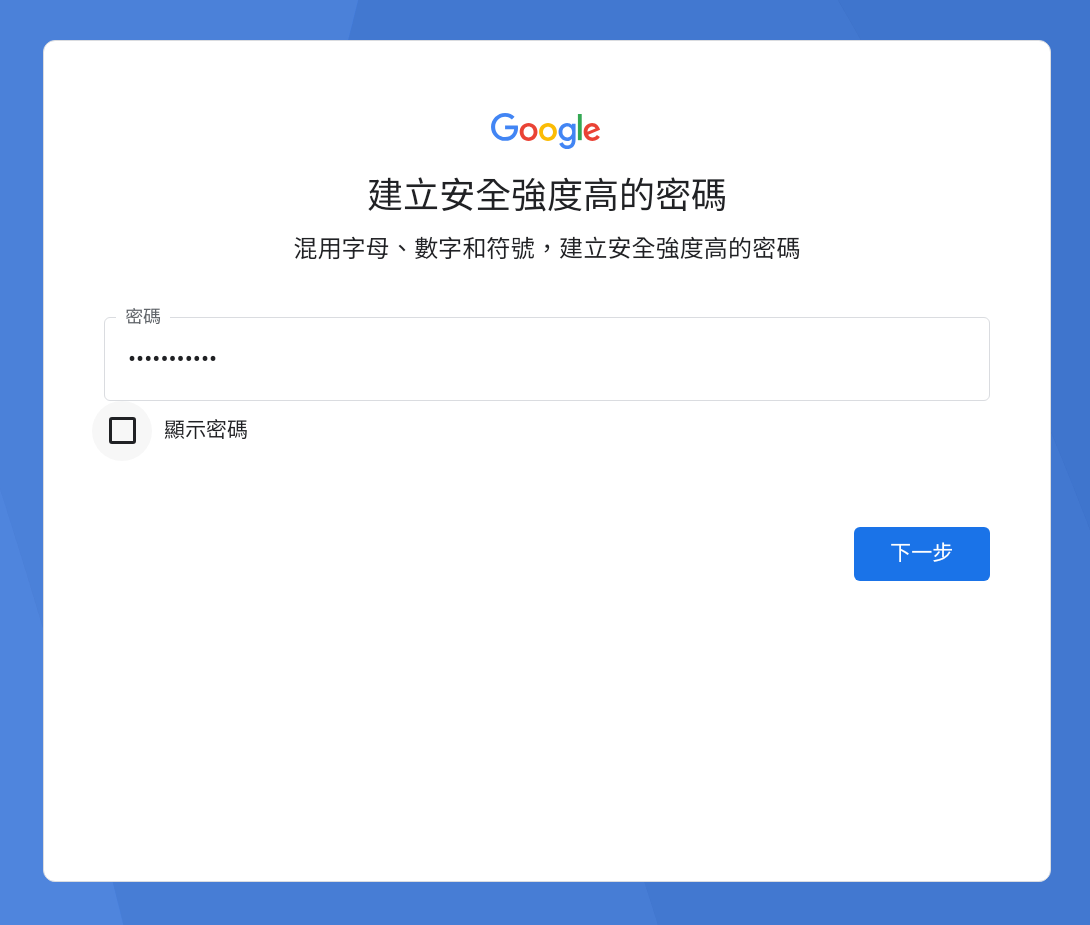 |
| 确认注册地区 | 绑定手机号码 |
|---|---|
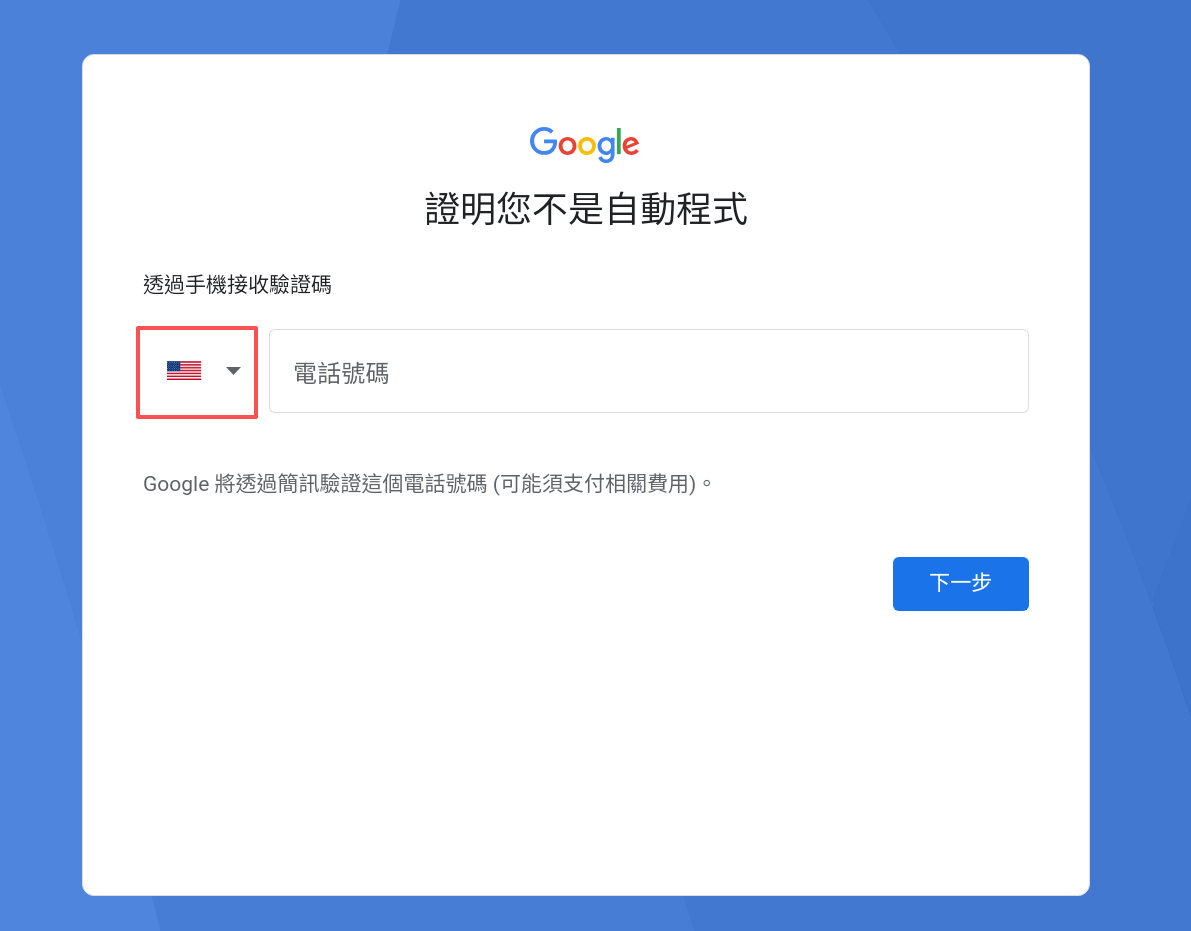 | 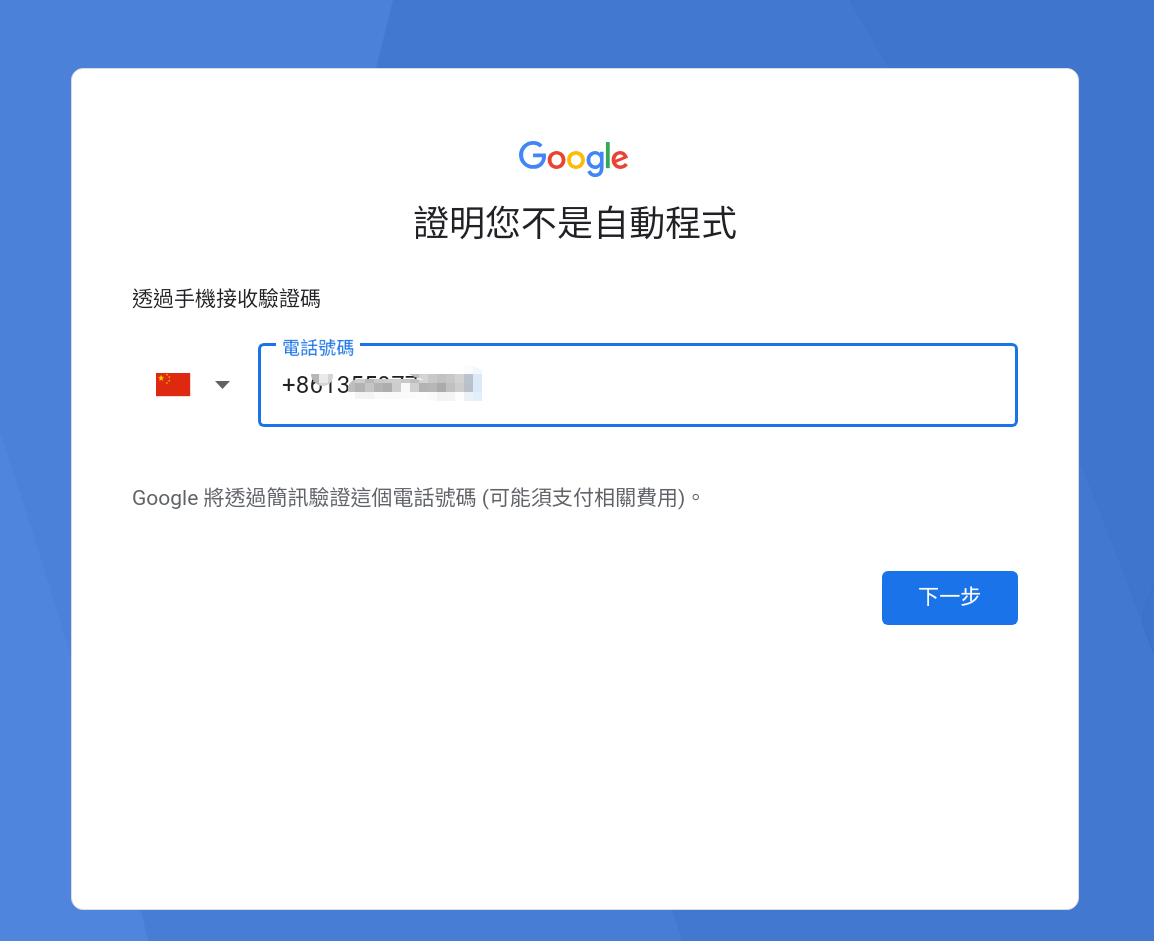 |
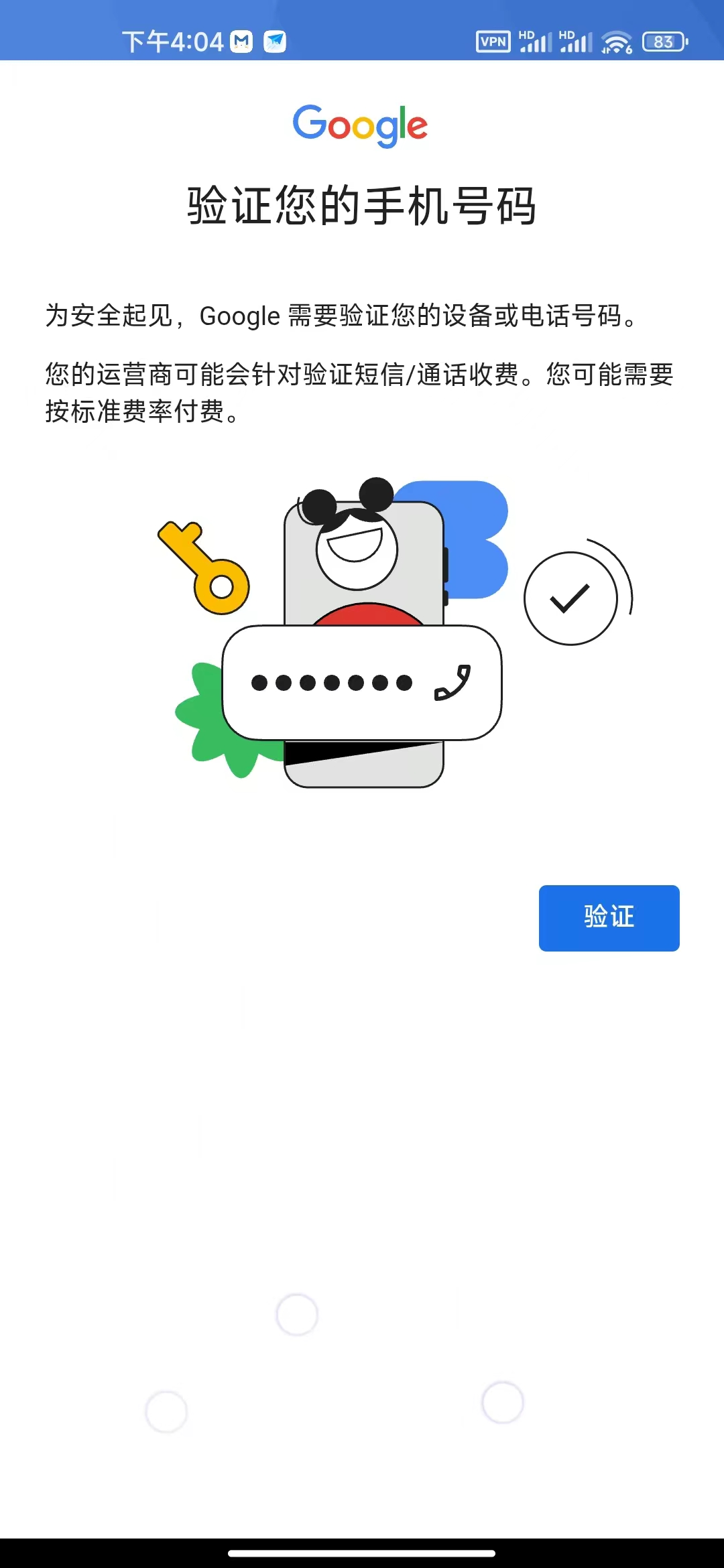
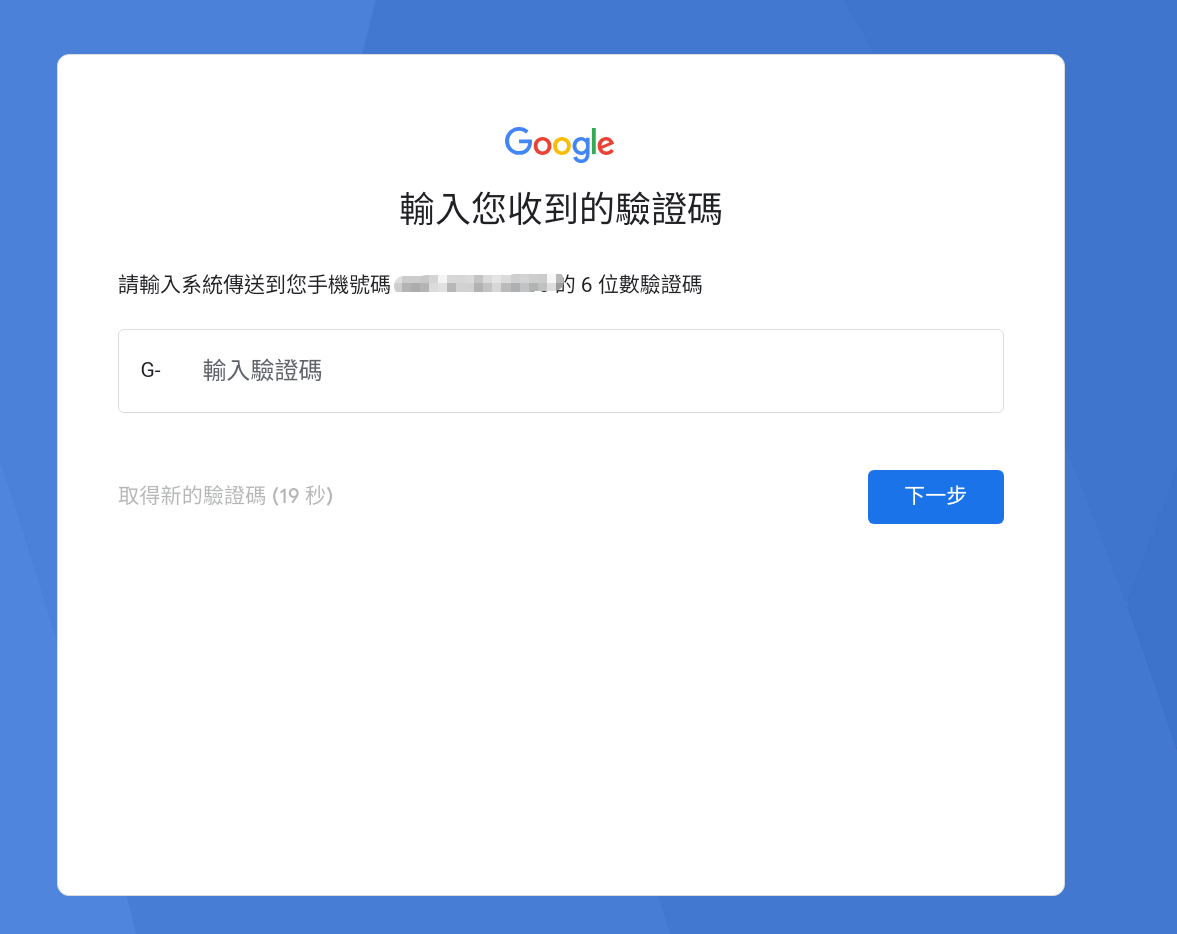
⚠️ 关于手机号验证的警告 部分人可能可以直接跳过号码验证这一步,不过后续依然是需要号码验证的,而且这个号码非常重要,不建议大家使用接码平台进行接码通过,一旦出现二次号码验证,后续账号将永远都登不上。 如果出现号码使用次数过多的提示,就只能更换手机号码,没有其他办法。 问下身边的家人朋友,要多几个号码试试即可。
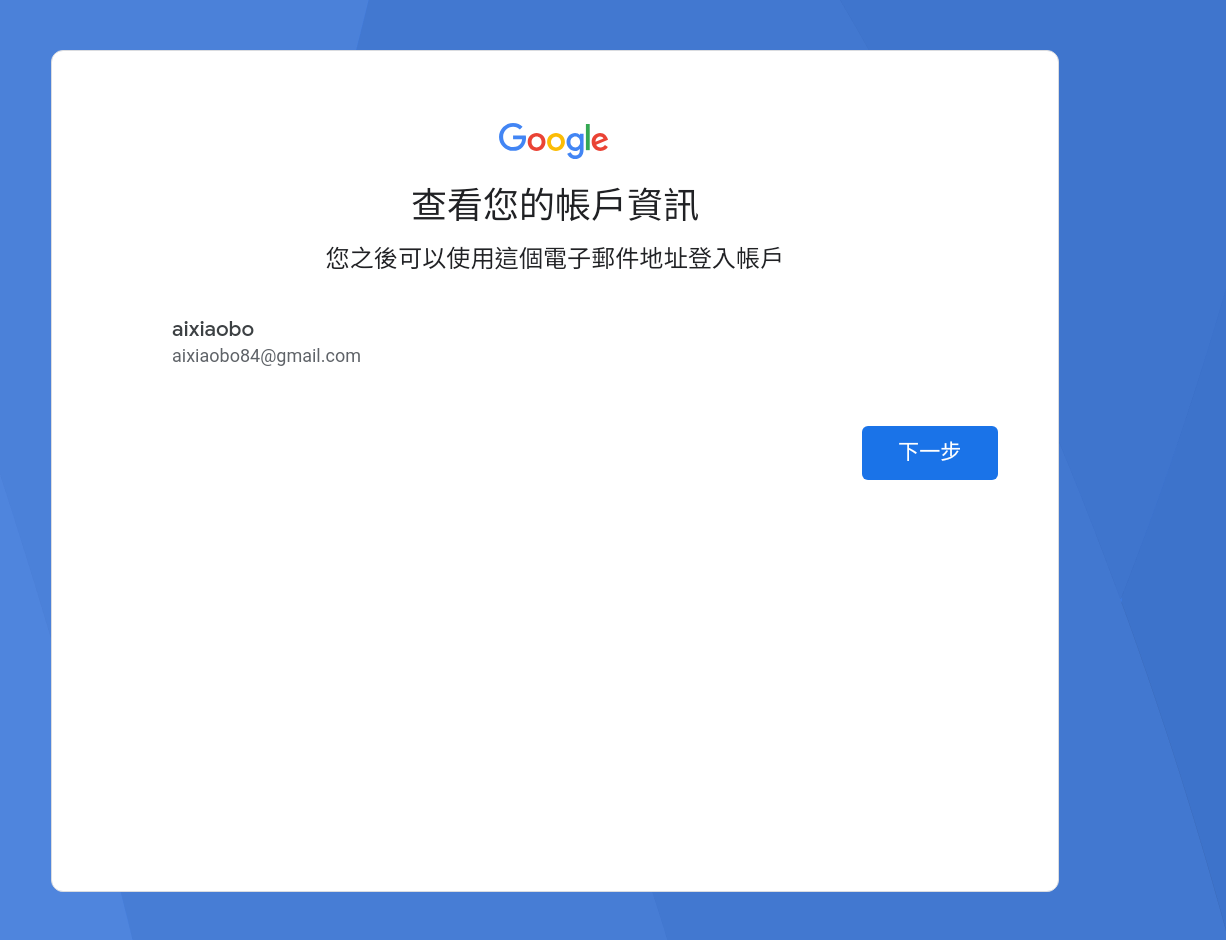
| 验证进行中 | 注册成功 |
|---|---|
 |  |
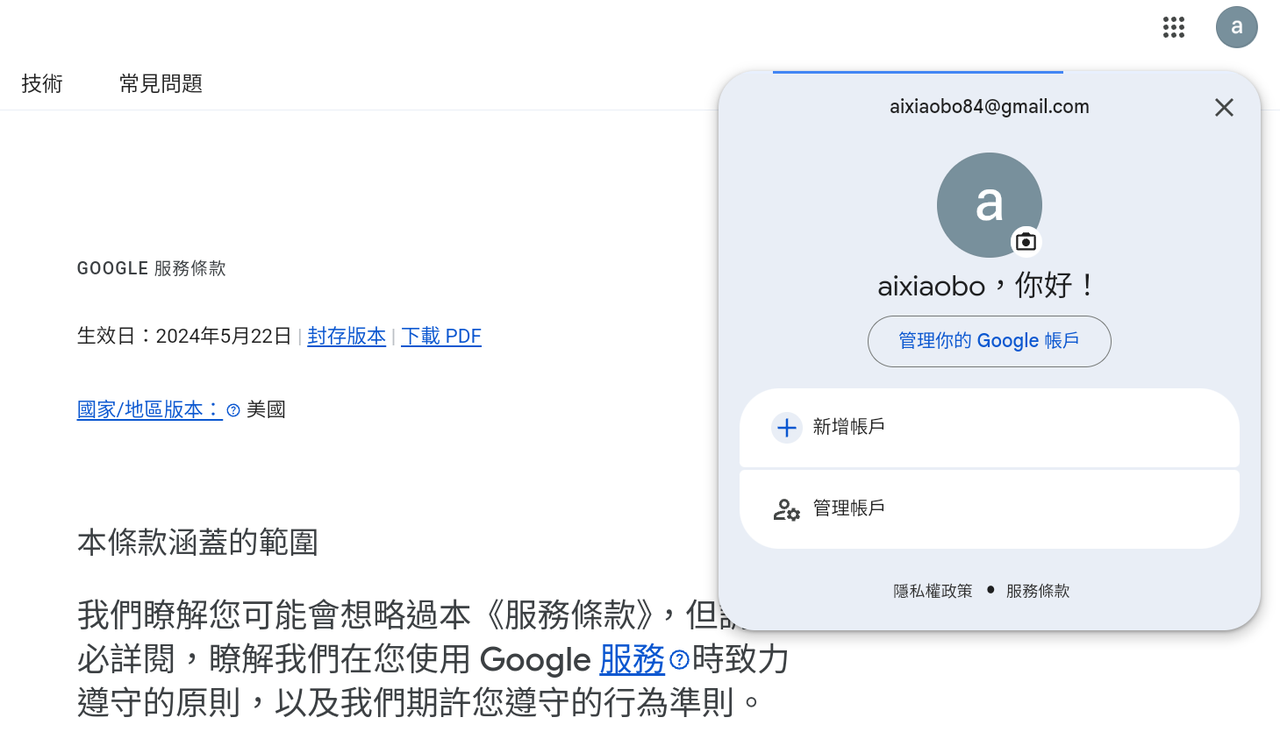
三、新号养号
新号创建好之后,不要在原模拟器上频繁登录,切换到自己实际使用的设备上,并且保持节点一致! 其他的一些设置,和注意事项,可以参考这一份文档: 👉 谷歌新账号使用手册(大家一定要认真看!)_AI小波
💡 核心提示 另外刚 注册完的号一般都是没学生资格 的(小部分人注册完之后就会有),建议大家正常使用一星期之后,再前往学生认证界面刷新查看。
文章分享
如果这篇文章对你有帮助,欢迎分享给更多人!
部分内容可能已过时