


谷歌账号恢复学生认证资格全流程
💡 核心提示 温馨提示:如果你已经有了学生认证资格,请勿随意转区或者删除支付资料,可能会导致学生资格丢失!
1. ip环境配置问题
1.1 基础排除检查
在进行操作之前,最好检查一下自己的魔法节点有没有问题,有问题的节点,怎么操作都不行!!
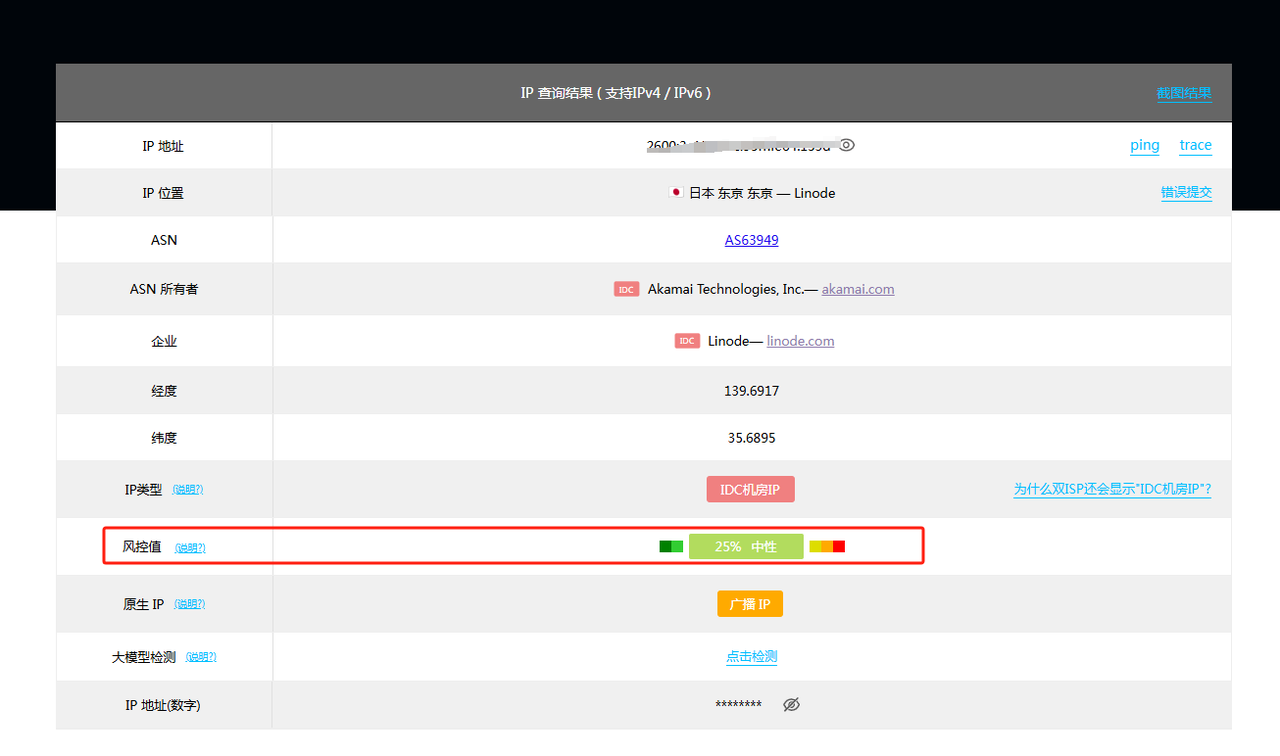
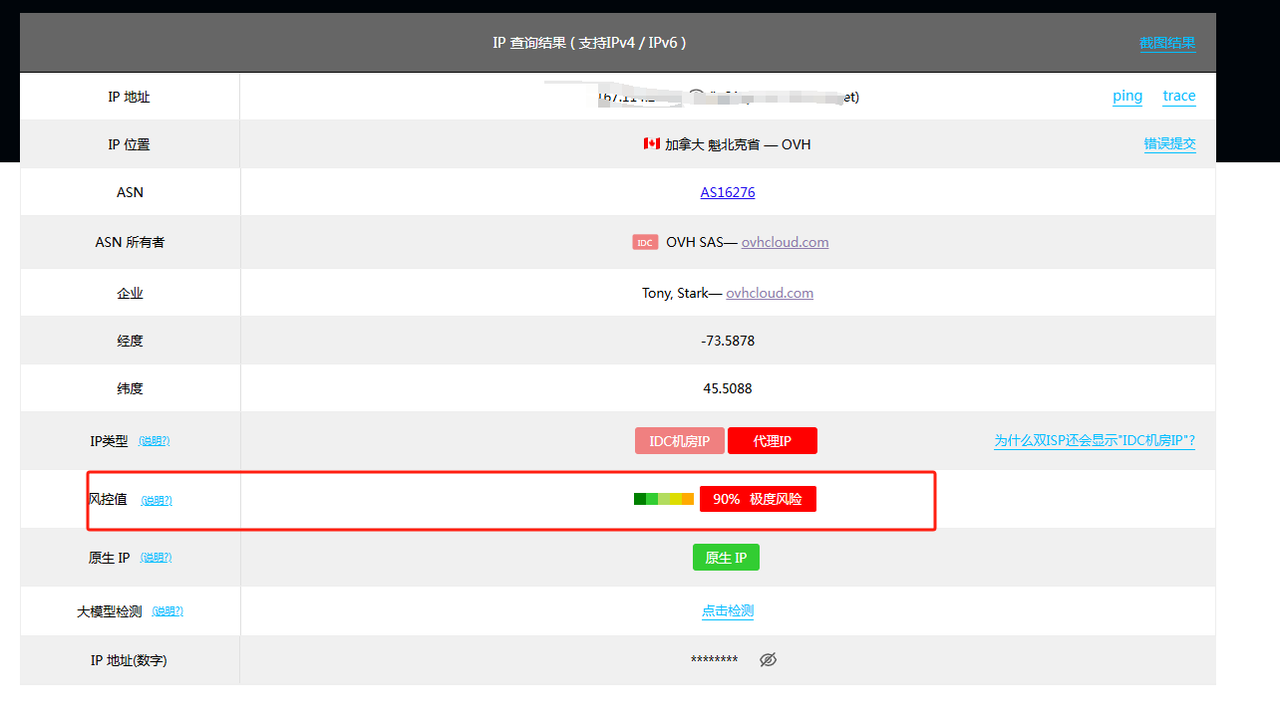
🌍 地区建议优先级:美国、日本、新加坡
🔗 测试ip环境网址:https://ping0.cc/
 |  |
|---|
⚠️ 纯净度大于红色的就别用了,风控比较厉害,而且容易封号。
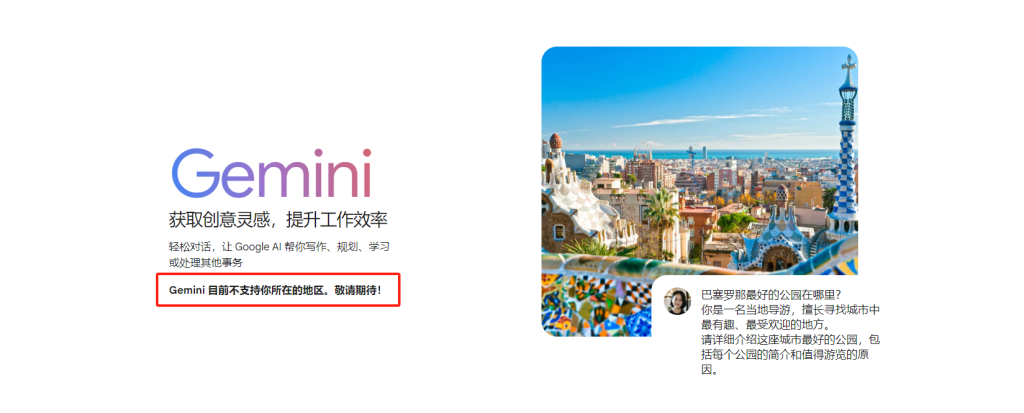
设置好ip之后然后可以登录gemini官网,看看自己账号是否能正常进入对话。 如果无法进入就切换节点即可解决,出现下方“不支持所在地区”的原因就是因为节点ip有问题。
1.2 浏览器环境
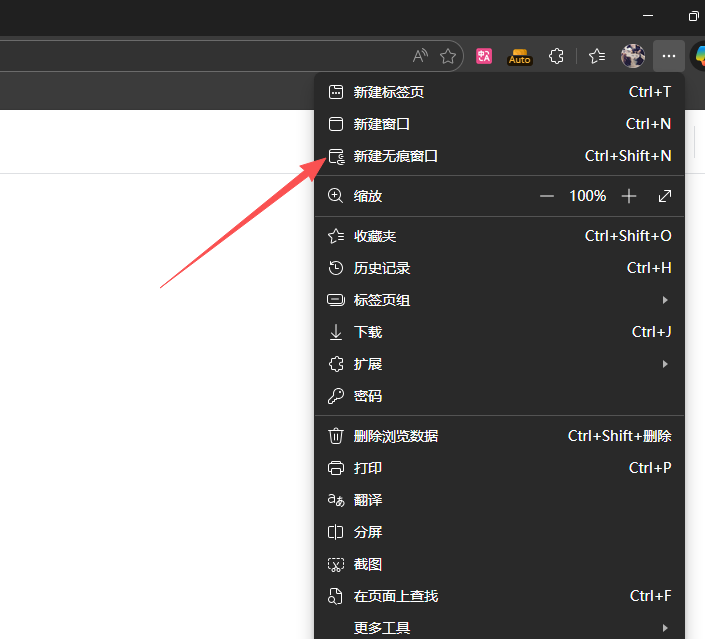
确定魔法ip都没问题的话,直接开启无痕模式进行操作即可,避免受到其他插件以及网页缓存的影响。
2. 删除谷歌支付资料
因为有些谷歌账号曾经用过国内的卡,或者其他没有学生资格地区的卡支付过商品,会导致谷歌商店的地区定位有问题。这里按照步骤删除支付资料,帮助账号恢复默认即可。(实测有效,有不少小伙伴删了之后就出现了学生认证资格了。)
以下是操作步骤:
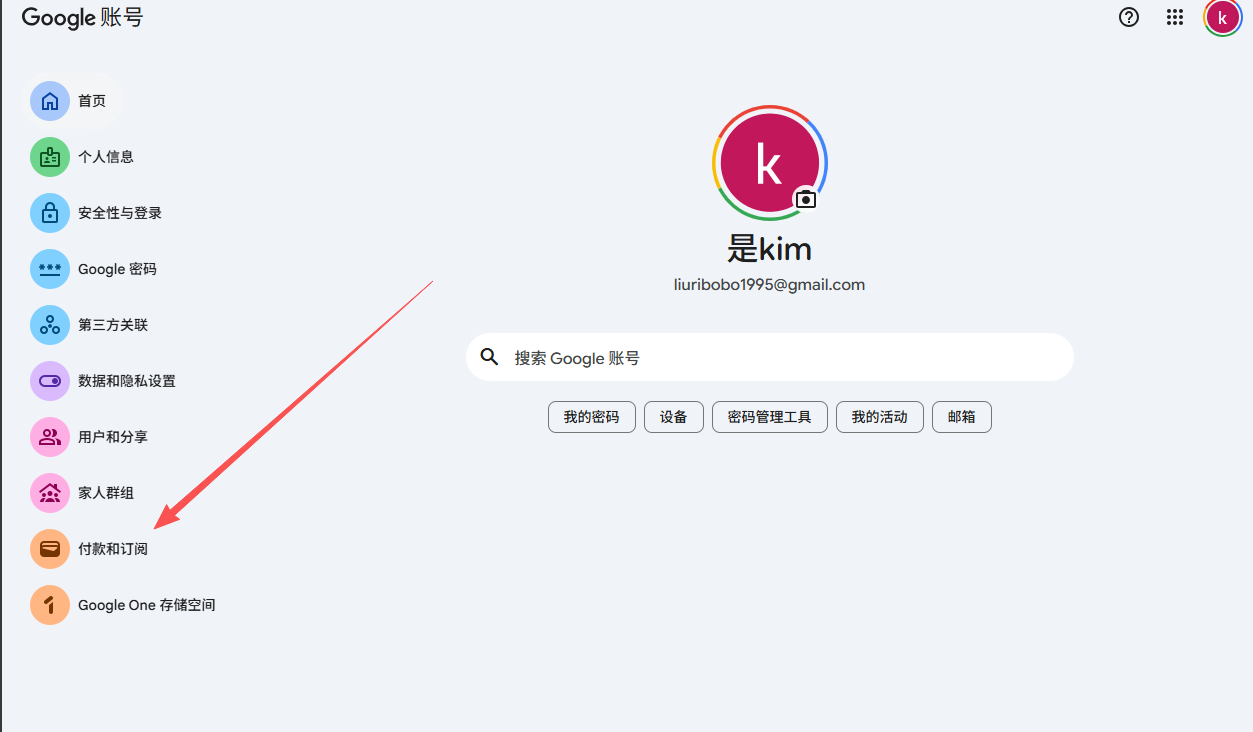
- 🔐 先登录上自己的谷歌账号,然后打开链接:https://myaccount.google.com/
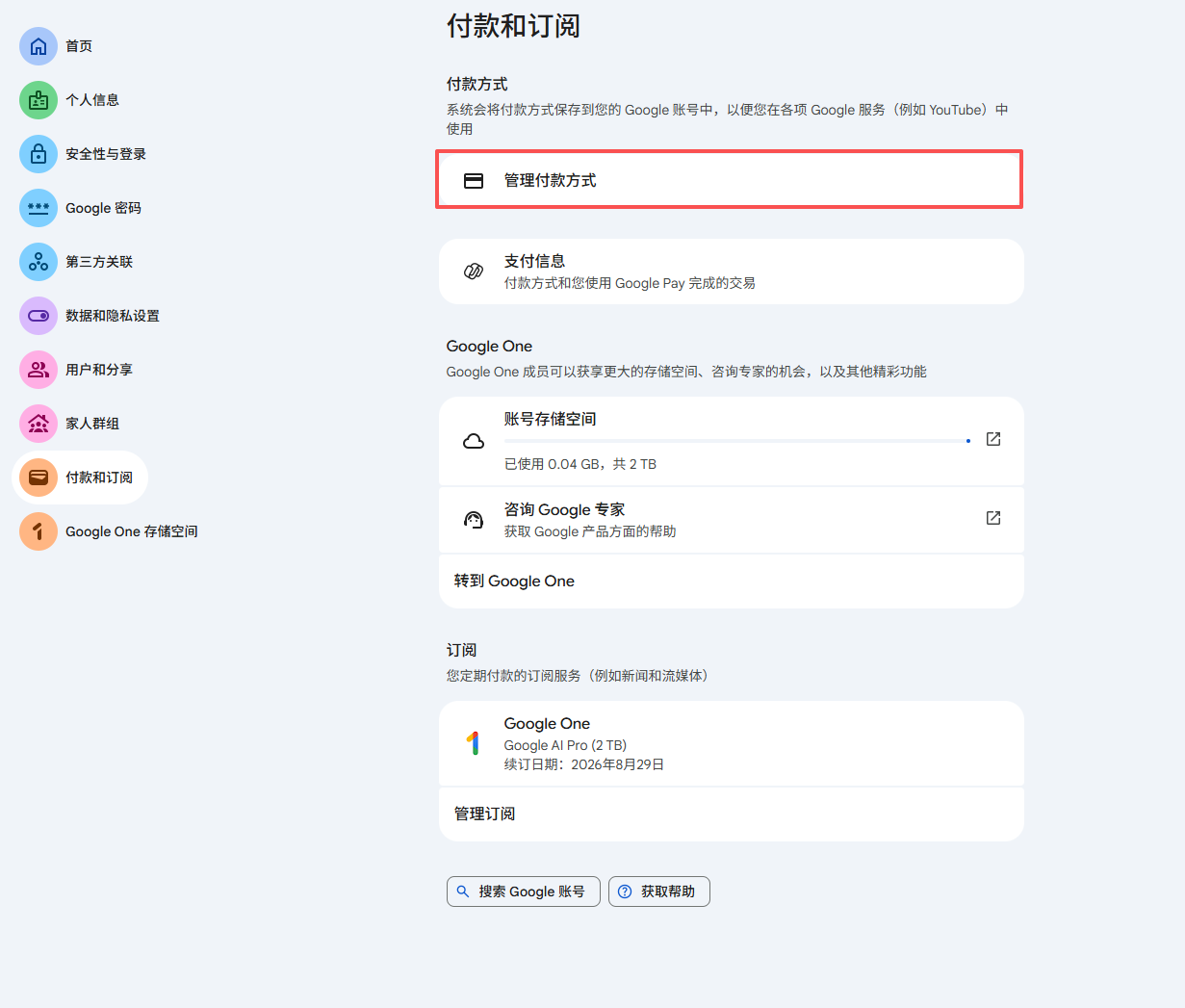
- 💳 进入管理谷歌后台页面,点击【付款与订阅】,再点击管理付款方式。
 |  |
|---|
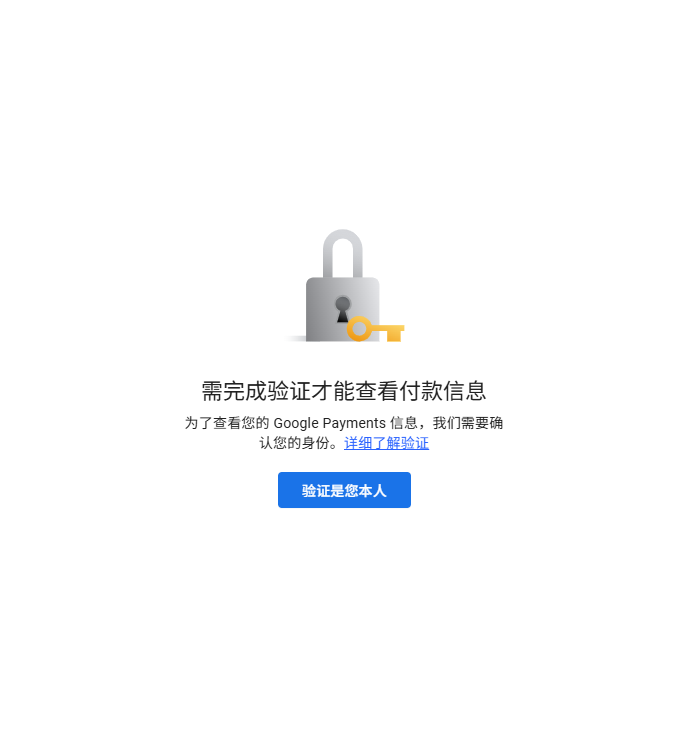
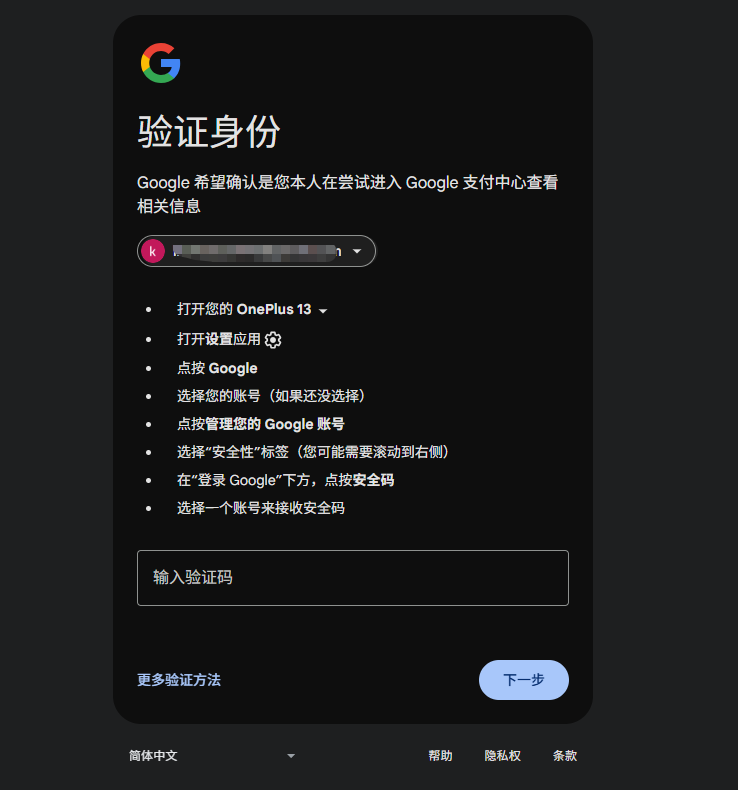
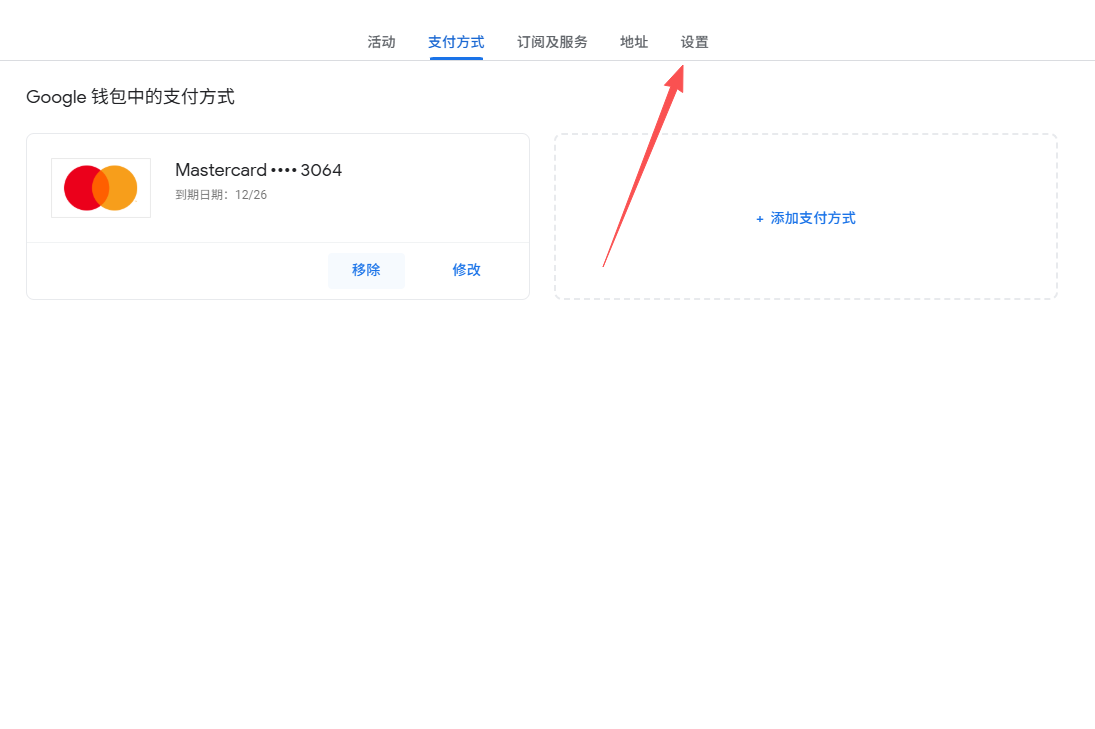
- 🛡️ 按照提示,完成安全验证(手机验证码、邮箱之类的)后即可进入到支付管理界面,我们点击【设置】。
 |  |  |
|---|
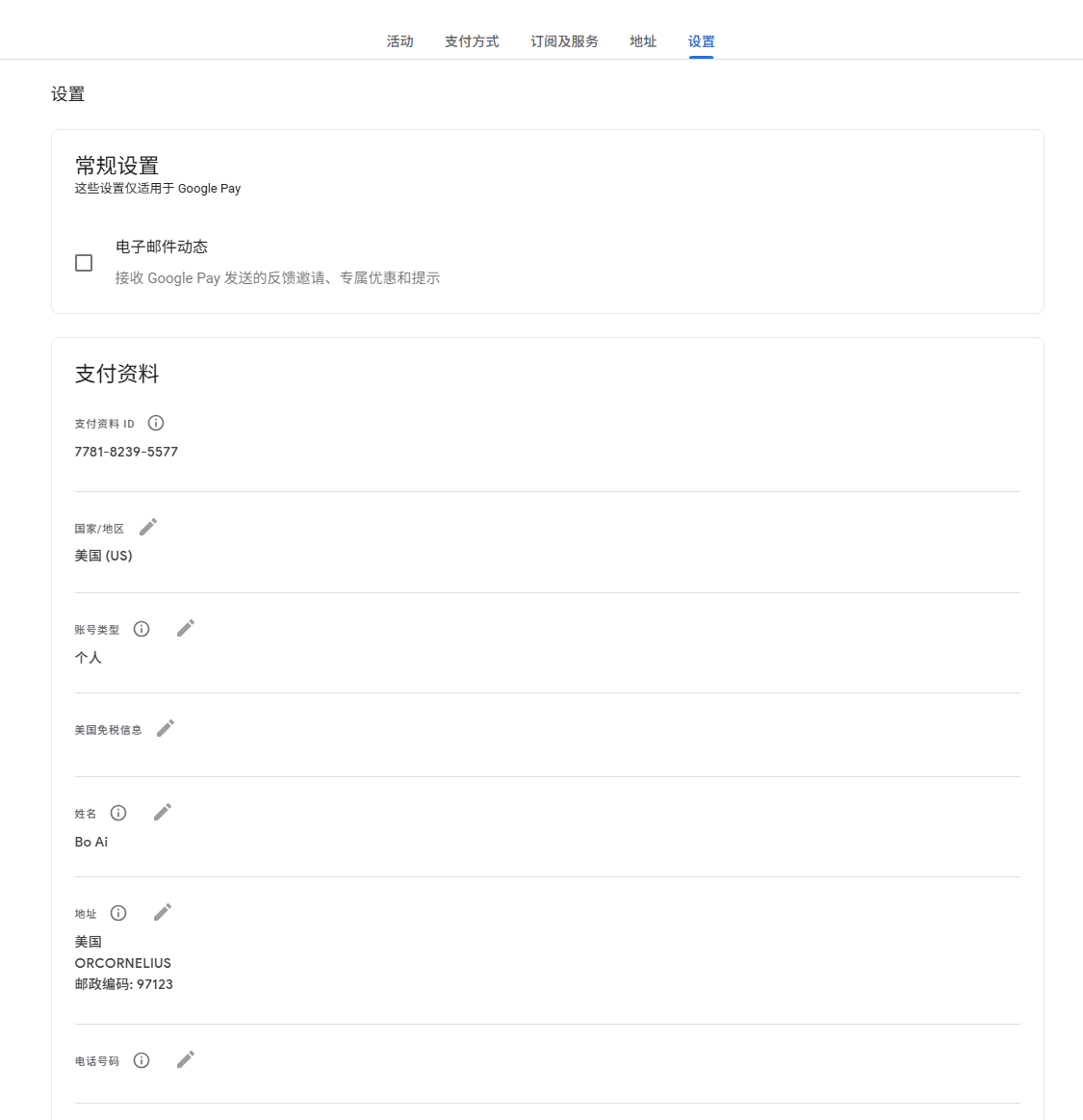
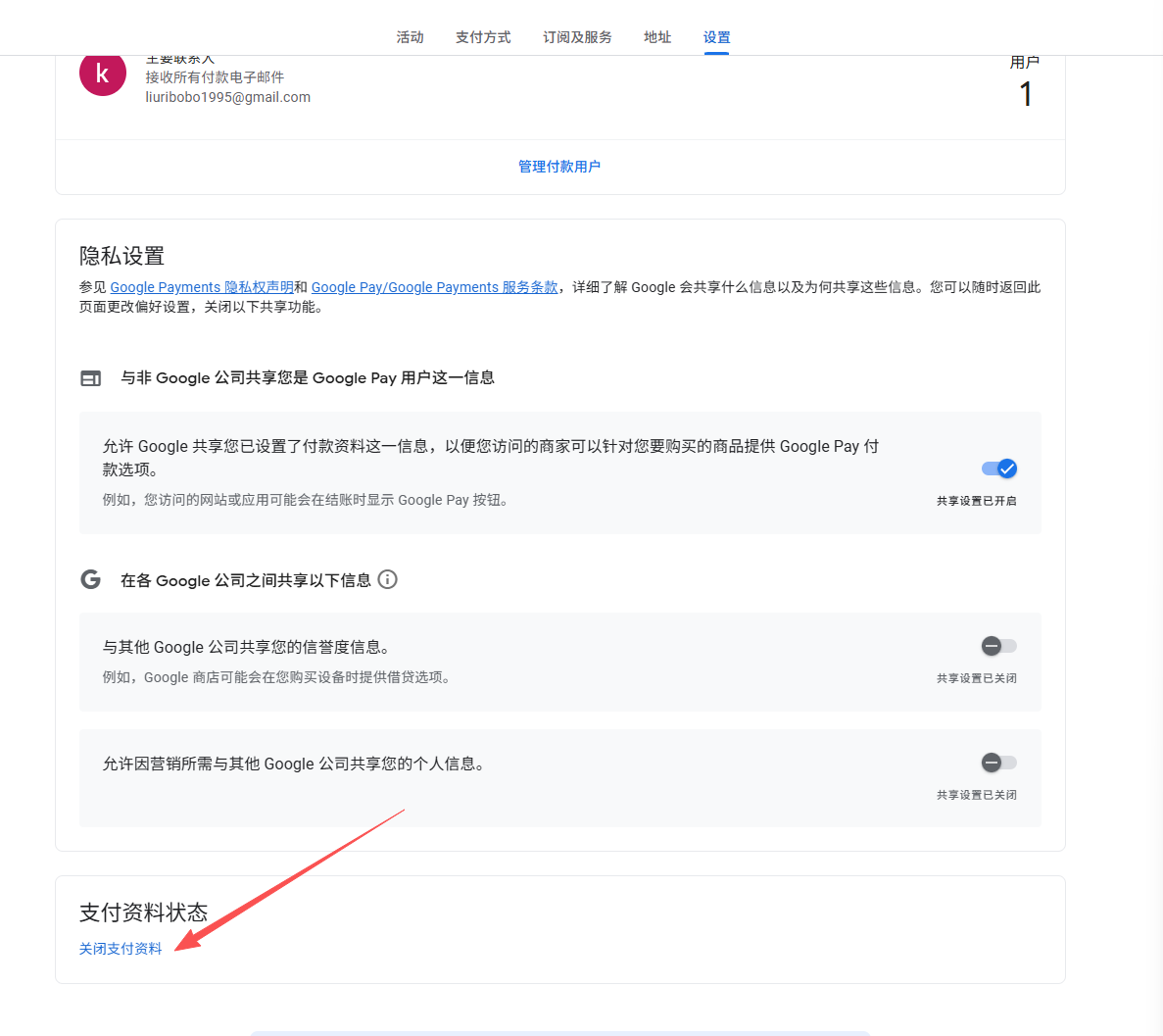
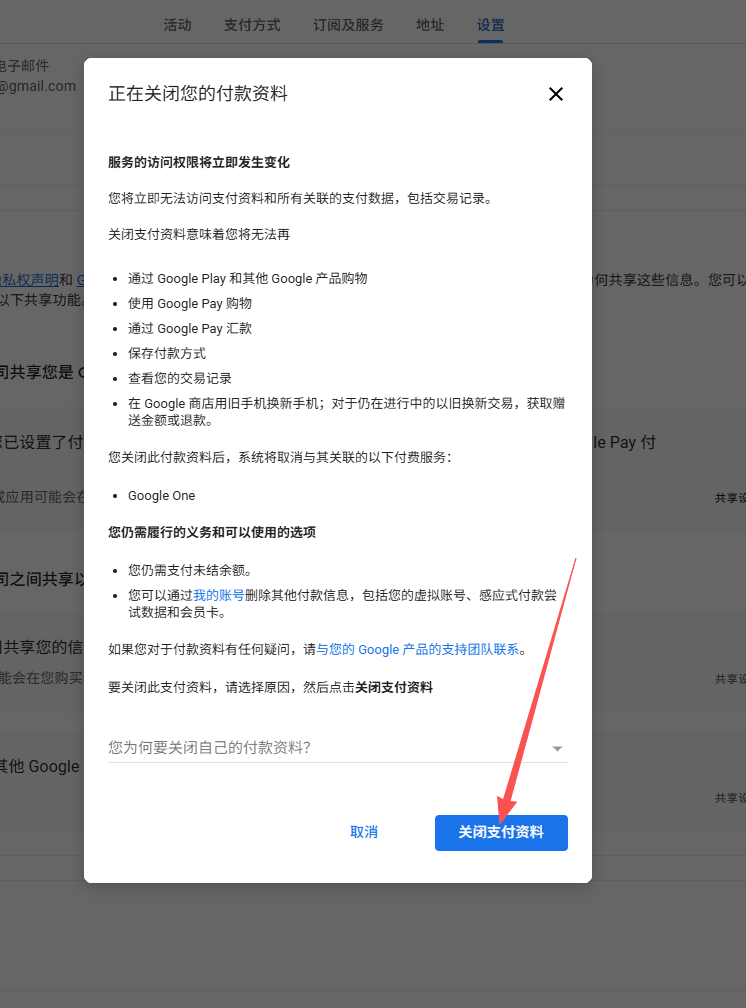
- ⚙️ 进入到设置之后,一直向下滑动页面,滑倒底部即可看到关闭支付资料的蓝字,我们点击【关闭支付资料】,随后会弹出一个窗口,我们随便选一个原因之后,点击【关闭支付资料】。
 |  |  |
|---|
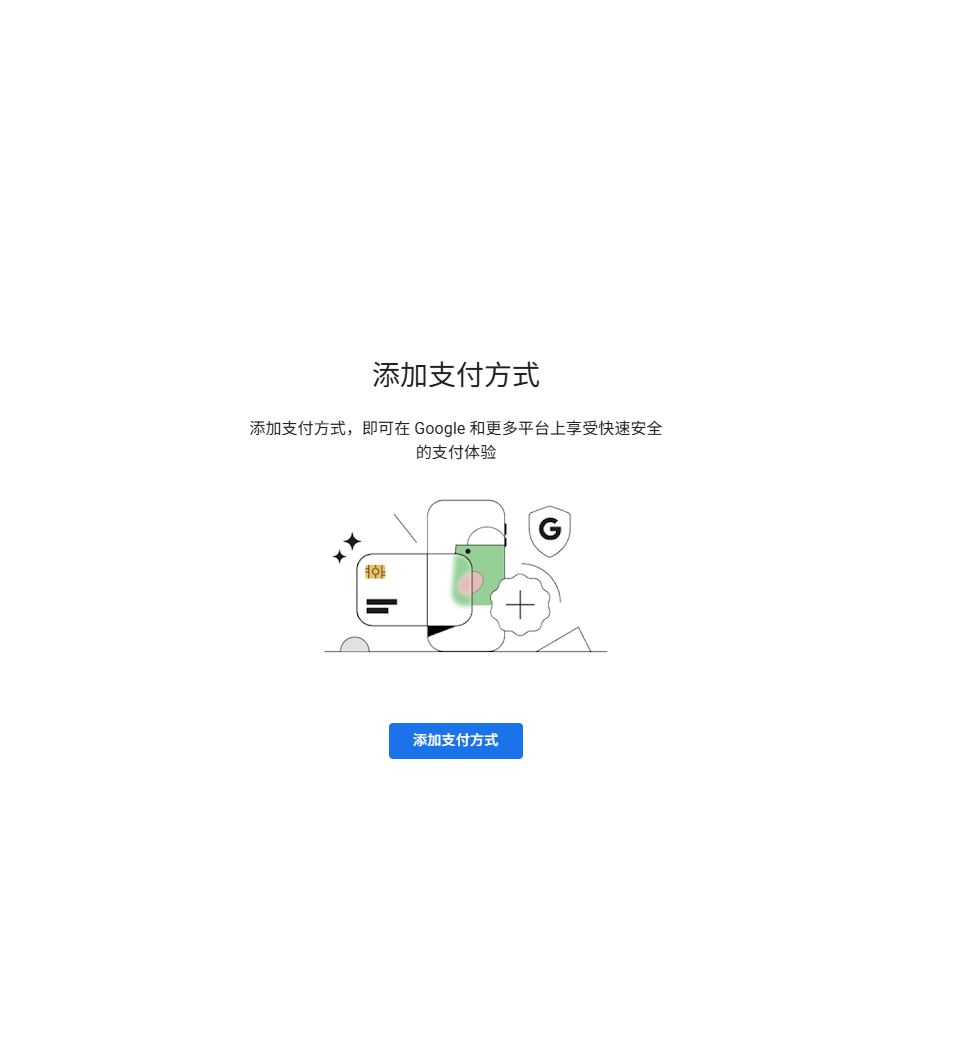
- ✅ 正确关闭之后,进入付款中心的界面如下,显示添加支付方式。
提示:如果你有多份支付资料的话,可能需要删除多次,根据自己的账号情况进行调整即可。
3. 完成年龄验证
在官方页面里面,对年龄是有一定要求的,所以我们还需要完成年龄认证。
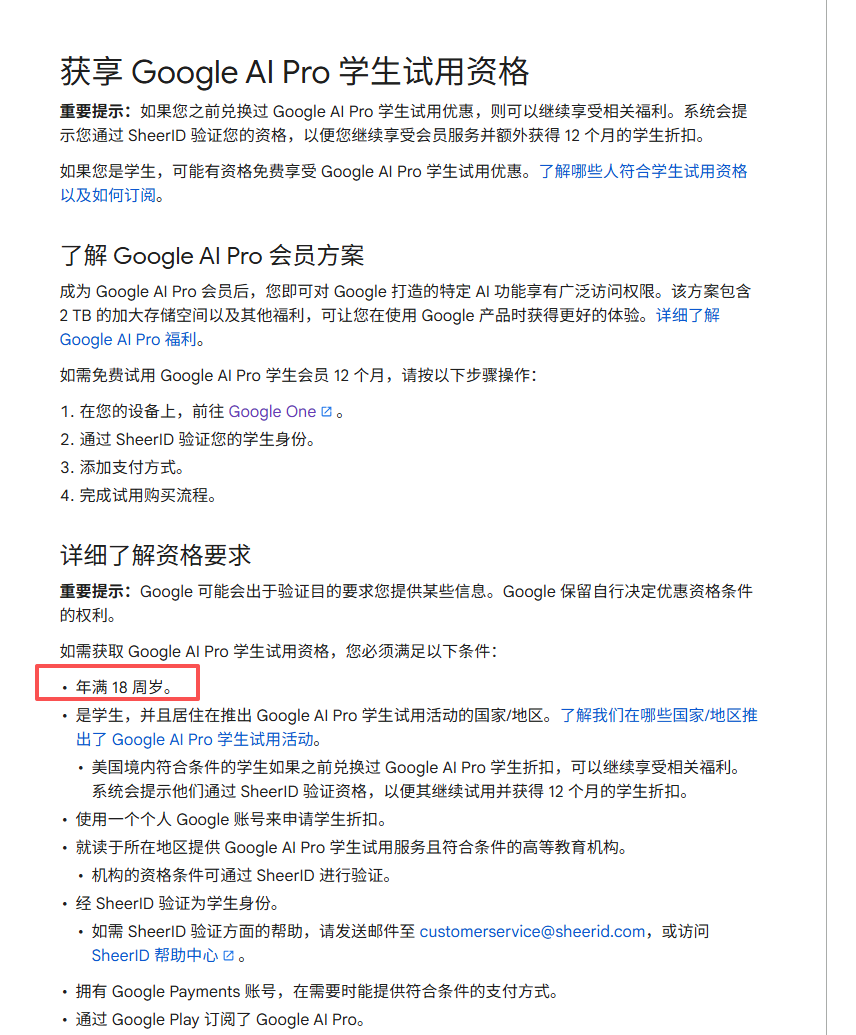
验证步骤:
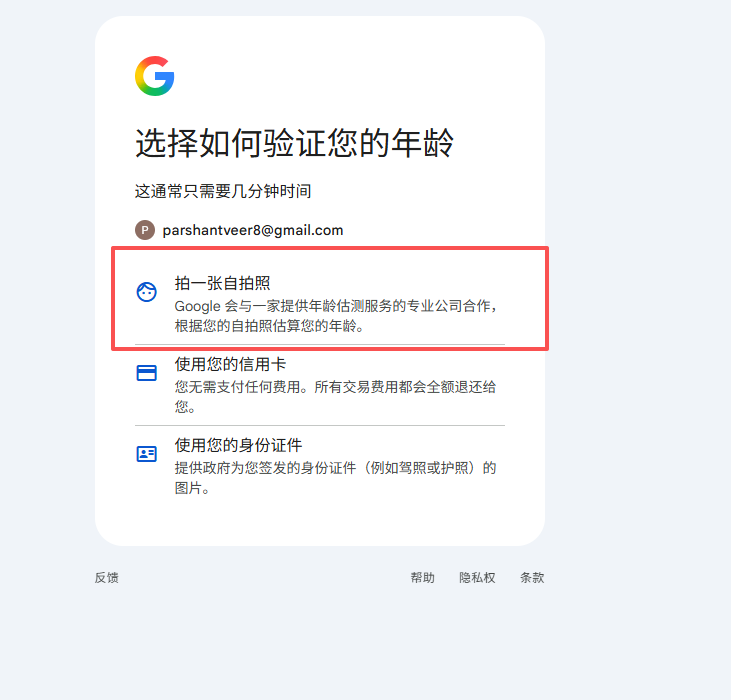
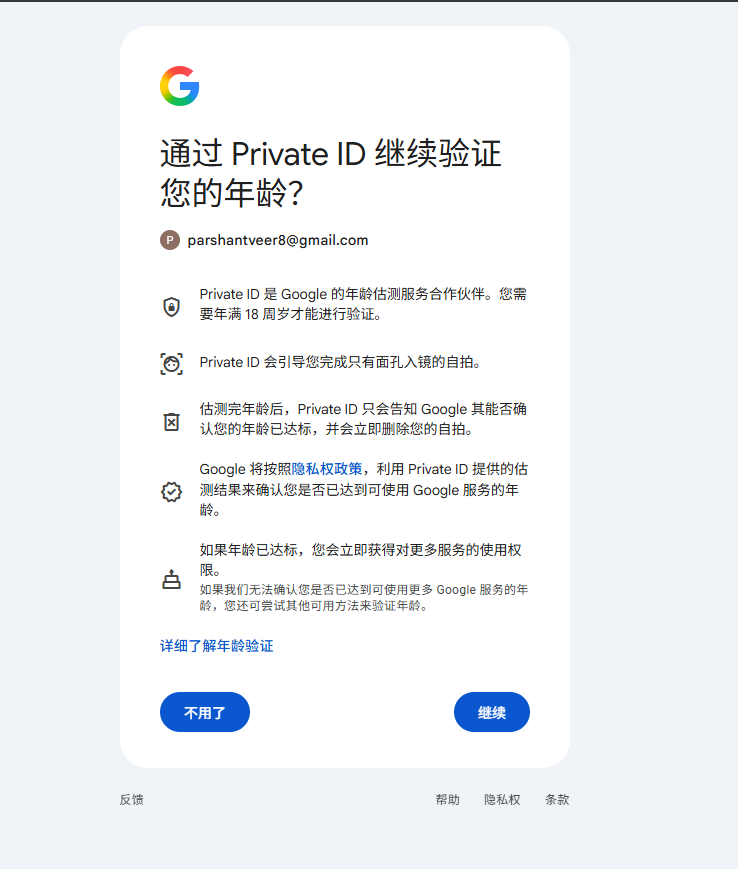
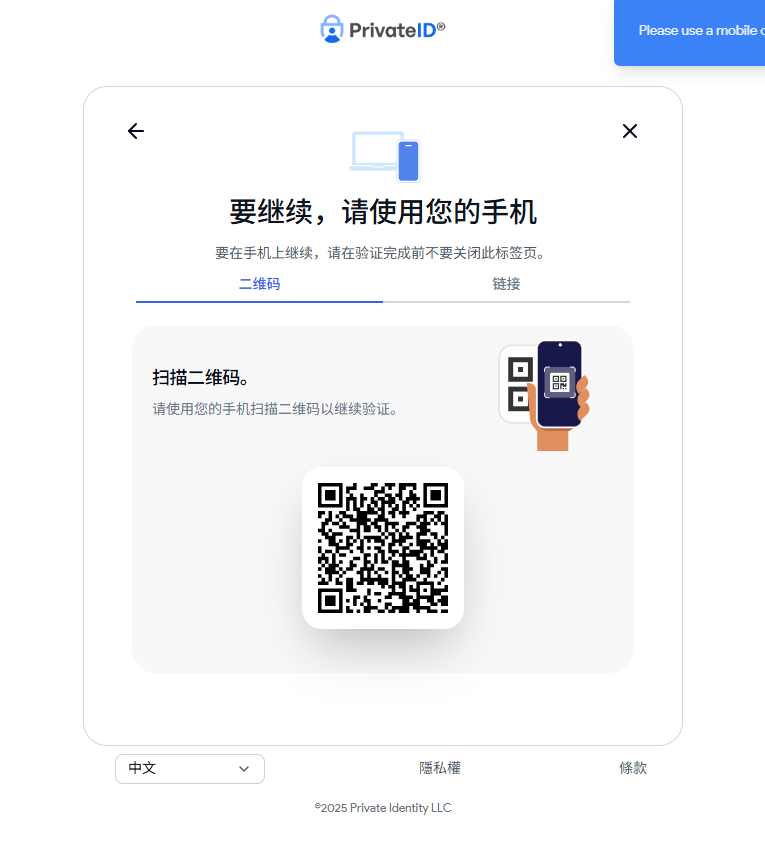
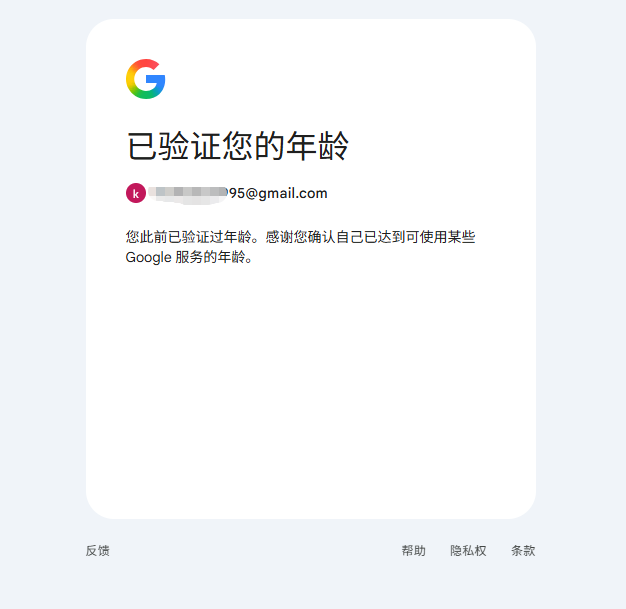
- 📱 打开直达链接(最好使用手机操作):https://myaccount.google.com/age-verification?hl=zh-CN&utm_source=p0
- 🤳 打开之后,我们选择拍一张自拍照,然后用手机按照流程操作,就会自动通过了,非常快。
 |  |  |  |
|---|
4. 账号地区问题(选做)
如果你做完上面几个步骤,依然没有认证资格的话,可以找时间把自己账号的归属地区转为美区,教程按照下方视频进行操作即可。
⚠️ 转区警告 再次提醒,如果你的账号已经有了学生认证资格的话,请勿申请转区,避免学生认证资格丢失!
💡 备注说明:是否有学生资格跟账号的地区没有必然的联系,哪怕是国内地区的账号,一样有可能获得学生资格,所以大家不必过于纠结账号地区。
5. 等待与后续方案
⏳ 你按照上方全部操作完成,且等了7天之后仍然没资格的话,小波建议你这边直接更换账号就行。如果刷出了资格,建议马上进行认证,因为资格有可能会随着时间丢失。
以上就是全部内容,需要协助申请或者购买成品号的,可联系小波:aibxs606
文章分享
如果这篇文章对你有帮助,欢迎分享给更多人!
部分内容可能已过时