


2026年谷歌新号养号手册
真的很重要!必看最新调整
首次登录注意事项
💡 核心提示 因为最近风控比较严格,登录后不要修改任何资料(修改账户语言没问题,主要是不要动密码及安全信息)。 如需要修改,建议最少7天以后。 未修改前我们会确保帐号安全和独享,七天后未修改密码及安全信息的账号导致账号出问题的情况无售后,各位小伙伴不用担心会耽误质保时长。
- 首次使用节点推荐:新加坡 / 美国。
- 首次登录建议选择自己的常用设备,禁止账号共享!
- 7天内,建议只在自己常用设备上登录,不要多设备登录使用。
7天后注意事项
后续登录上去之后,优先修改密码,然后过3天再去修改辅助手机、辅助邮箱以及二步验证。未按时修改信息导致账号无法登录的情况无售后。
一、卡密说明与登录教程
🔑 卡密示例 卡密 1 示例:xxxxx@gmail.com---密码xxxxx 部分卡密为:xxxx@gmail.com---密码---谷歌身份安全验证码链接
- 账号格式为:邮箱—密码
- 其中“---”是分隔符,不要输入进去了。
本环节常见问题
1. 我的手机/邮箱已经绑定过其他谷歌账号了,还能绑定吗?
可以;一个手机号码最多可以绑定 4 个谷歌账号。
2. 使用过程中,有没有什么注意事项?
新号刚开始使用一周内,保持在一个地区的 ip,不要频繁登录新设备。
3. 可以使用国内的手机/邮箱吗?
可以的,没有限制,对账号没有影响。
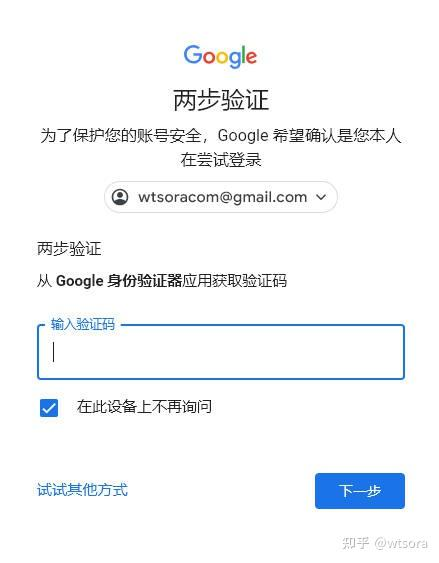
4. 如果第一登录的时候,就弹出谷歌身份安全验证器怎么办?
部分小伙伴可能拿到的信息里面已经包含了谷歌身份验证器,只需要点开对应链接即可获取六位验证码。 另外验证码有效期只有30秒,如果过期的话,请点击蓝色按钮,重新获取即可。
5. 卡密里面如果有辅助邮箱,应该怎么使用?
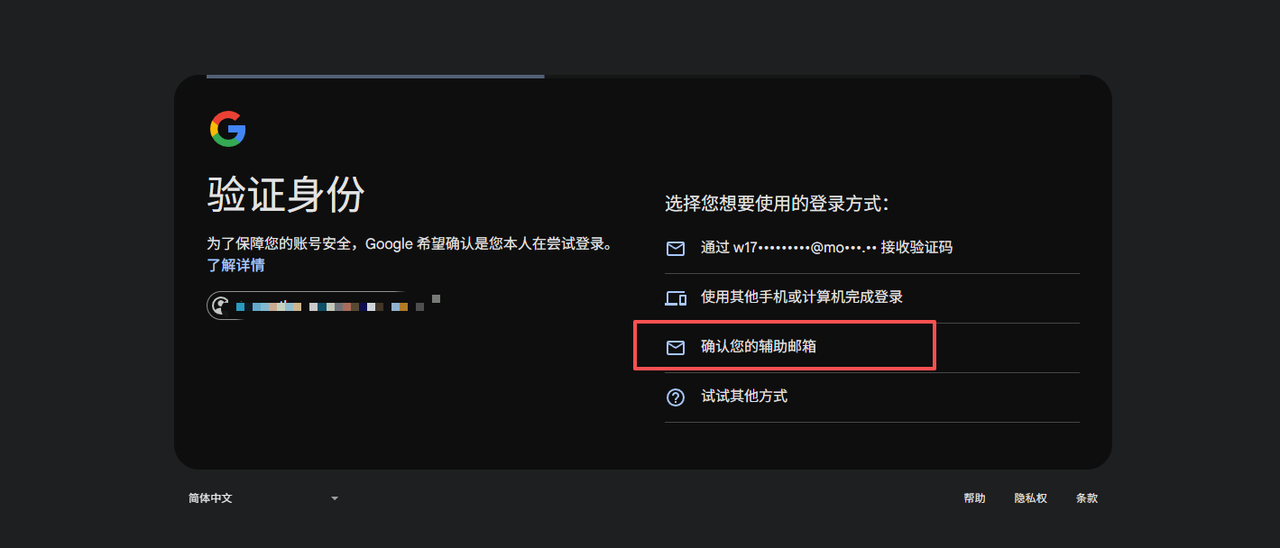
部分卡密里面可能会有个辅助邮箱,登录的时候可选择 【确认辅助邮箱登录】。
不要选择接收邮箱验证码!!正常登录上去之后,即可将辅助邮箱修改为自己的。
1.1 为什么我无法进入 Gemini 界面?
Gemini 中文语言入口:https://gemini.google.com/?hl=zh-cn
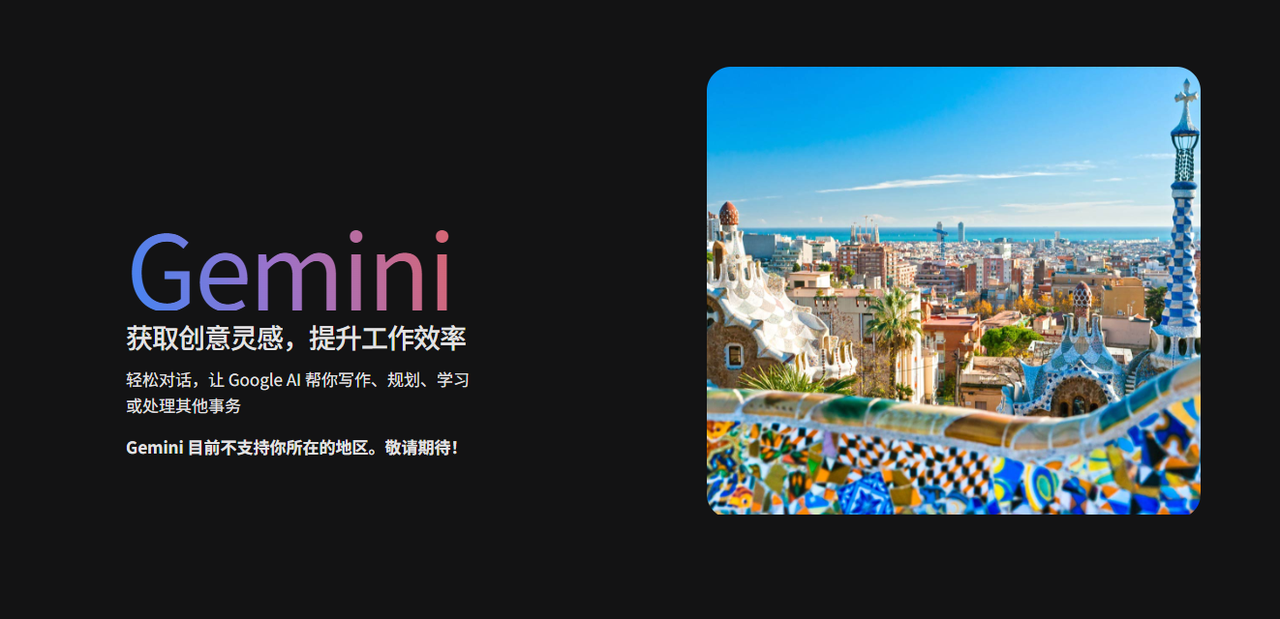
出现上述界面必定是因为节点问题!!更换其他地区节点(香港除外)即可正常进入界面。
1.2 如果遇到手机号验证,怎么办?
在登录的时候有可能遇到一次人机验证,先是要你处理一个验证码,下图中 点击进行人机身份验证。
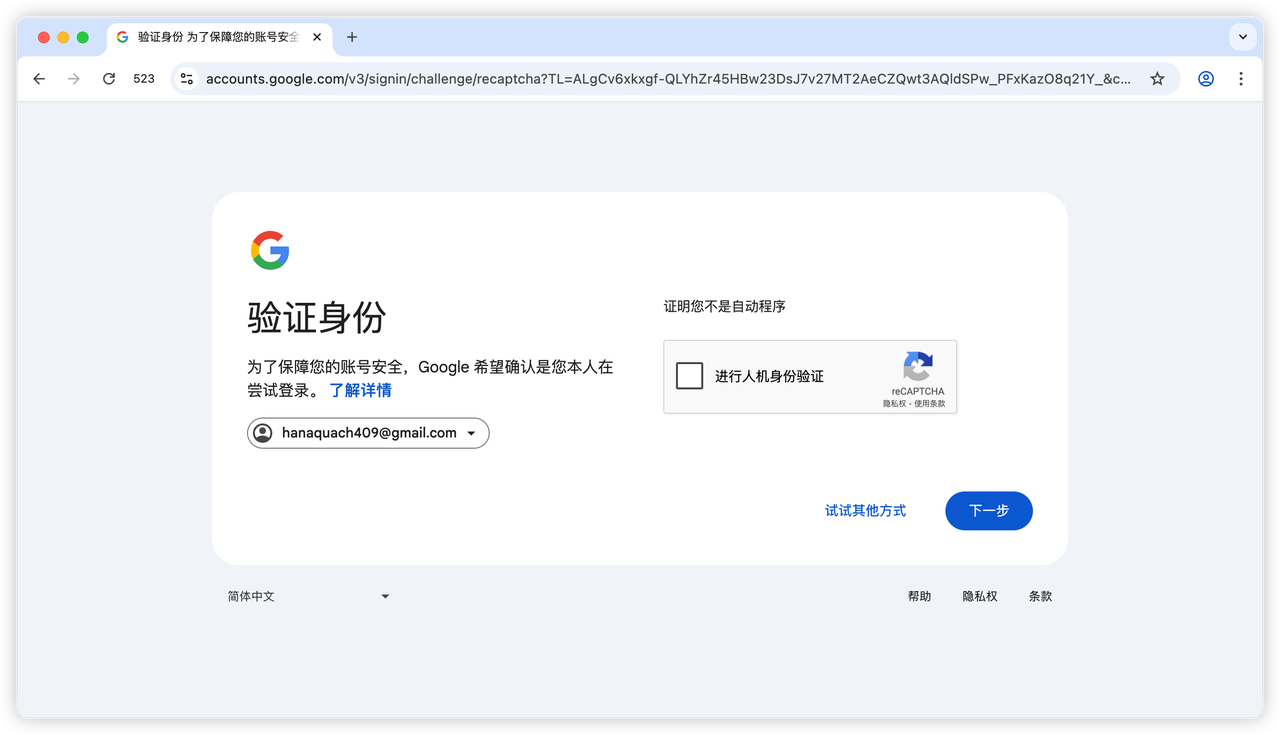
然后处理完人机验证之后,会出现下面这种:
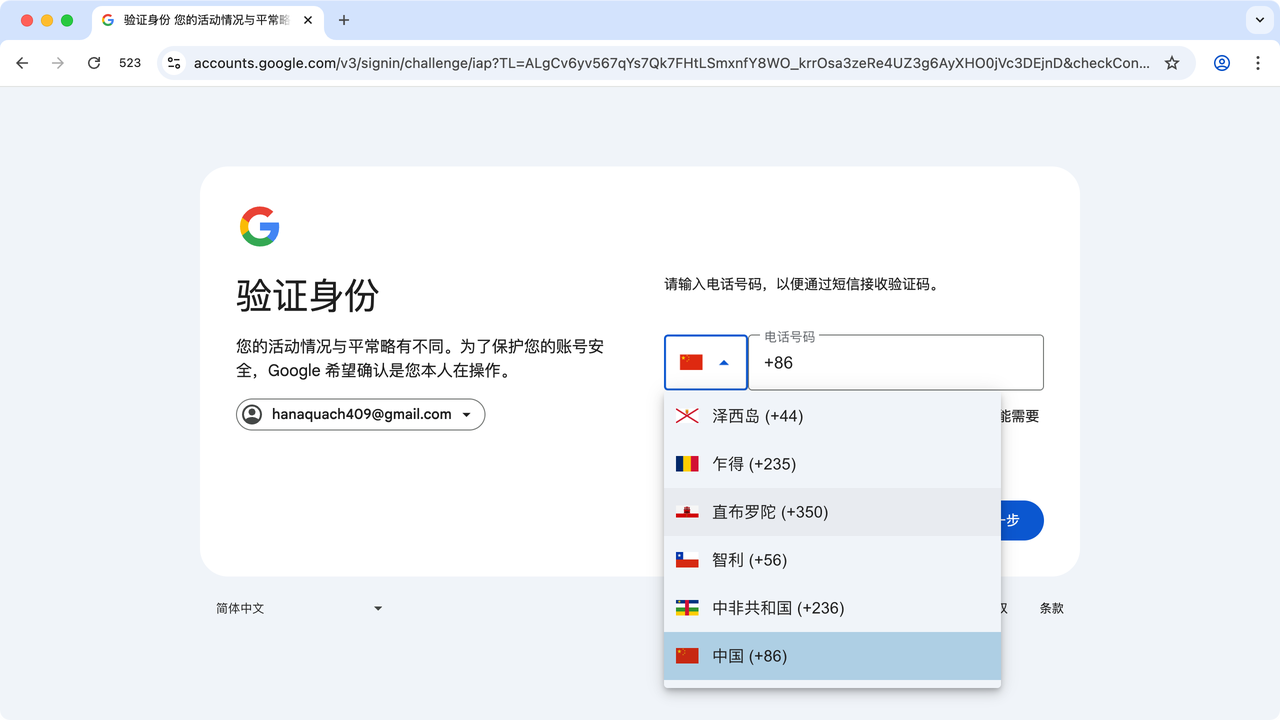
用一个自己的手机号(中国的就可以前面+86),接码验证就可以解除这种状态。
如果输入自己的手机号不能发送验证码,一般是手机号本身或者 ip 的问题,手机号之前不能接码过。然后 ip 要尽可能纯净一点,不能发送验证码的话不能一直重试,需要等待 24h 之后再进行重新尝试,最好换一个手机号。
二、账号绑定信息全教程
2.1 辅助手机及邮箱绑定
建议在网页版操作,链接入口:https://accounts.google.com/
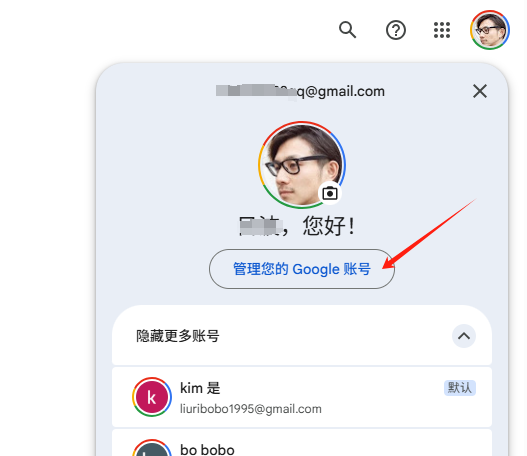
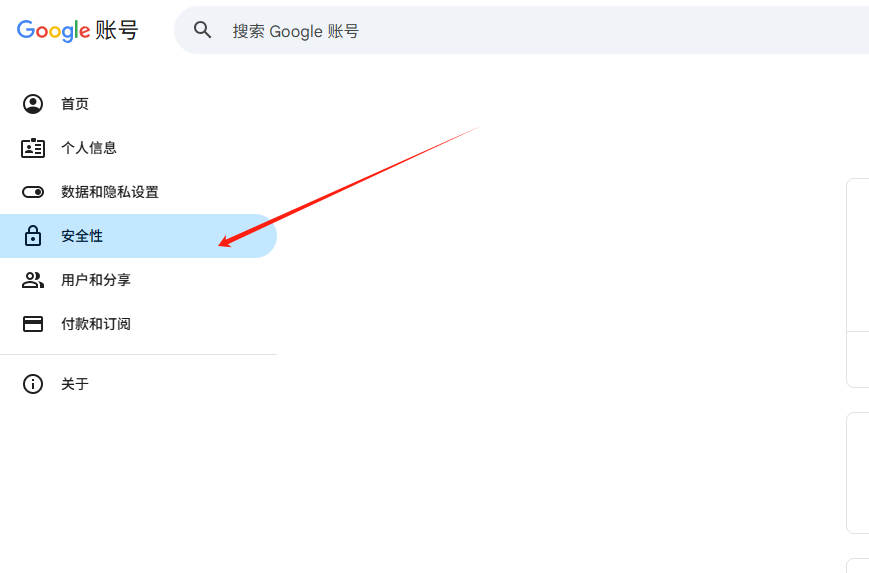
- 登录好之后,点击右上角头像,点击“管理我的谷歌账户”。
| 操作图示 1 | 操作图示 2(点击右侧的安全性) |
|---|---|
 |  |
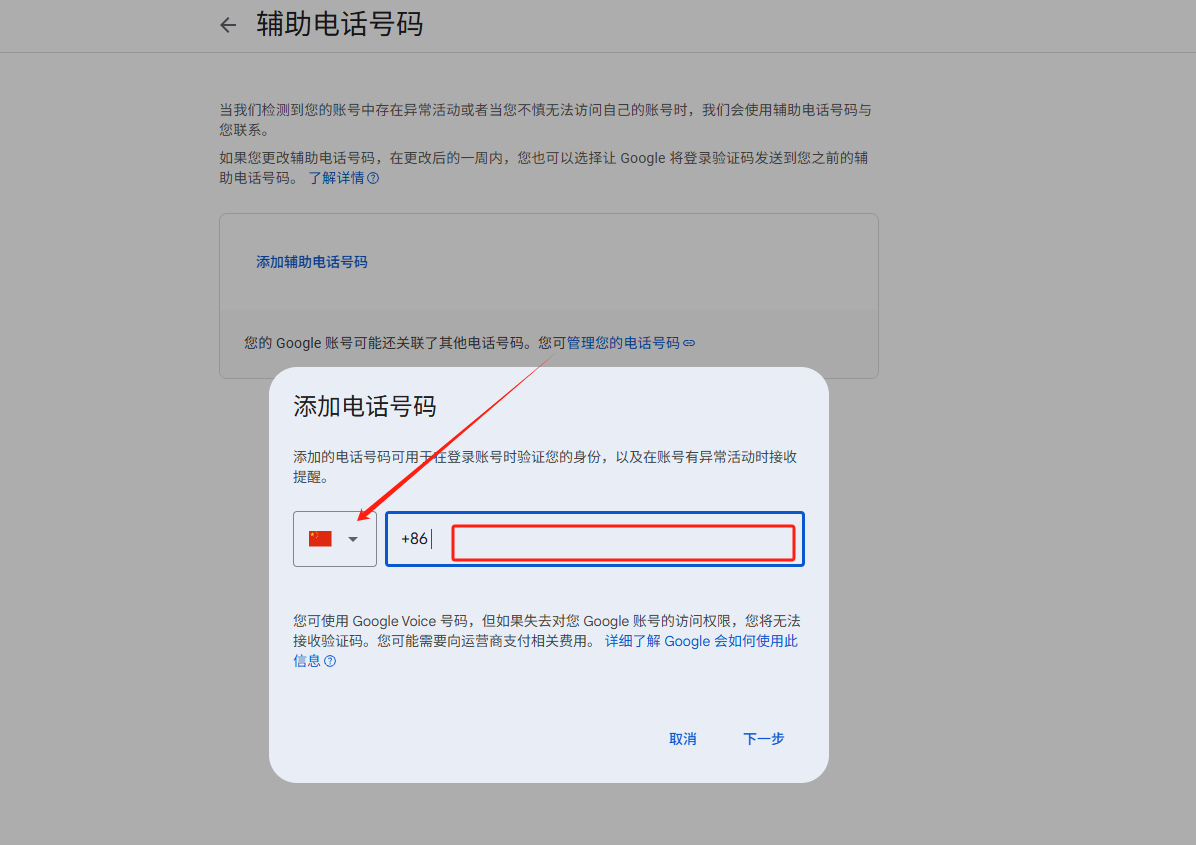
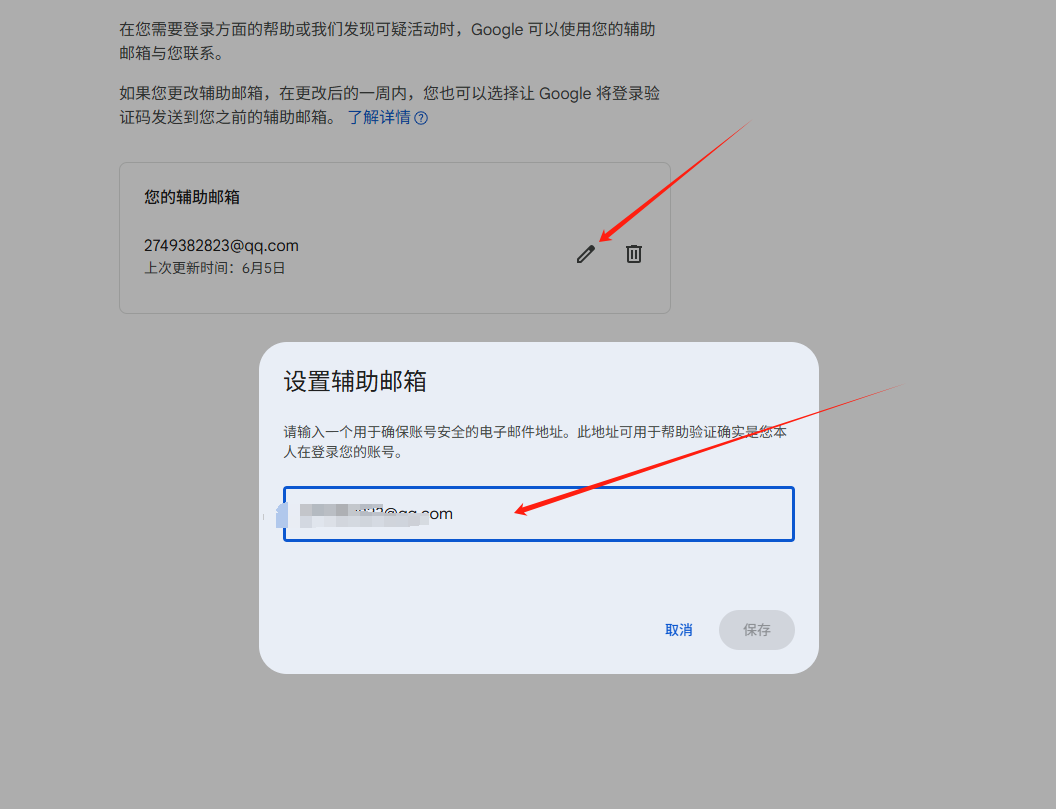
- 先把辅助邮箱和辅助手机号给填了,手机号可以填中国的。
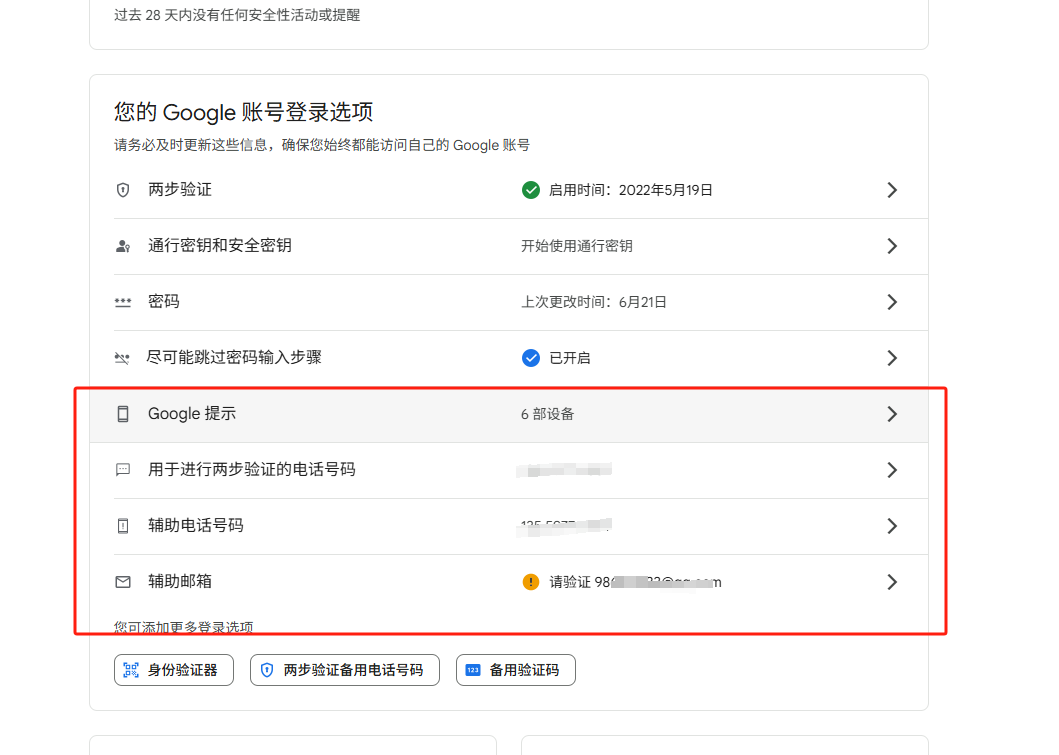
| 辅助手机支持国内的号码 | 支持所有邮箱 |
|---|---|
 |  |
2.2 绑定二步验证
点击两步验证:
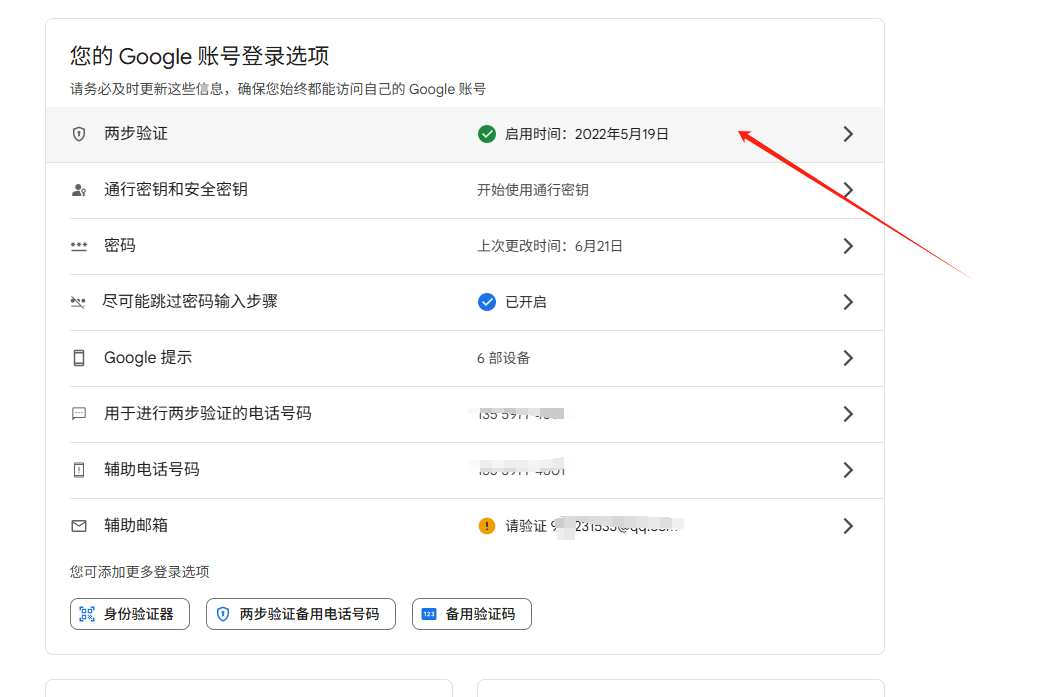
| 开启两步验证步骤 1 | 开启两步验证步骤 2 |
|---|---|
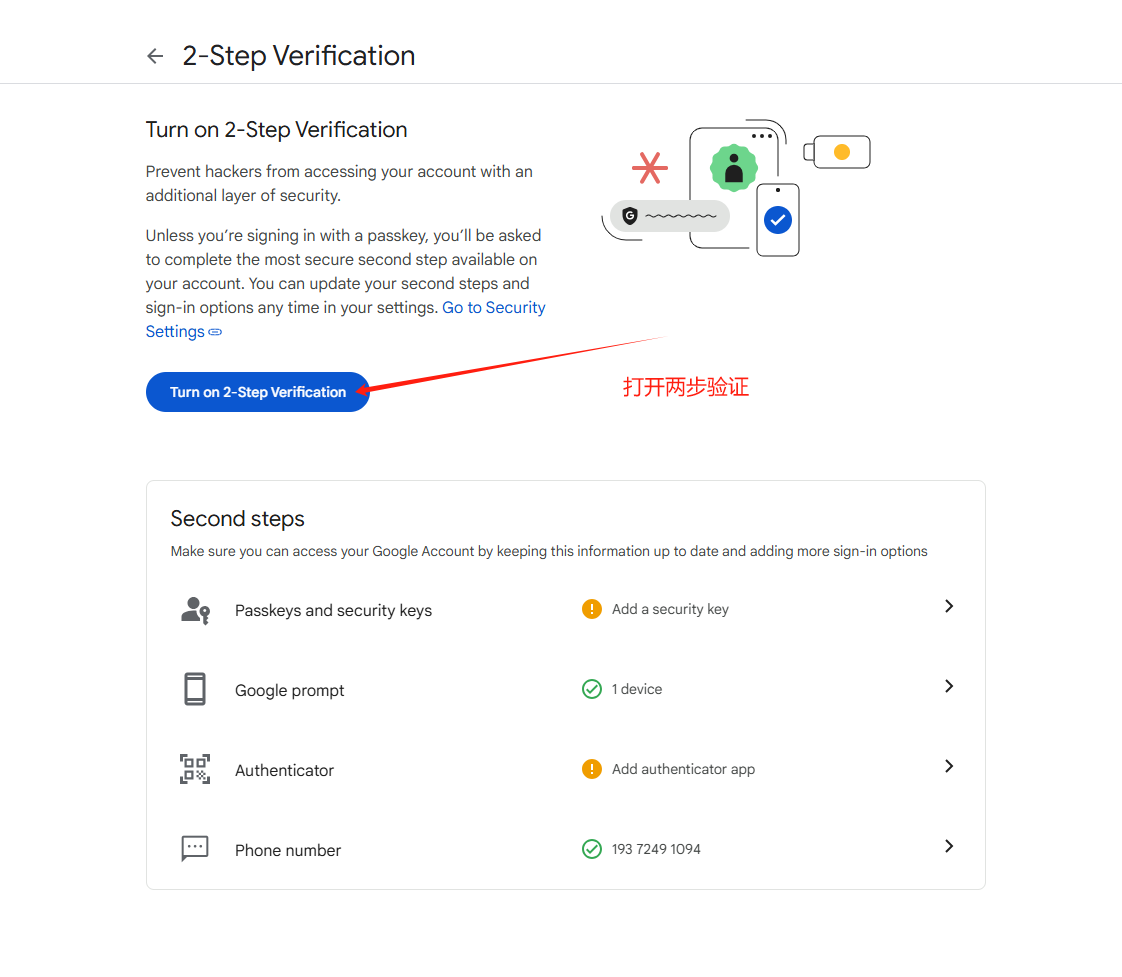 | 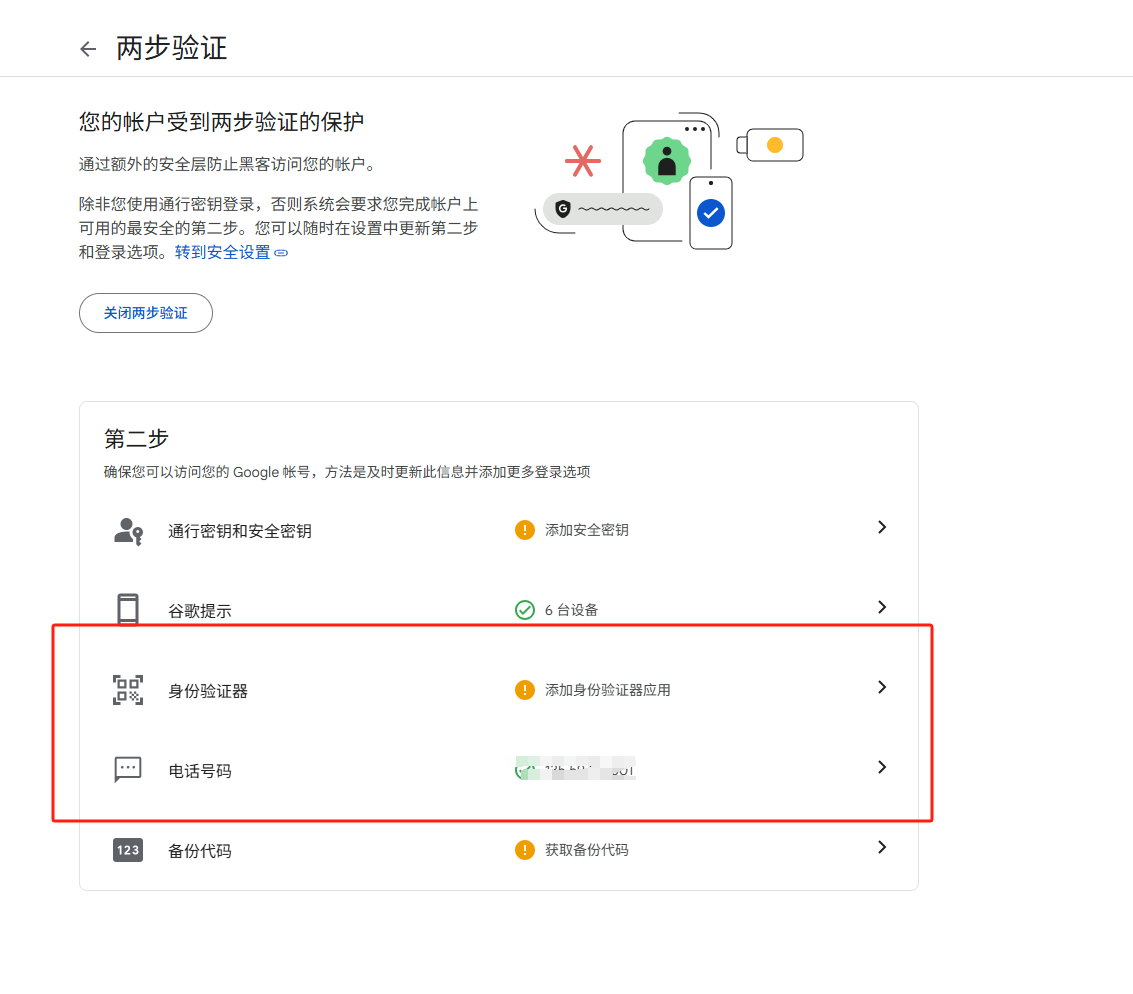 |
手机号码和身份验证器都要绑定,手机号码一定要填自己的,可以是国内的号码。
2.3 谷歌身份验证器(通用版)
现教程已优化为网页通用版,以下是新教程:
🚨 重要提醒 如果我发给你的卡密里面已经有了,也记得删除重新更改为自己的!
-
首先,我们点击二步验证后,点击这个二维码样式的图标。
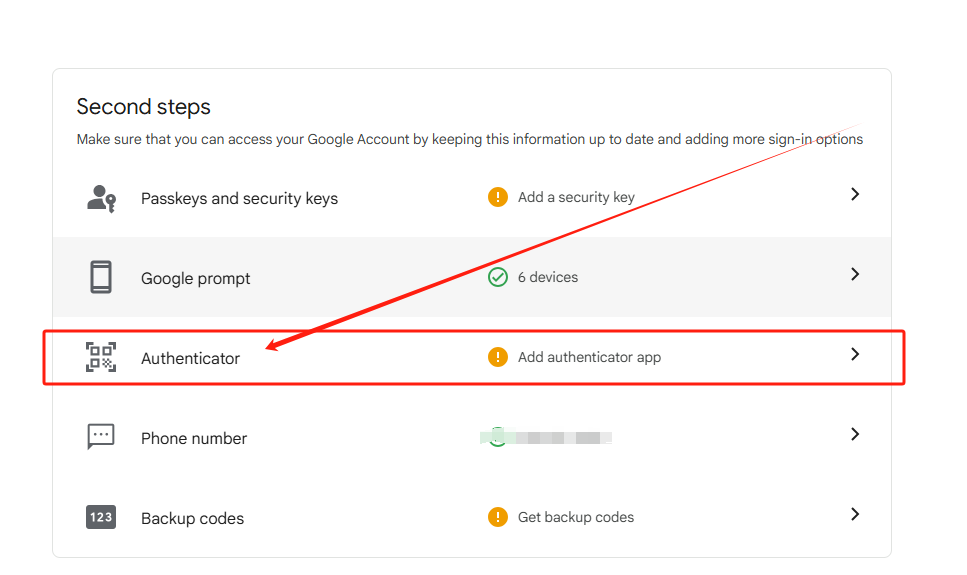
-
点击设置安全验证器。
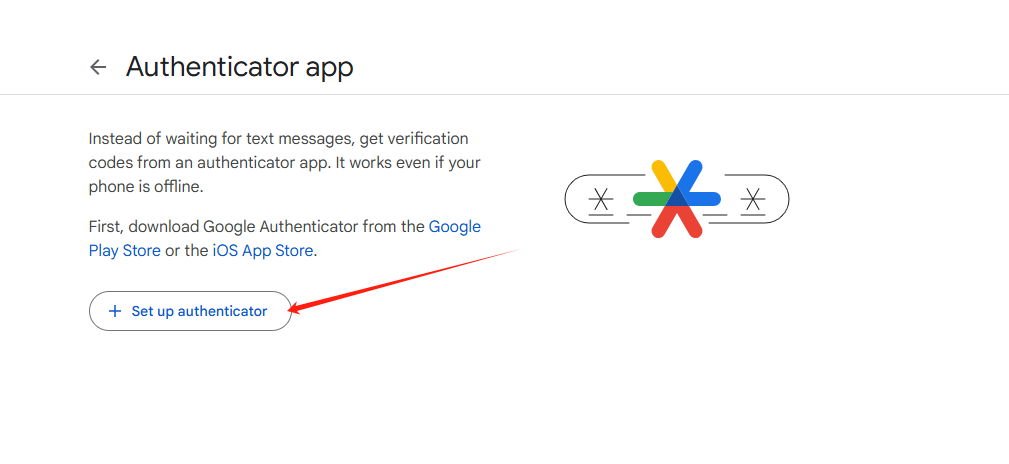
-
点击这个蓝色字体。
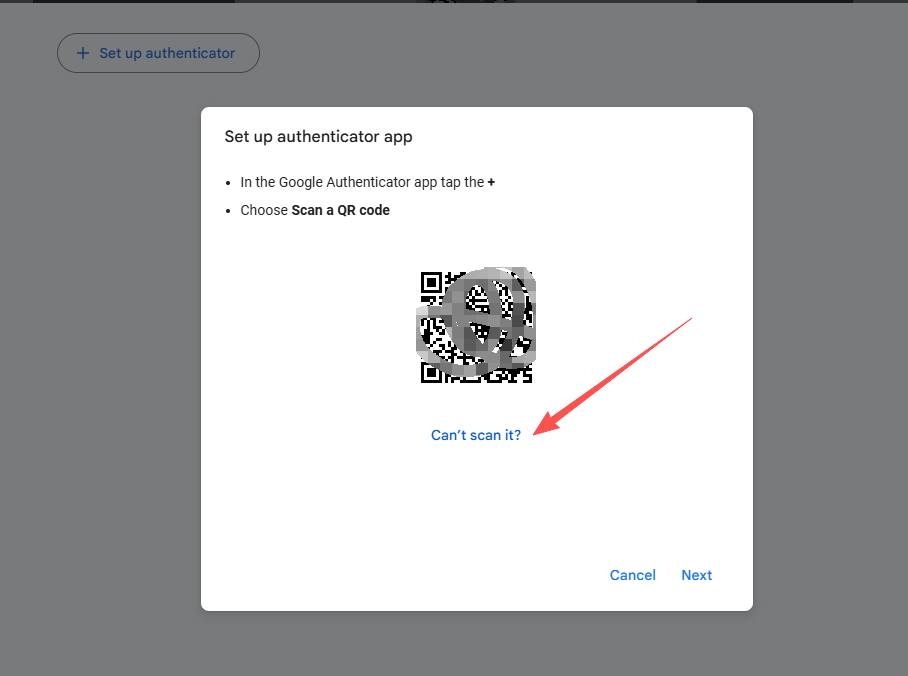
-
请复制红框内的文本。
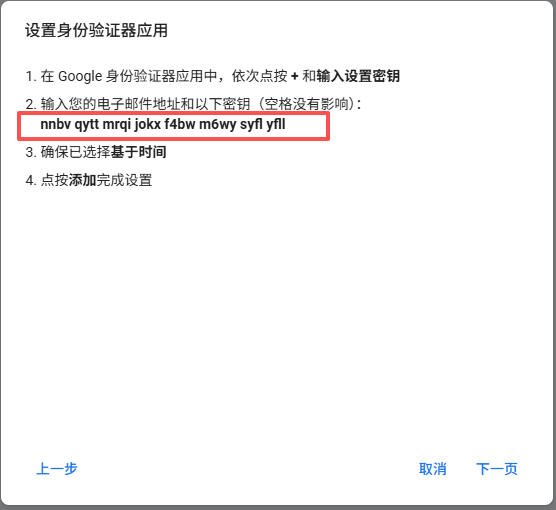
⚠️ 红框内的文本非常重要,丢失之后,账号也就丢了,请自己备份好!!!
-
复制好之后,把你的文本添加到下方网址(是把你自己的添加进去,中间不要有空格!)。
- 添加前:
http://2fa.kkl.edu.kg/2fa/index.php?2fa=【这里填的是你自己的文本】 - 添加后(示例链接,请勿直接使用):
http://2fa.kkl.edu.kg/2fa/index.php?2fa=xxxxxxxxxxxxxxxxxx
- 添加前:
-
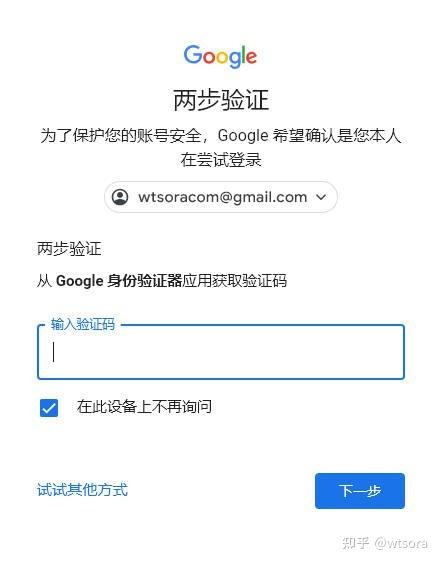
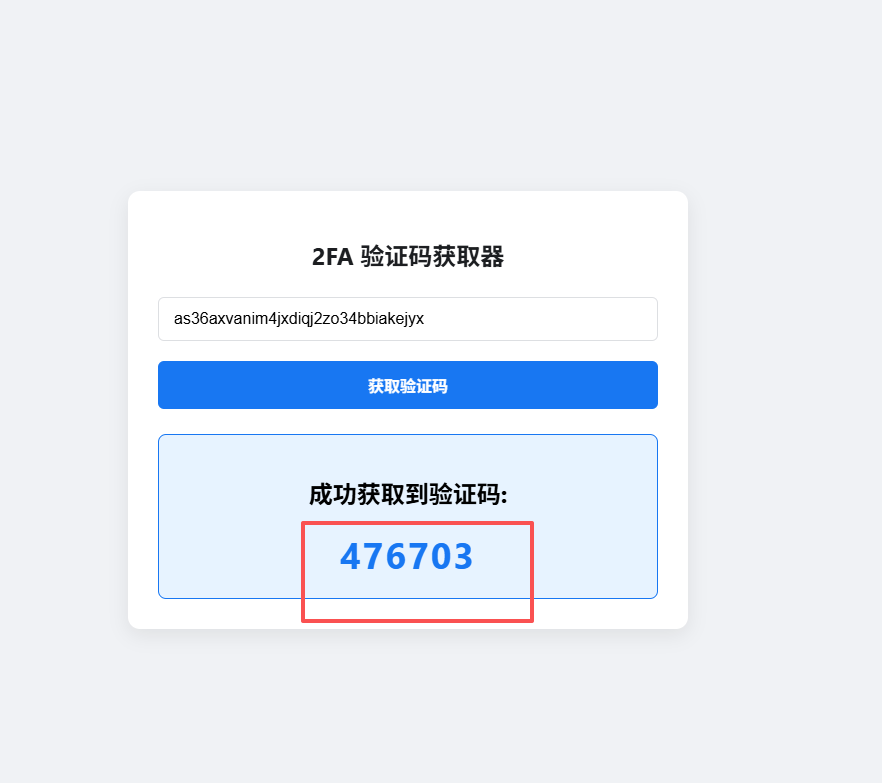
添加成功之后,打开网址即可看到谷歌身份验证器的六位验证码。 后续登录如果需要验证的话,就打开自己修改后的网址,即可获取;另外验证码有效期只有30秒,如果过期的话,请点击蓝色按钮,重新获取即可。
| 出现这个页面的时候,验证码就是这里的 | 点击蓝色按钮刷新验证码 |
|---|---|
 |  |
- 绑定好之后,点击这个页面右下角的【下一页】。

- 把上方出现的验证码,马上复制到框中,点击验证,即可完成绑定!
如果提示验证码错误,则重新获取验证码,再进行填写即可。

2.5 备用码(可选)
相当于是静态的安全验证码,每个验证码只能用一次。
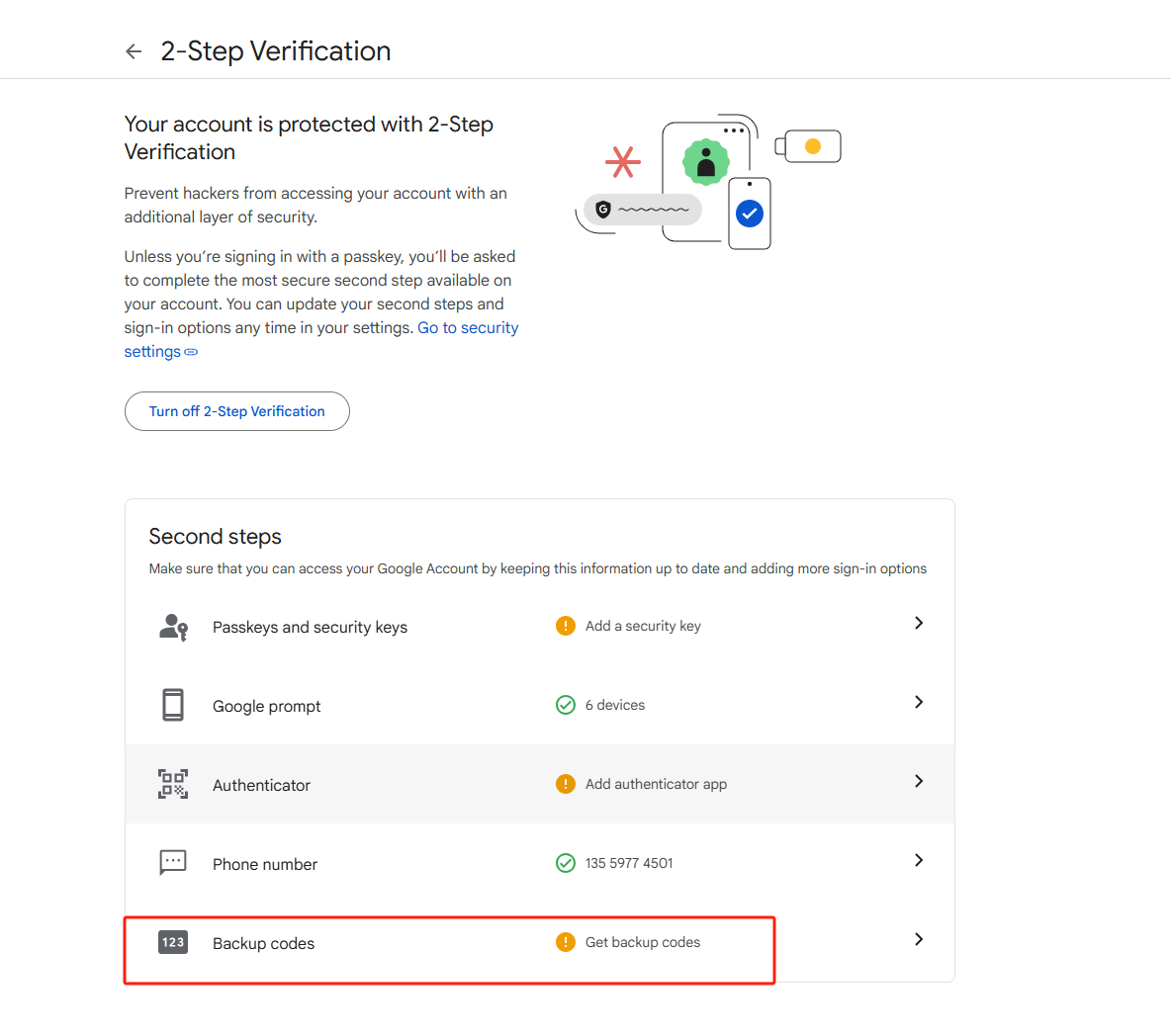
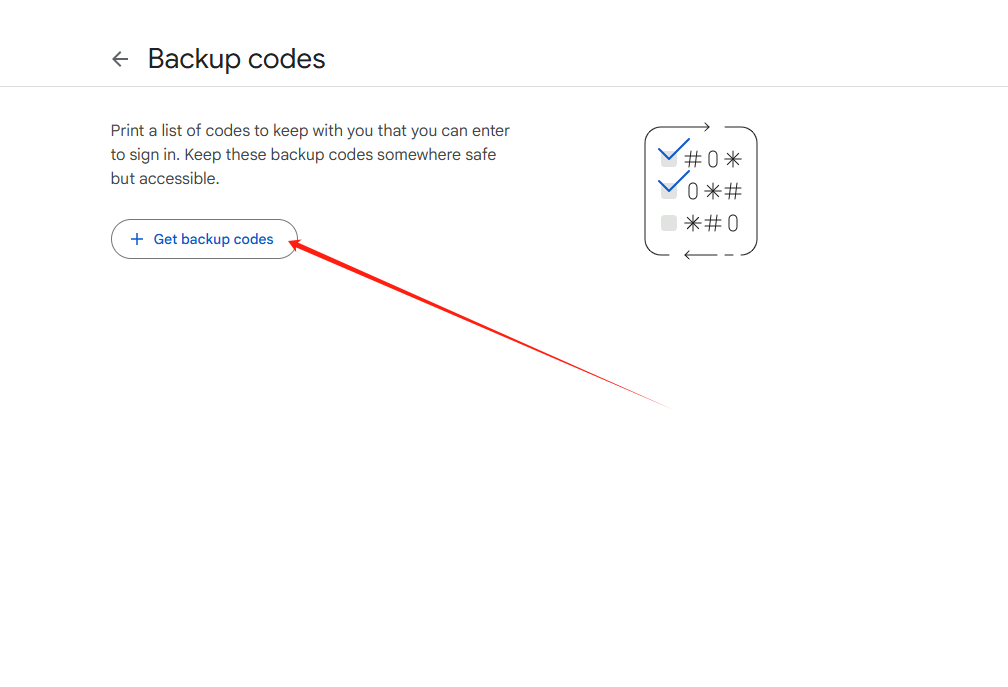 > 📥 把这一串数字保存下载,后续登录可以用他们验证登录。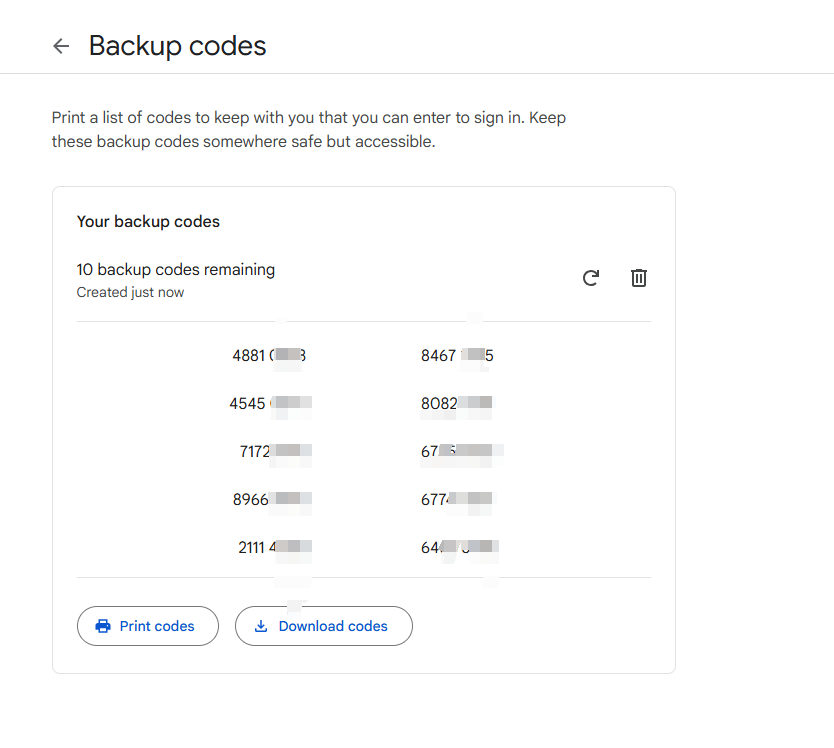
2.6 如何修改密码?
点击进入后台管理,选择谷歌密码即可修改:https://myaccount.google.com/?hl=zh_CN&utm_source=OGB&utm_medium=act&gar=WzJd
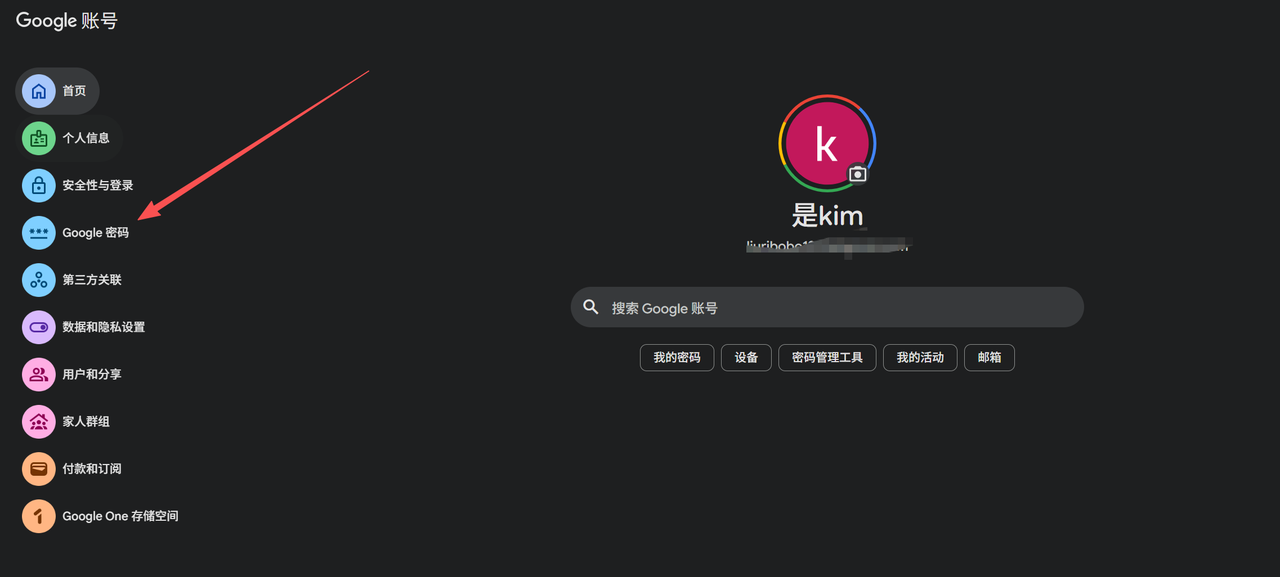
三、日常养号(3.1 必做,其他选做)
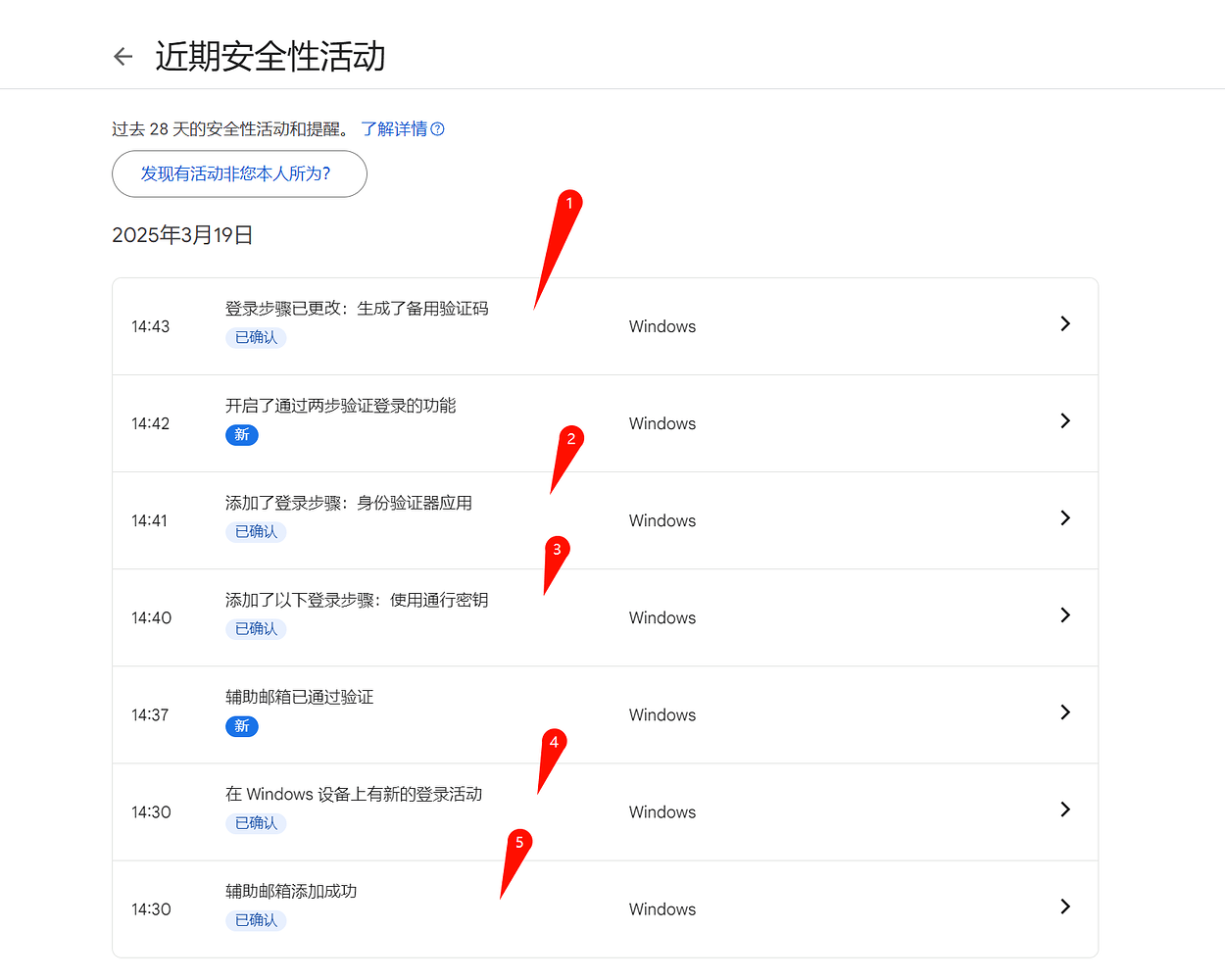
3.1 手动点击近期安全性活动(当天必做)
💡 核心提示 只需要点击所有的“是 (Yes)”或“不是 (No)”的活动,这点很重要,全部点击完成。
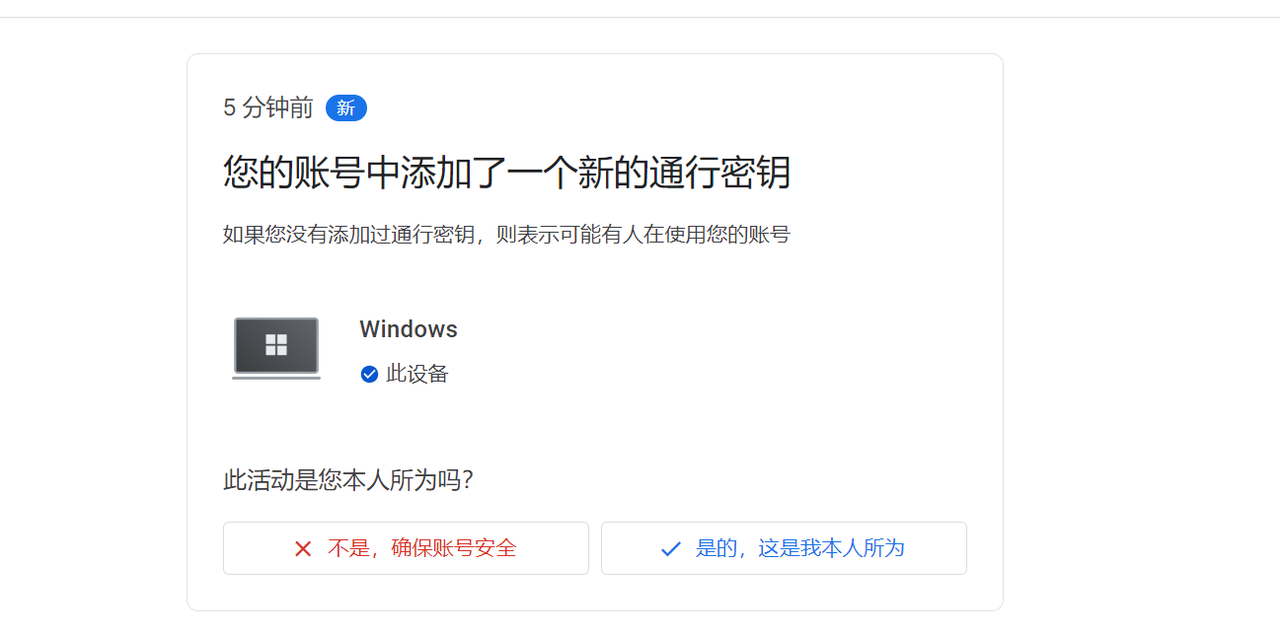
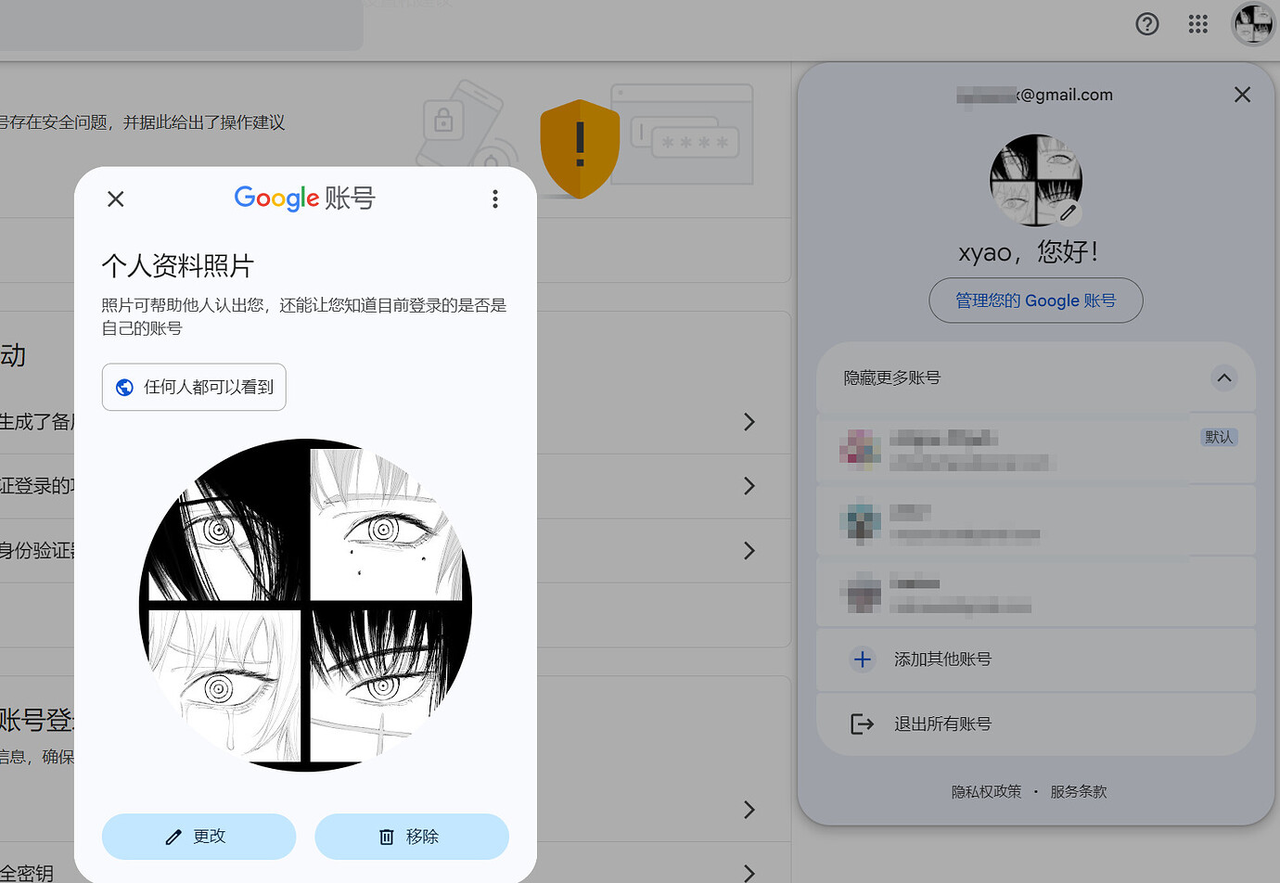
3.2 设置头像
随便给自己的一个邮箱发送一个邮件。

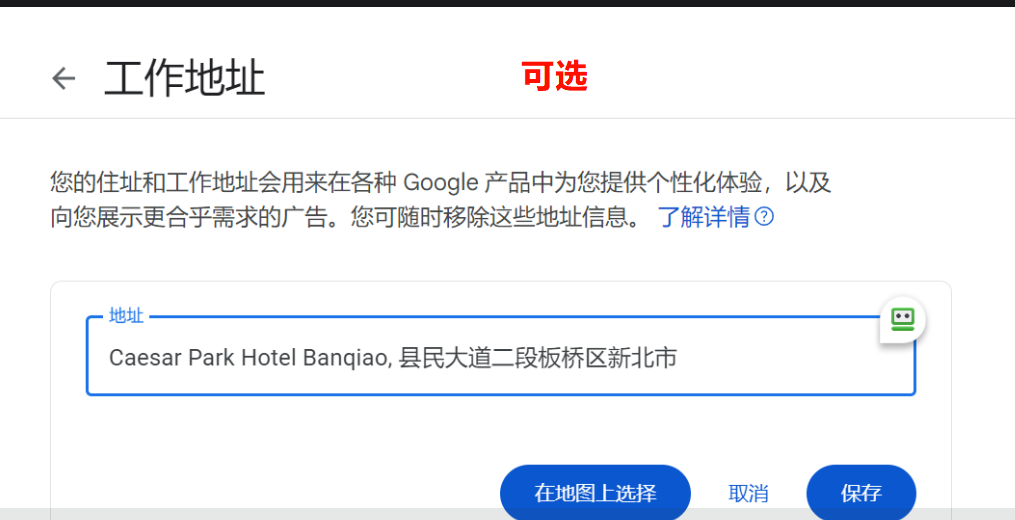
3.3 设置住宅和工作地址
📌 选做:地址瞎编,谷歌提供选择的。

四、其他设置
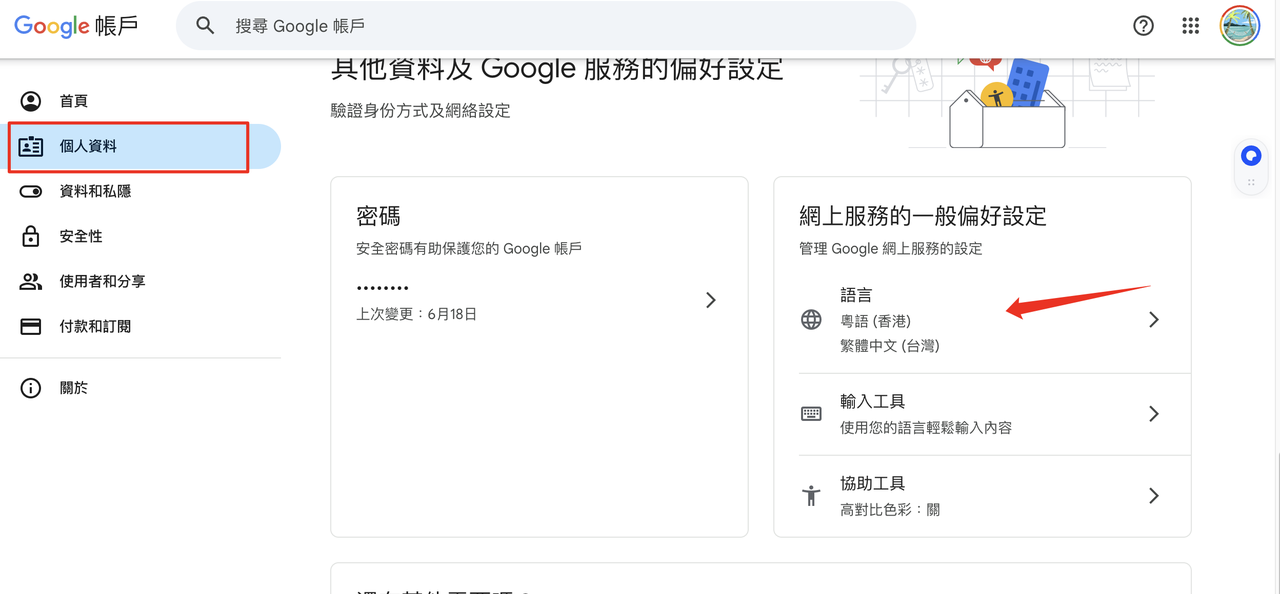
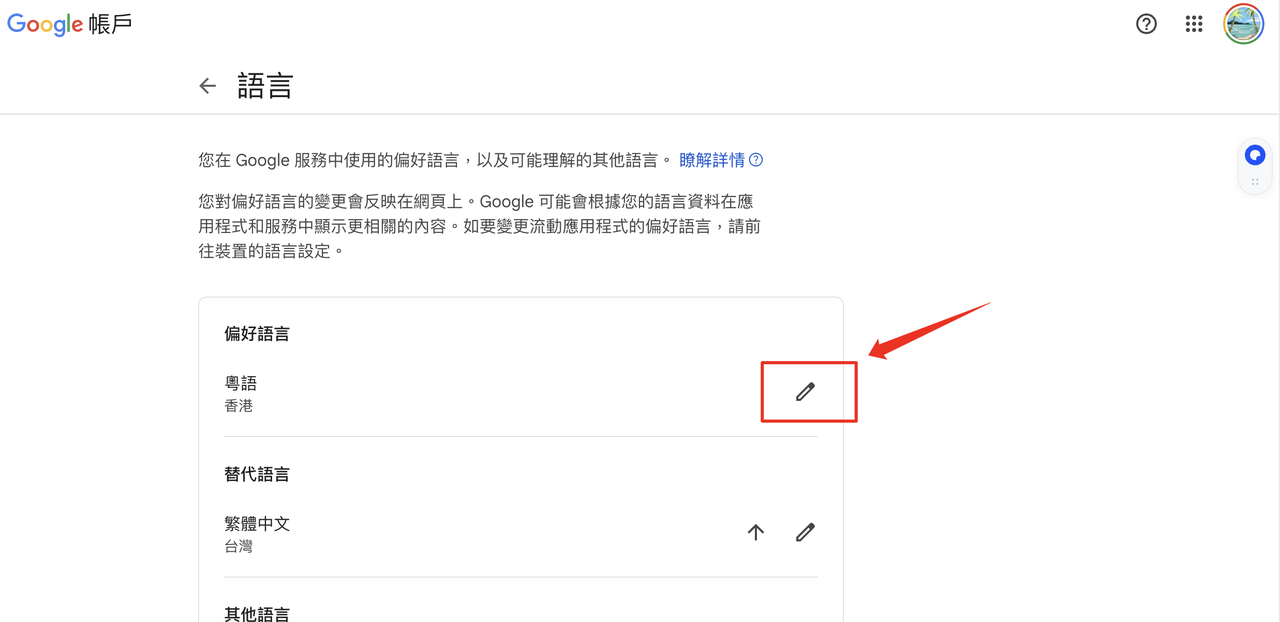
1. 如何更改语言
更改后如果回到主页面没有变,刷新一下即可。
直达链接:myaccount.google.com 👈
| 步骤 1 | 步骤 2 |
|---|---|
 |  |
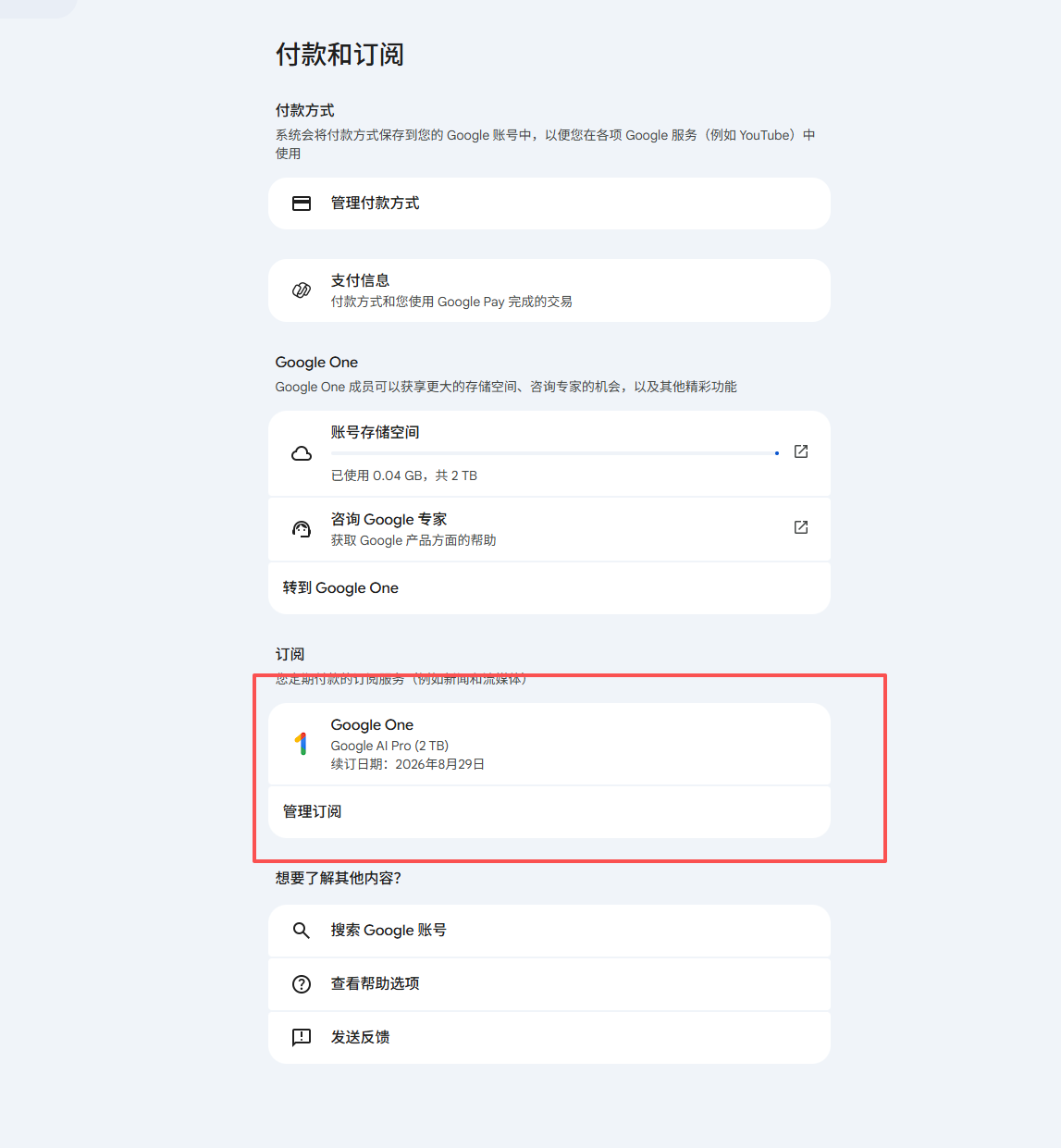
2. 如何查看订阅到期时间
直达链接:myaccount.google.com 👈
| 图示 1 | 图示 2 |
|---|---|
 |  |
3. Gemini Pro 有啥使用限制(看视频就行)
3.1 Gemini 3 Pro 的使用限制根据使用场景和层级的不同而有所区别,具体如下:
- Gemini app:Google AI Pro 订阅用户使用 Gemini app 中的 Gemini 2.5 Pro 时,每天有 100 次查询限制。
- Gemini API:免费层级下,Gemini 2.5 Pro 每分钟允许 5 次请求(RPM),每天最多 100 次请求(RPD),每分钟最多 25 万 tokens(TPM),每天最多 100 万 tokens(TPD)。
- 当项目启用 Google Cloud 账单功能后,会升级到层级1,此时 Gemini 2.5 Pro 每分钟允许 150 次请求,每天最多 10000 次请求,每分钟最多 200 万 tokens,每天最多 500 万 tokens。
3.2 Veo 的使用限制
Google AI Pro 用户拥有的是 Veo 3 Fast 的有限访问权限。这是一个速度更快的版本,但资源配额是有限制的。
- 每日视频生成数:目前社区报告和官方信息显示,你每天通过 Gemini 应用程序最多只能生成大约 3 个 Veo 3 视频。用完了就得等第二天刷新。
- 更多入口请查看:VEO3白嫖入口合集_Ai小波
- API 额度:如果你是通过 API 调用,Veo 3 Fast 的请求限制是每分钟最多 4 次,每次请求最多返回 2 个视频。
4. Gemini 2.5 pro 使用积分怎么算?
AI 积分配额(Google AI Pro 用户):
- 每天能获得的具体积分数没有公开,但通常是 25,000 个积分左右。
- 这 25,000 个积分,可以用于生成约 250 万个令牌(token)。
- 简单来说,这足够你每天进行大量的文本对话和一些基础的多模态操作。
- 积分计算方式
5. 登录需要手机号接码怎么办
正常情况,现在谷歌号大部分都要接码。 如果你仔细按照上面的教程设置了,应该是很少要接码的。万一还是要接码,也不用担心,一般也很容易通过。 此时需要准备一个干净的 ip,没接过码的手机号。 没接过的显示次数过多就是同一 ip 或者浏览器环境下发送的失败次数太多。自己的接不了尽量用家里人的帮忙接,因为如果后续要接码会自动发送到第一次接码的号上。
接码成功之后一般来到一个稳定期,但是接码之后也要记得手动点击上面提到的近期安全性活动。
6. 账号停用怎么办
看这个文档:谷歌封号停用教程说明_Ai小波
文章分享
如果这篇文章对你有帮助,欢迎分享给更多人!
部分内容可能已过时