


100%防找回!谷歌安全设置全流程!
很多小伙伴担心,购买了成品谷歌账号之后,会不会被原卖家找回。
其实,因为成品账号的信息可能在网络上转了好几手,如果不及时修改相关的安全信息,后续确实会有一定概率丢失,或者触发谷歌的安全风控导致登录失败。
所以,今天小波就来给大家详细拆解 谷歌账号的安全设置全流程,帮你彻底规避登录失败和账号被找回的风险。 🛡️
💡 核心逻辑顺序: 登录验证号码 ➔ 辅助手机/邮箱 ➔ 二步验证 ➔ 修改密码
一、登录安全信息绑定
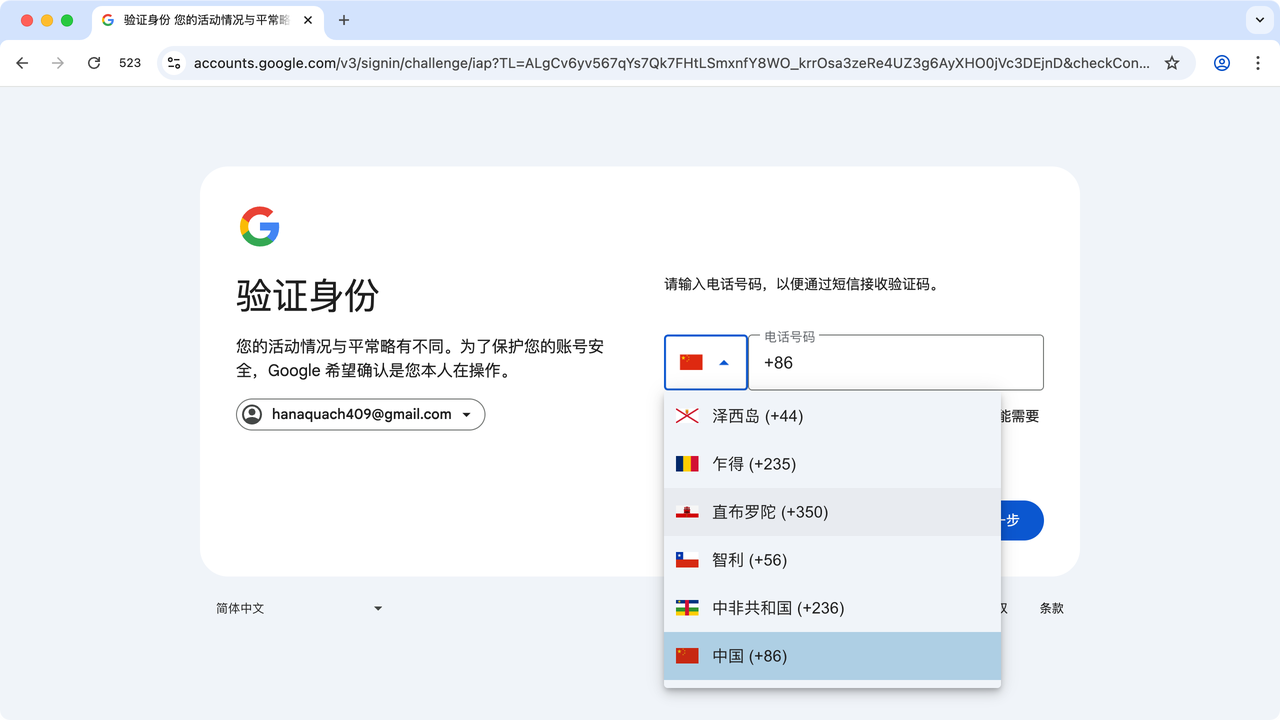
首先要确认的是 登录号码验证(请大家注意区分,这里填写的不是辅助手机)。 📱
这个验证通常不会轻易触发,只有当账号遇到风控,或者谷歌判定你的登录环境异常时才会出现。这里的号码填写,小波提醒大家注意以下几点:
- 支持国内号码:优先填写你自己的常用手机号。
- 填写后不可更改:目前在后台设置中找不到修改选项,所以 绝对不要使用接码平台。最好用自己或家人朋友的实名号码,以免后续需要二次接码时无法完成验证。
- 避免验证频繁:如果尝试了三四个号码都提示“验证频繁”,请 耐心等待48小时 后再去绑定,这说明当前网络环境或账号状态暂时受限。
- 使用全新号码:最好使用之前没有注册过谷歌账号的手机号进行验证,成功率会高很多。
二、辅助手机和辅助邮箱设置
这一步,小波建议大家直接在网页版进行操作。 🌐 🔗 操作链接入口:https://accounts.google.com/
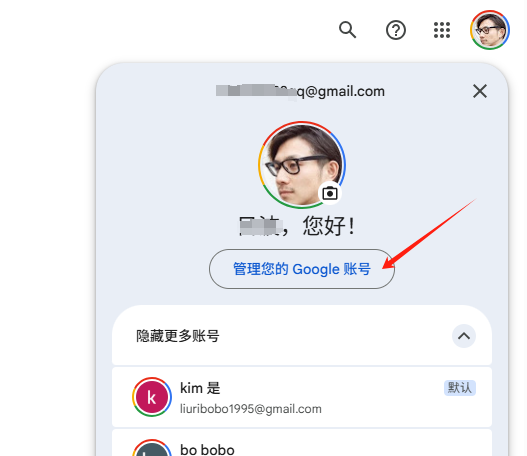
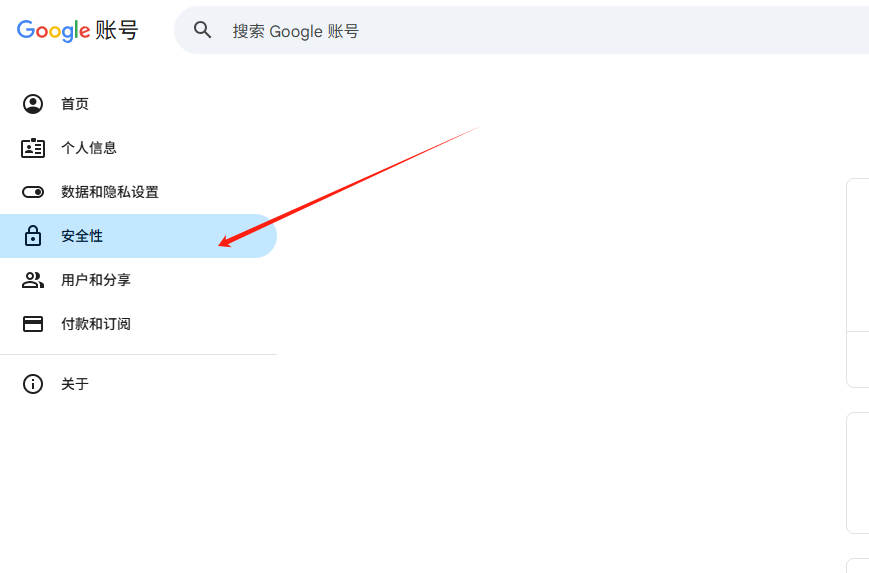
操作步骤: 1️⃣ 登录账号后,点击右上角的个人头像,选择 “管理我的谷歌账户”。然后点击页面左侧或顶部的 “安全性” 标签。
| 操作图示 1 | 操作图示 2(点击右侧的安全性) |
|---|---|
 |  |
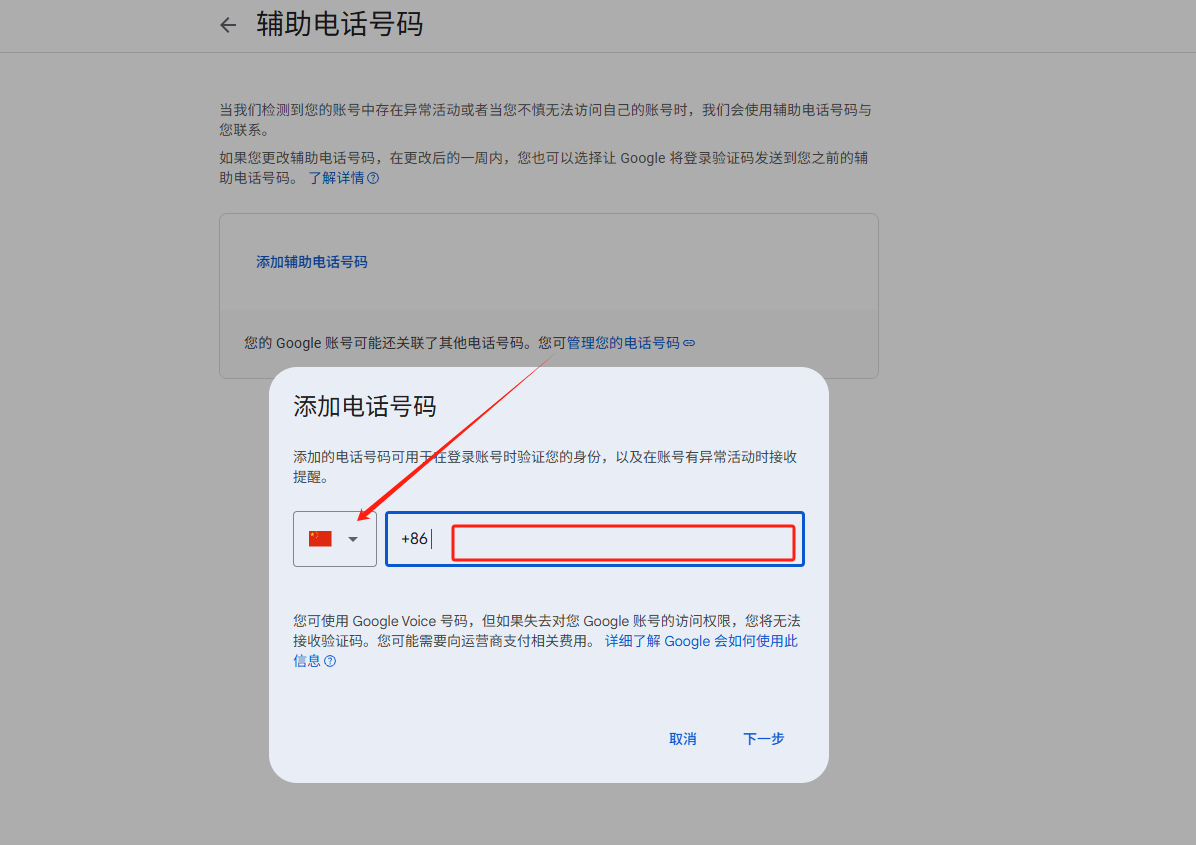
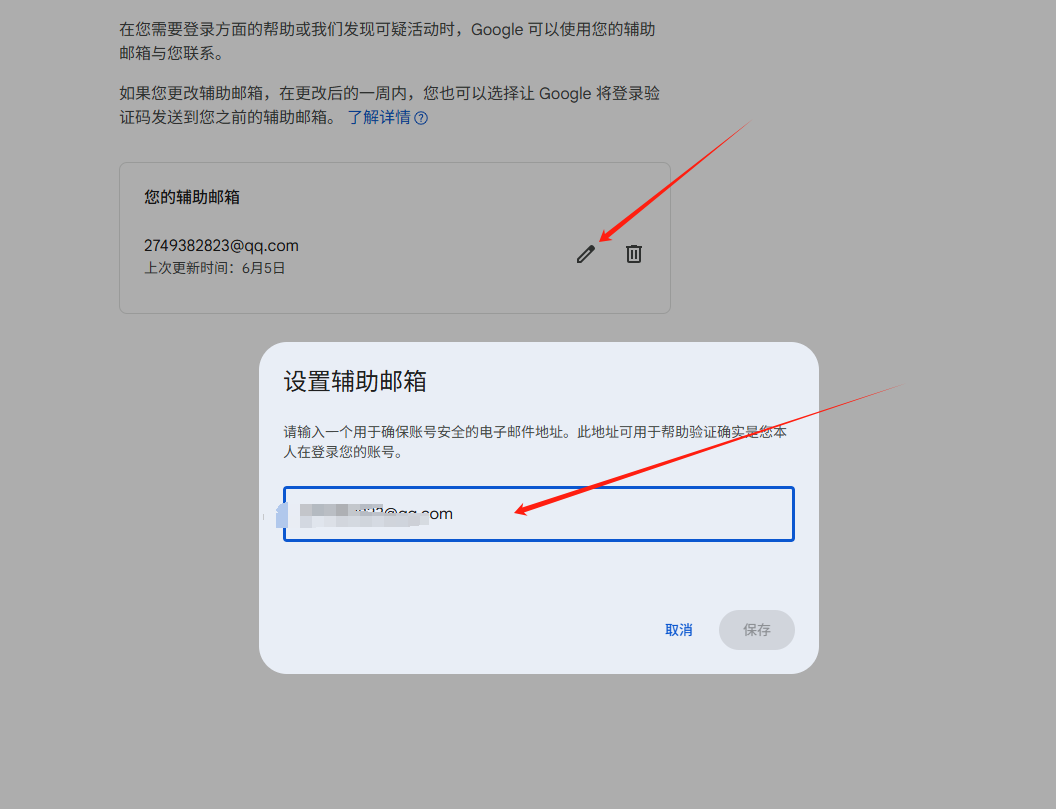
2️⃣ 向下滚动找到对应的选项,把 辅助邮箱 和 辅助手机号 填好。手机号可以放心填写国内的号码。
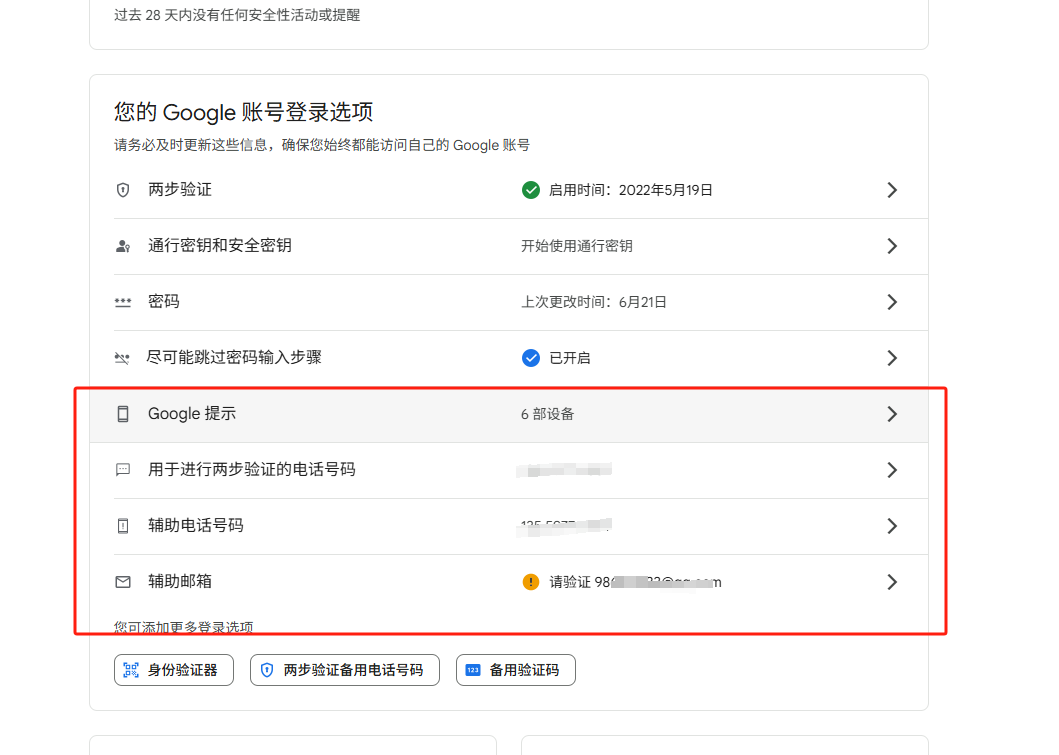
| 辅助手机支持国内号码 | 辅助邮箱支持所有主流邮箱(直接删除再添加即可) |
|---|---|
 |  |
📌 本章核心提示:
- 无需纠结:辅助手机支持国内号码,辅助邮箱支持任意邮箱(QQ、网易等均可),填写最常用的即可。
- 绑定无限制:辅助手机和邮箱的绑定 没有数量限制。
- 区分验证概念:辅助手机与上方的“登录安全验证号码”不是同一个设置。
- 验证优先级:辅助信息的优先级通常低于接下来的二步验证。
三、二步验证信息绑定
二步验证(2FA)的设置非常核心!建议大家拿到号之后, 务必及时修改或开启二步验证。一直拖着不改信息,账号极易丢失。 🔐
按照安全性和重要程度,小波建议大家 至少开启以下两项:
- 身份验证器(Authenticator)
- 电话号码
3.1 二步验证手机号码绑定
首先,进入谷歌的安全设置管理后台。 🔗 管理入口链接:https://myaccount.google.com/
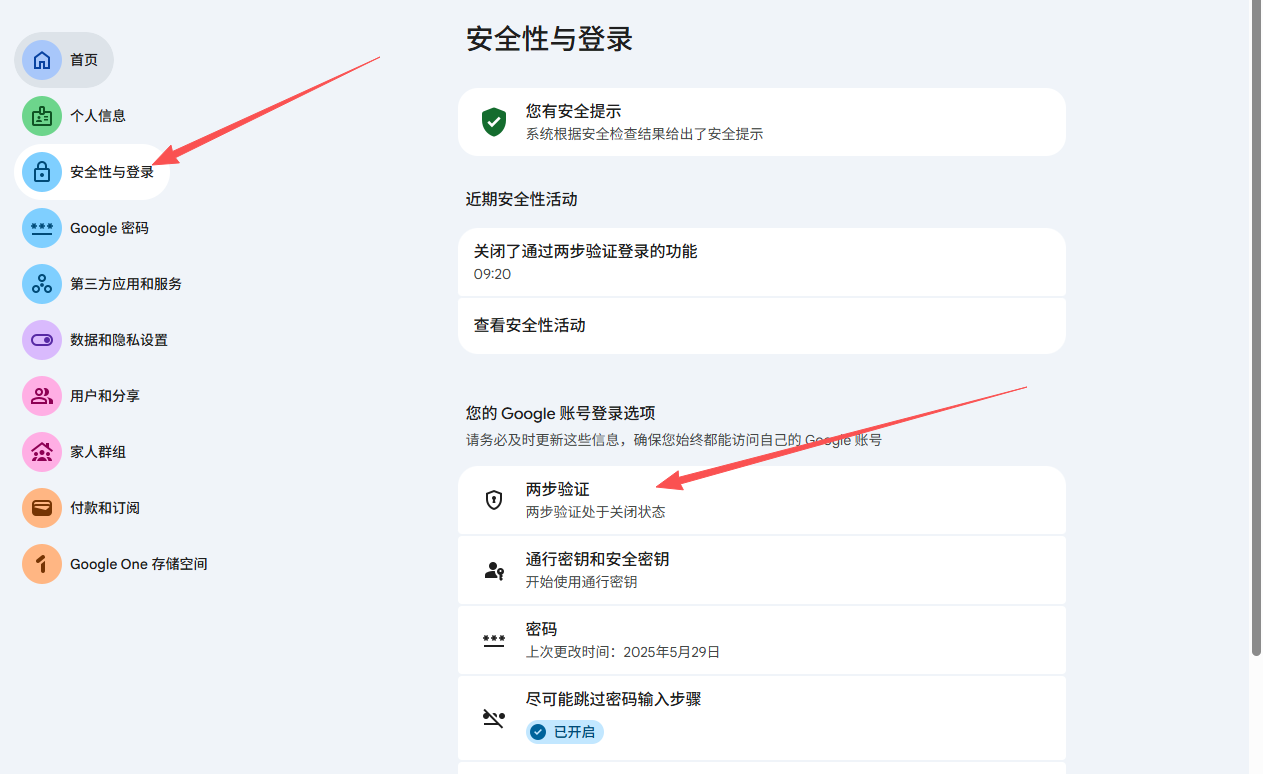
点击 【安全性】 选项卡,在下方找到并点击 【两步验证】。
| 进入安全性设置 | 找到两步验证入口 |
|---|---|
 | 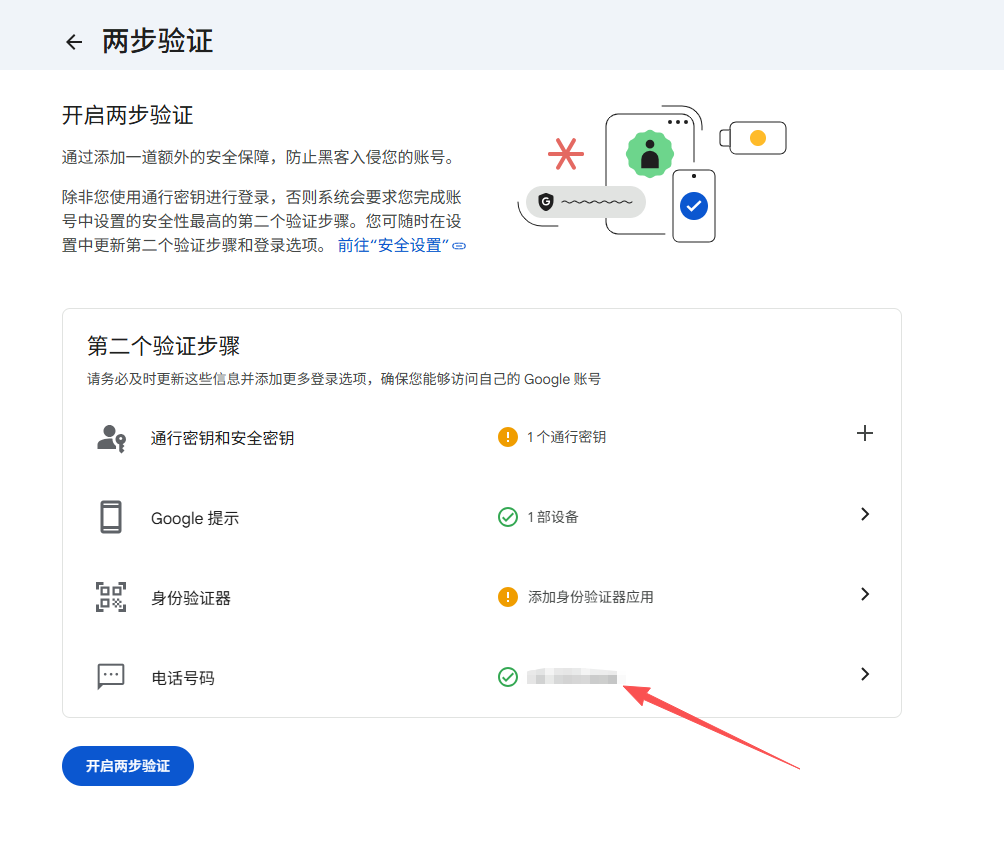 |
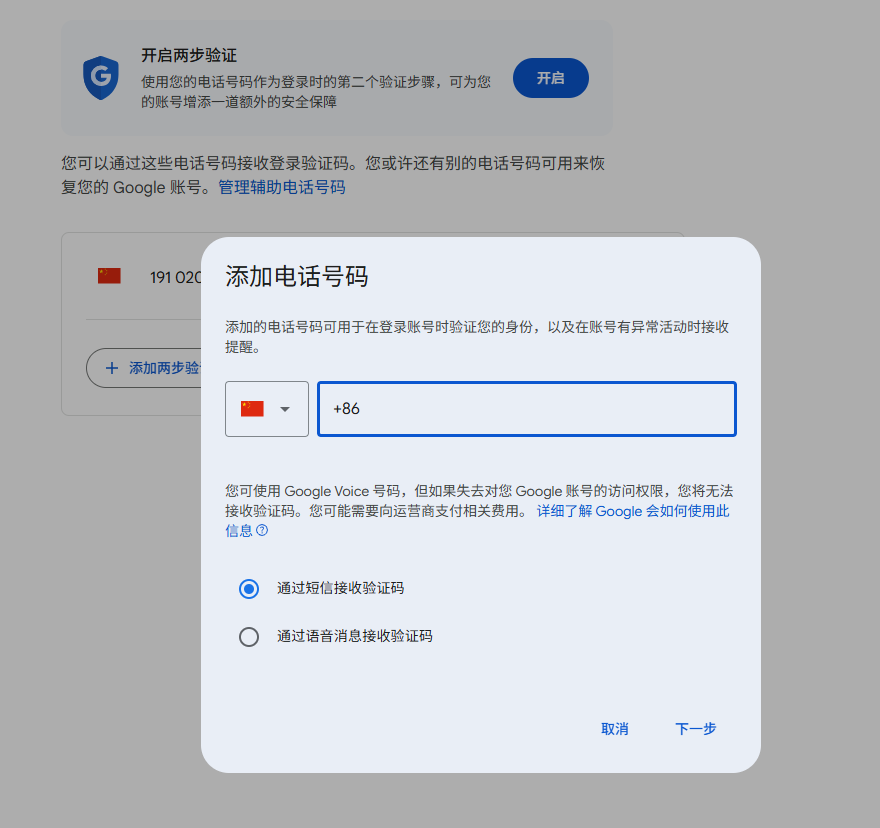
点击 【电话号码】 进入填写即可。
常见问题解答:
- 安全无忧:填国内的号码完全正常,不会导致被系统识别封号。
- 不冲突:二步验证手机可以和刚才填的“辅助手机”是同一个号码。
- 总结三类号码:谷歌账号涉及绑定三个号码(登录安全验证号码、辅助手机号码、二步验证号码)。辅助手机和二步验证可用同一个手机绑定无数个账号,而登录安全验证号码通常一机一号。
3.2 谷歌身份验证器(通用版)
考虑到大家手机型号和系统差异,这里统一用网页版界面演示,逻辑适用于任何设备。 (注:如果你熟悉移动端的 Google Authenticator,直接在 App 内操作结果一样。)
具体操作流程:
1️⃣ 在两步验证页面向下滚动,找到 “Authenticator”(二维码样式图标),点击进入。
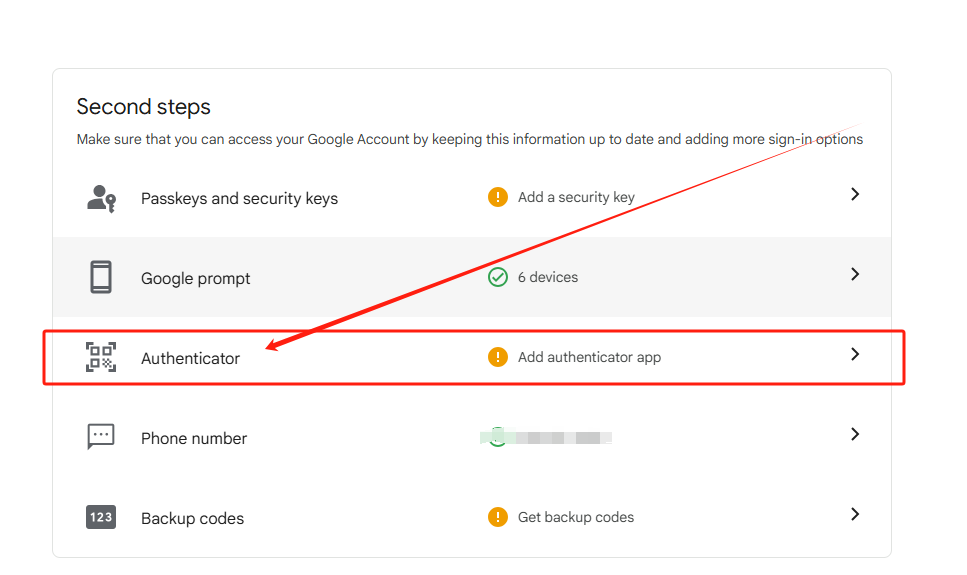
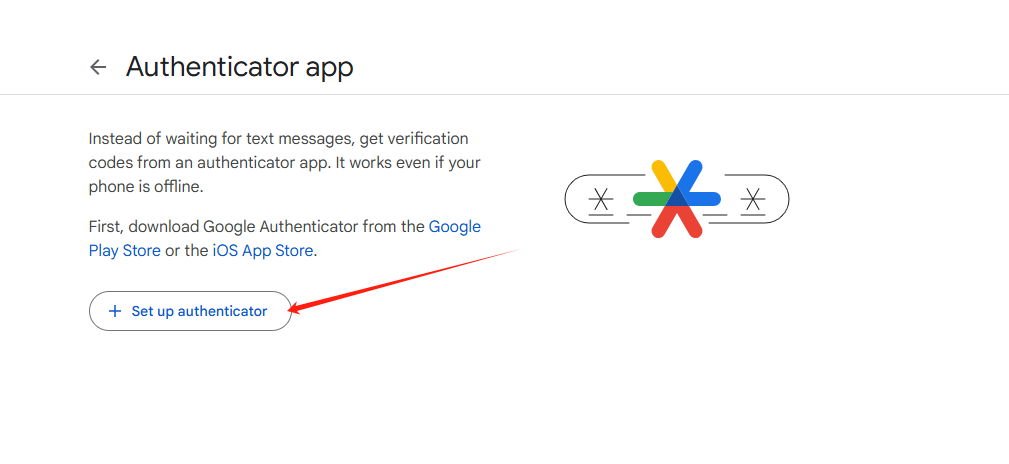
2️⃣ 点击页面中的 【设置身份验证器】。
3️⃣ 弹出二维码后,点击下方的 “无法扫描它?” 蓝色字体。
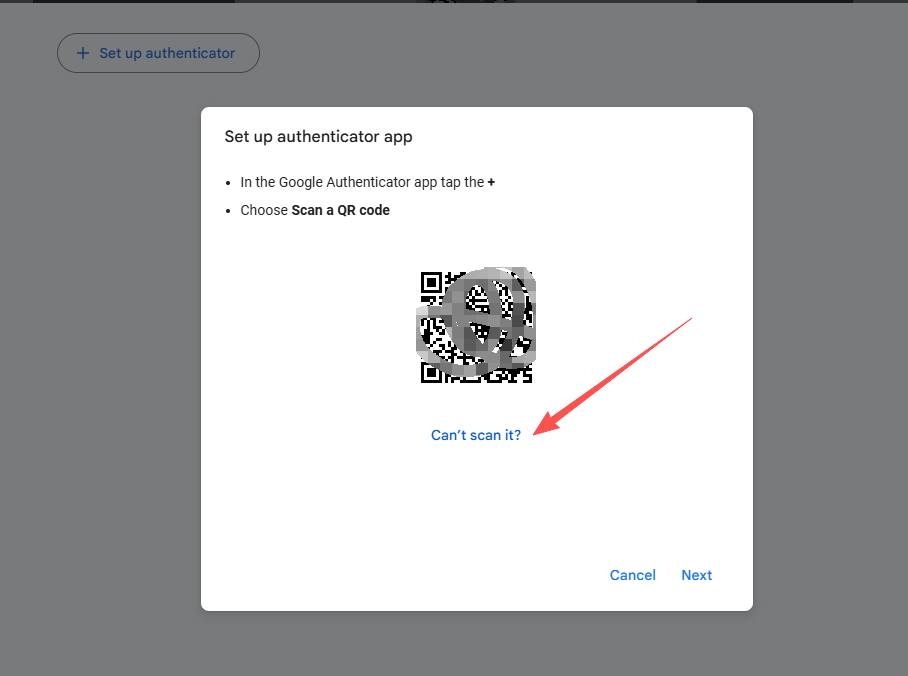
4️⃣ 系统会展示一串密钥,请复制红框内的英文字母文本。
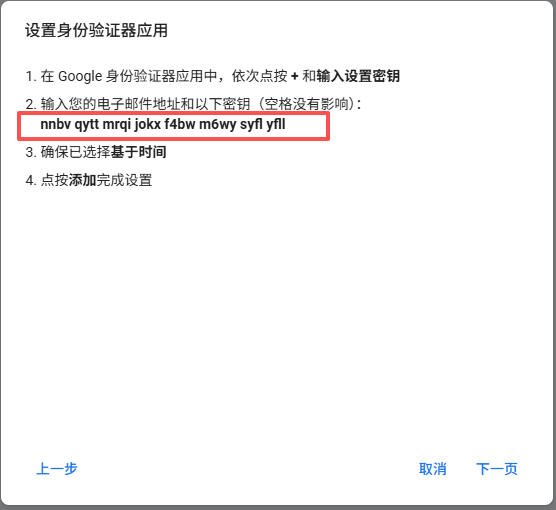
⚠️ 高危提醒:红框内的这串文本极其重要!一旦丢失面临无法找回的风险,务必自行妥善备份!
5️⃣ 打开工具链接,粘贴字母文本生成6位动态验证码(有效时间仅30秒)。
🔗 工具链接:AI小波 - 2FA验证码生成器
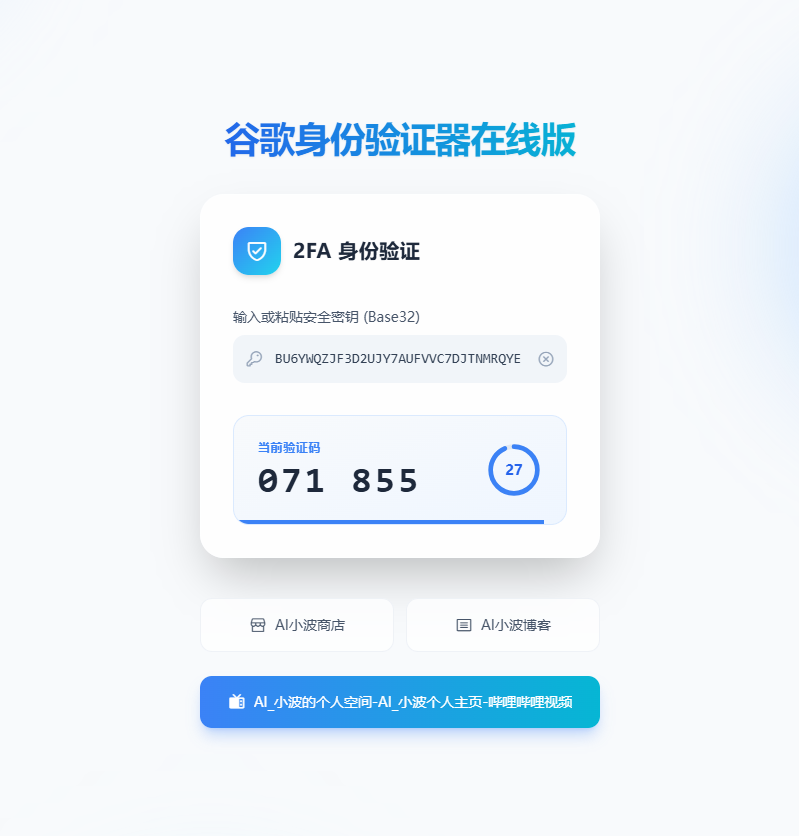
6️⃣ 将生成的6位验证码迅速复制回谷歌输入框,点击 【验证】 即可。

🛡️ 身份验证器核心注意事项:
- 保管密钥:丢失密钥等于丢失账号,务必多重备份!
- 最高权限:身份验证器是整个安全体系中优先级最高的。
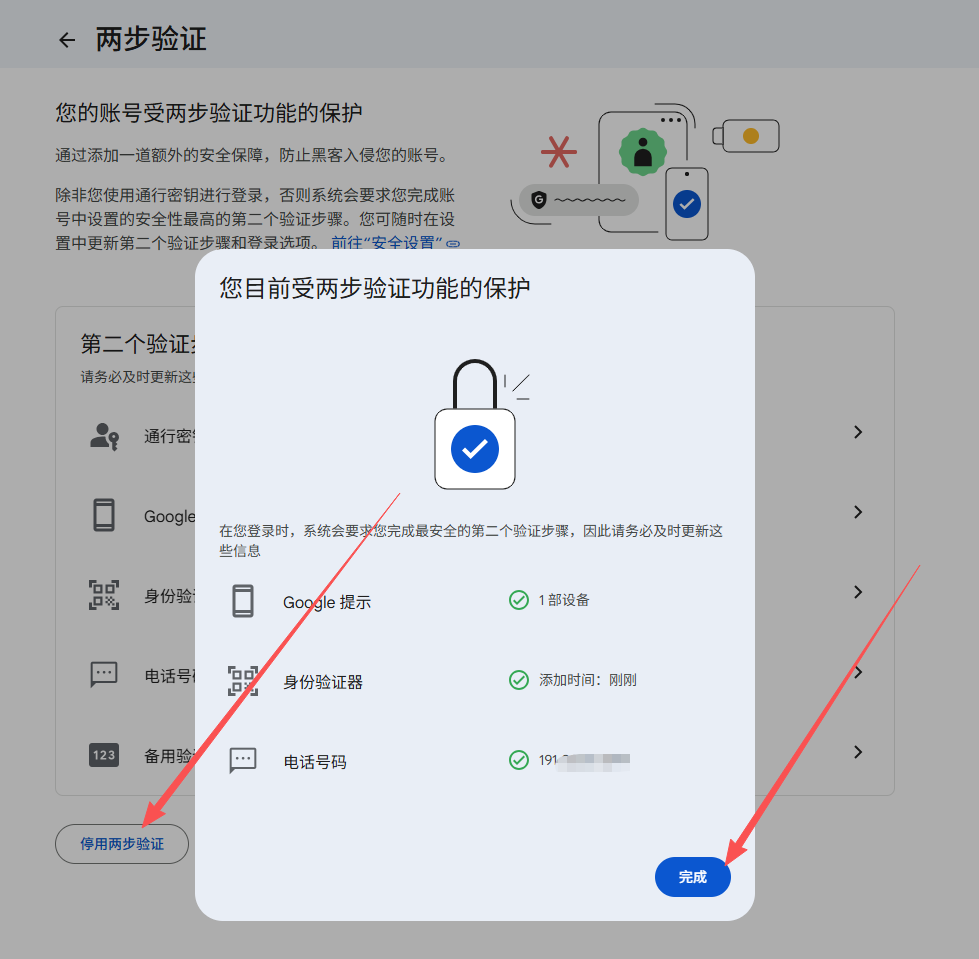
- 最后确认:完成上述步骤后,一定要在主界面检查是否处于【已开启】状态。
3.3 备用码(强烈建议保存)
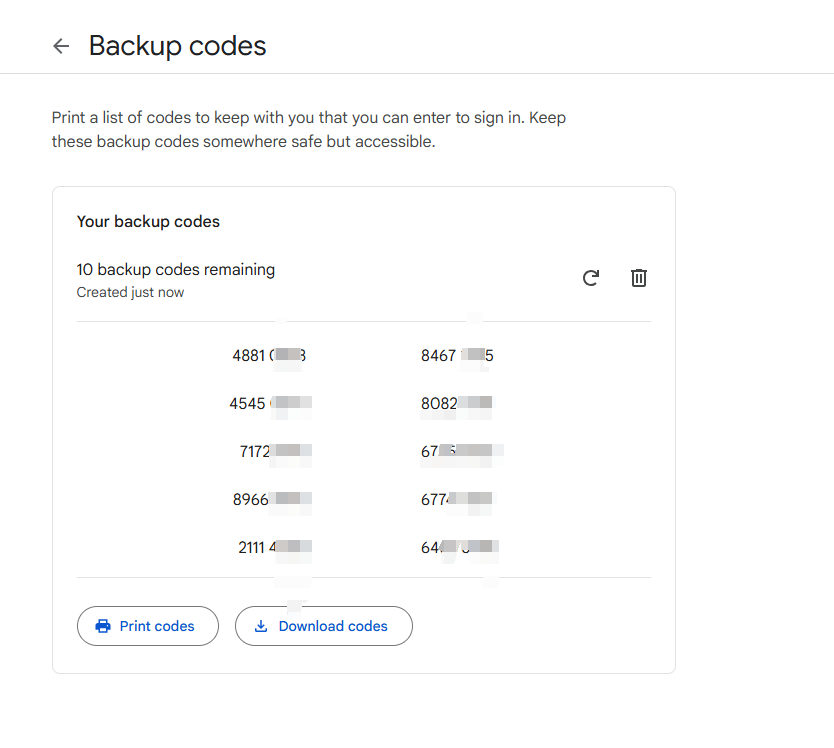
备用码相当于静态的安全验证码,用于无法接收短信或无法使用验证器时救急,每个验证码只能使用一次。 🎫
| 备用码入口 | 获取备用码 |
|---|---|
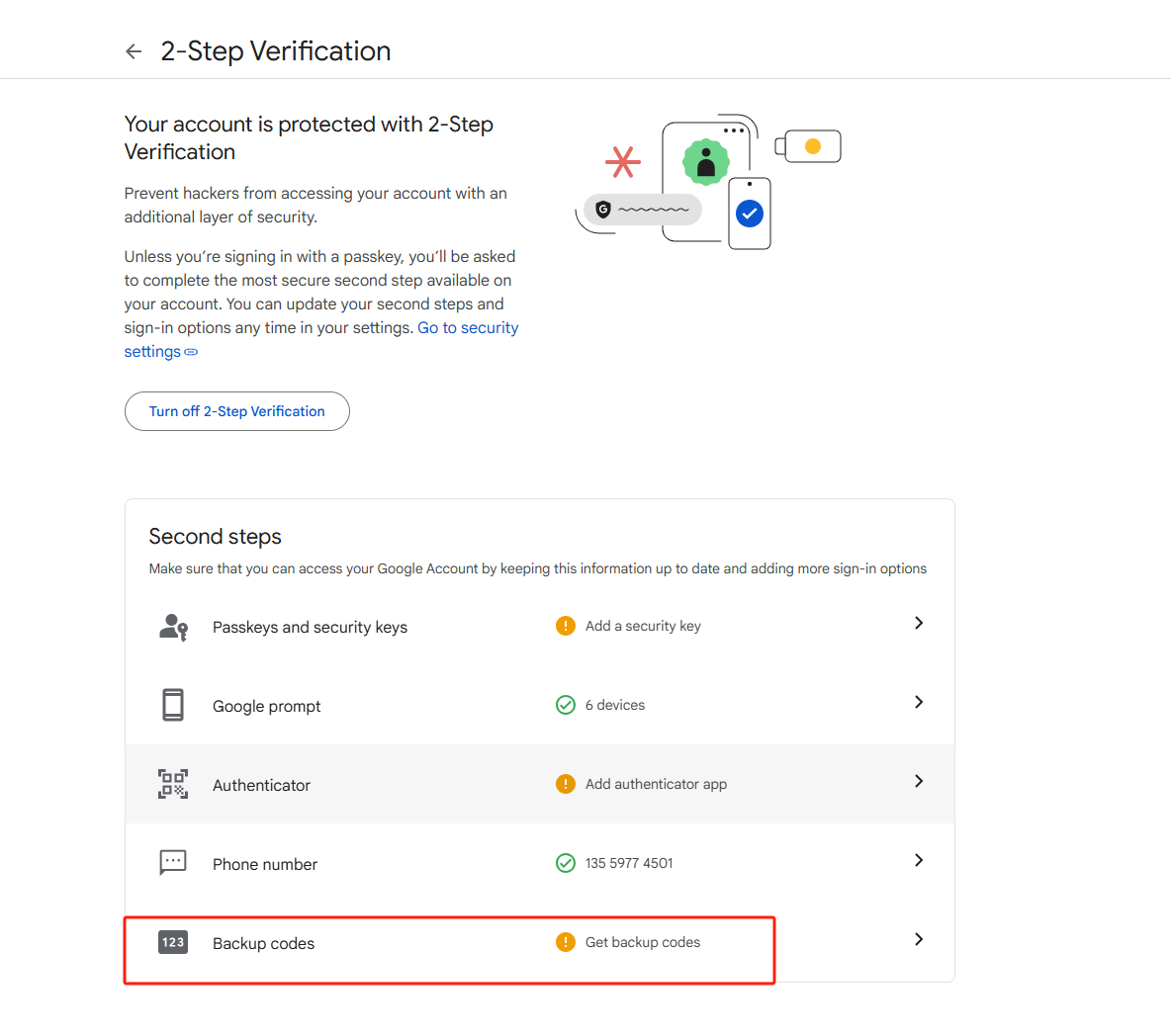 | 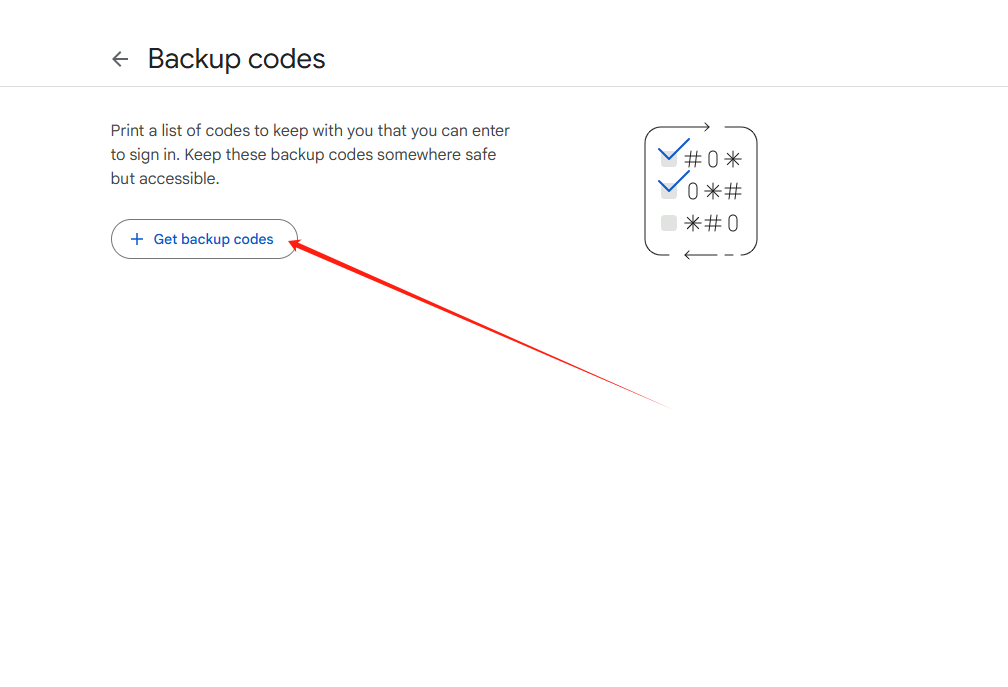 |
📥 请务必将获取到的数字文本保存下载,或者截图保存在安全的地方,以备异常登录时验证身份。
四、如何修改账号密码
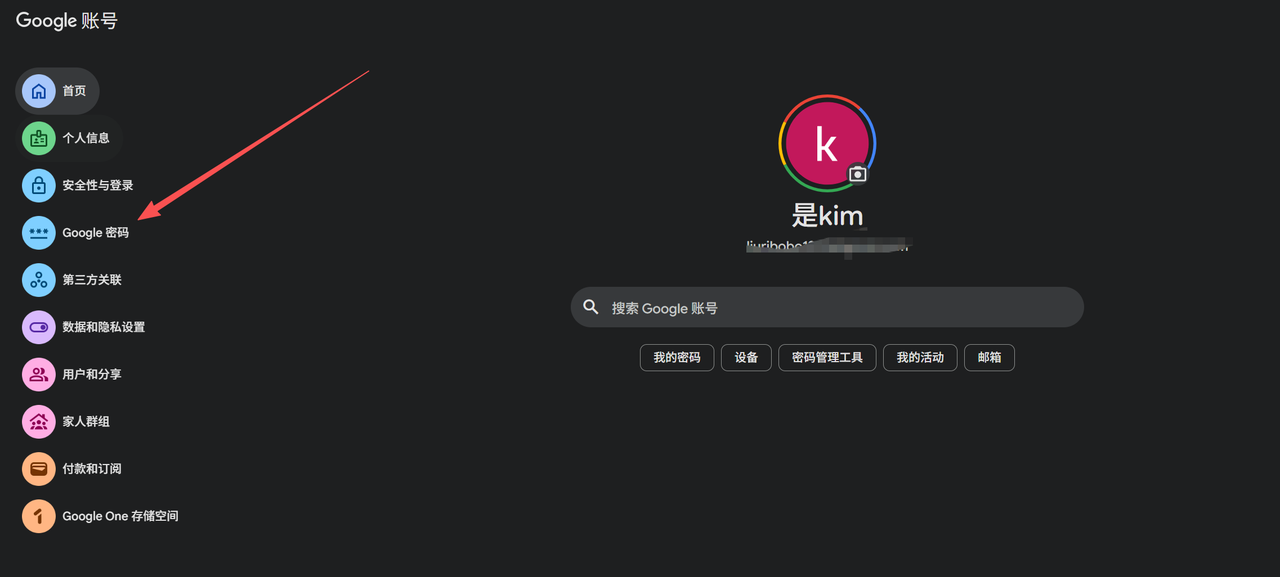
当你完成了上述所有的安全绑定操作后,最后一步就是修改账号密码了。 🔑
点击进入谷歌的安全管理后台,找到“密码”选项即可进行修改: 🔗 快捷入口:修改谷歌密码
当你把上方的信息全部都替换并修改好之后,基本你的谷歌成品账号被找回或被盗的可能性就 无限趋近于 0% 了。
以上就是本期教程的全部内容,感谢大家的阅读!我是小波,我们下期 AI 教程再见!
文章分享
如果这篇文章对你有帮助,欢迎分享给更多人!