


Gemini 对话管理插件分享
写在前面
大家好,我是小波 👋。相信大家在使用 Gemini 的时候,经常会遇到一个痛点:历史对话太难找了。目前市面上大多数 AI 的对话管理都做得不尽如人意,所有的对话全都塞在一个入口里,完全无法分类管理。
每次需要找以前的某个对话时,总得绞尽脑汁回想自己当时用了什么关键词,然后在一大堆记录里慢慢翻找 🔍。我经常纳闷,官方既然有那么大的算力,拿一点出来做个智能分类该多好。
不过好消息是,有开发者挺身而出,做了一款名为 Gemini Voyager 的拓展插件,专门用来管理 Gemini 的对话 🌟。小波亲自体验了一下,真的非常好用!今天就来给大家做一个简单的分享。
原项目信息大家可以参考下方链接:
- 🐙 GitHub 源地址:Releases · Nagi-ovo/gemini-voyager
- 📖 中文介绍页面:Gemini Voyager 中文文档
插件安装指南
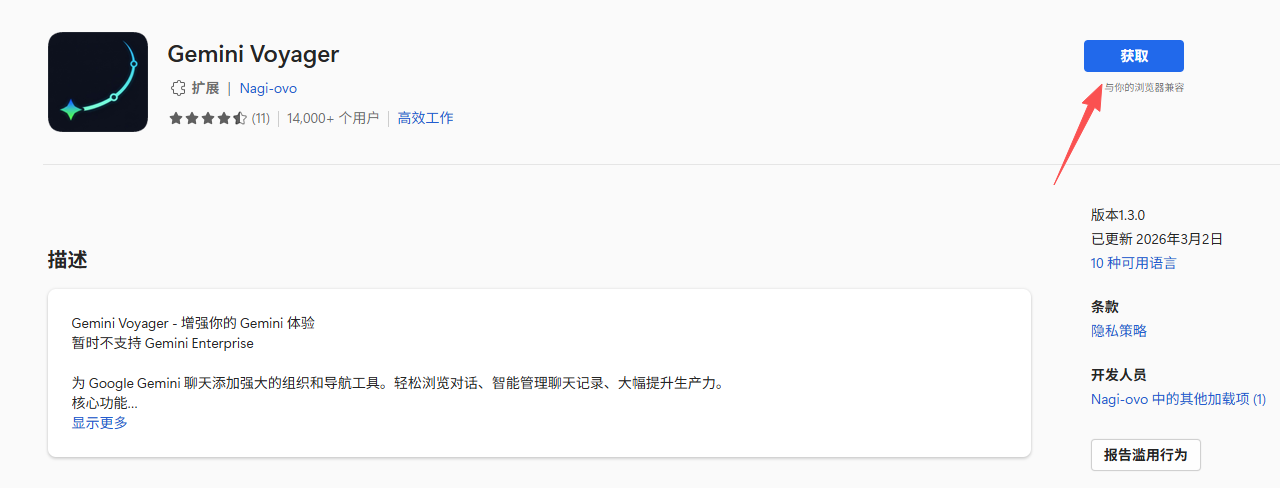
首先教大家怎么安装 🛠️。最简单的方式就是直接去对应浏览器的拓展中心进行一键安装:
💡 核心操作: 打开链接后,点击 获取 或 添加至浏览器 按钮,即可自动完成安装。
 |
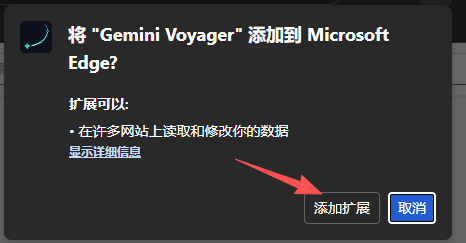 |
安装完成后,点击浏览器右上角的拓展插件图标,就可以开始设置你需要的功能了 ⚙️。这个插件的功能非常丰富,小波今天主要给大家详细讲讲我自己最常用的三个核心功能。
核心功能一:对话分类管理(支持云端备份)
安装插件之后,你会发现 Gemini 左侧的对话栏里,多出了一个“文件夹”图标按钮 📁。我们可以根据自己的需求,创建不同的分类文件夹,然后将对应的对话转移进去,让版面变得井井有条。
转移对话的两种方法
-
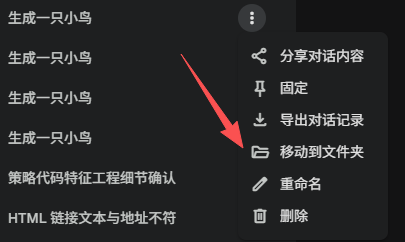
单次转移:直接点击某条对话右侧的 三个小点,然后选择 移动到文件夹 即可。此方法适用于少量对话整理。
-
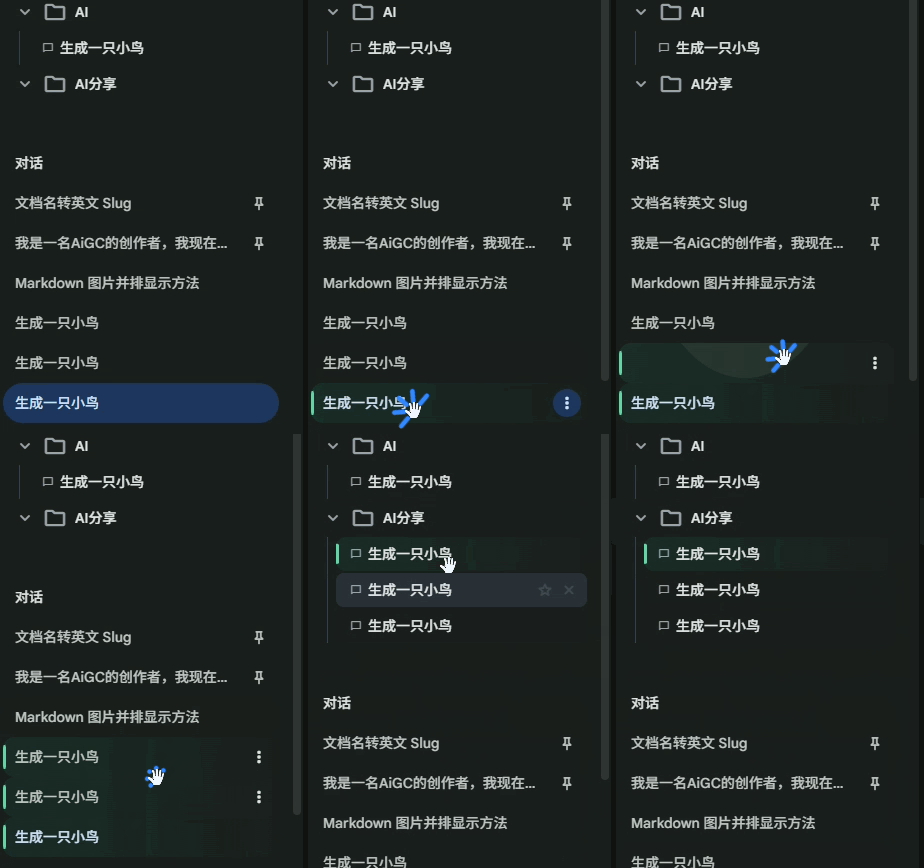
批量拖拽:在一条对话上 长按鼠标,即可进入多选模式。选中多条记录后,将它们统一拖拽进目标文件夹,效率极高 🚀。
💡 温馨提示(小波建议): 大家可以在插件设置里开启 隐藏归档对话 选项。这样整理进文件夹的对话就不会在主信息流中重复显示,侧边栏看起来会更加清爽简洁。
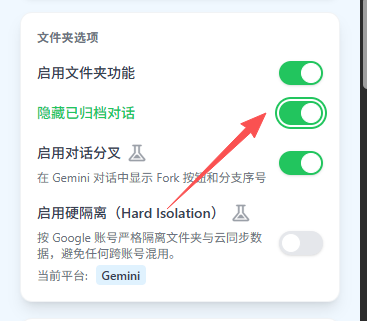
⚠️ 关于备份的注意事项: 文件夹目录是支持导出备份的,后续更换电脑导入即可同步。但导出文件夹并不会导出聊天内容的详细记录,只会同步聊天的名称和 URL 链接。如需导出具体对话内容,请看下方功能二。
核心功能二:对话内容导出
由于各种网络或账号风控原因,及时将关键对话导出备份是非常稳妥的做法 💾。导出的记录还可以方便我们后续提取有效信息,或者直接无缝衔接到其他 AI 工具中。
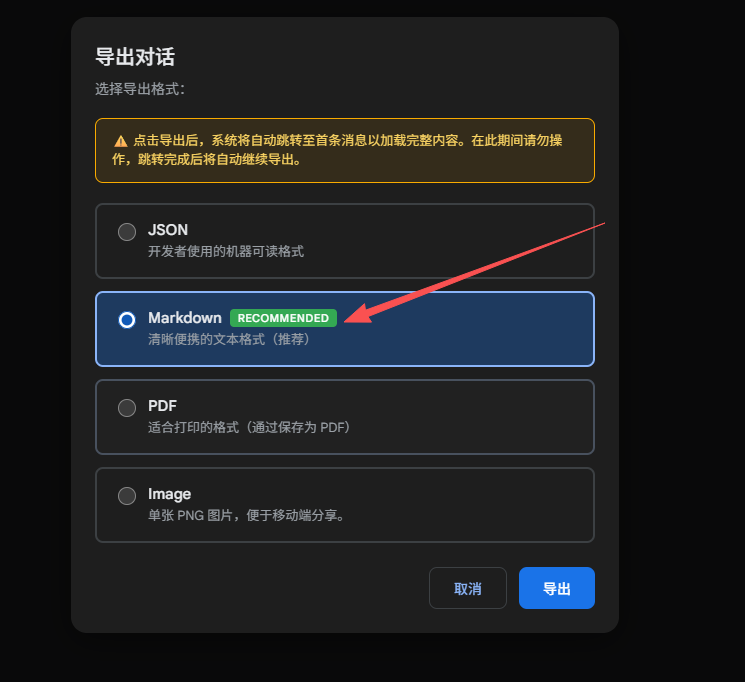
插件支持导出 PDF、MD(Markdown)、图片等多种格式。小波强烈建议大家统一选择导出为 MD 格式。因为 MD 格式不仅能完美保留原文排版,还能精准还原代码和数学公式,后期可编辑性最强 ✨。
操作步骤:
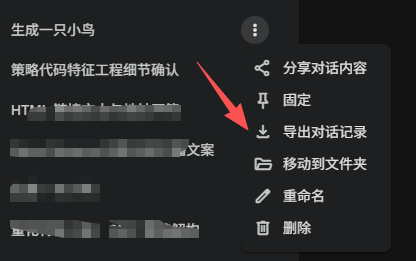
- 点击目标对话旁边的 三个点。
- 在弹出的菜单中选择 导出 的对应格式即可。
 |
 |
核心功能三:对话上下文分支
和 AI 探讨复杂问题时,如果脑海里突然蹦出新想法,想在当前上下文基础上衍生出两种不同的对话方向来分别测试,这个功能就派上大用场了 🛤️。
操作步骤:
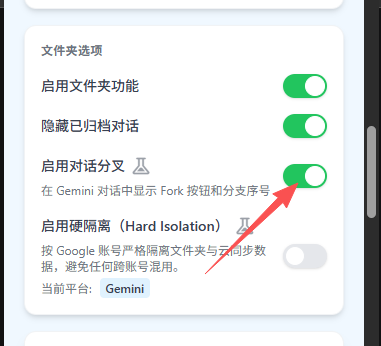
- 在插件的设置面板里打开 启动对话分叉 选项。
- 开启后,每轮对话气泡上方会多出一个“分叉”图标按钮。
- 点击分支图标,即可带着之前的全部记忆,开辟一条全新的聊天支线,互不干扰!
 |
 |
写在最后
Gemini Voyager 还有很多实用的拓展功能,受限于篇幅就不赘述了。它绝对算得上是目前最佳的 Gemini 辅助插件之一,能让你的 AI 使用体验直接拉升一个层级 。
想了解更多高阶技巧和操作细节,推荐查看官方文档:
以上就是今天的分享,希望对大家使用 AI 有所帮助!🎉
文章分享
如果这篇文章对你有帮助,欢迎分享给更多人!